 Fast TV
FAST TV-ANLEITUNG
Untertitel erscheinen zu früh oder zu spät auf dem Fernseher
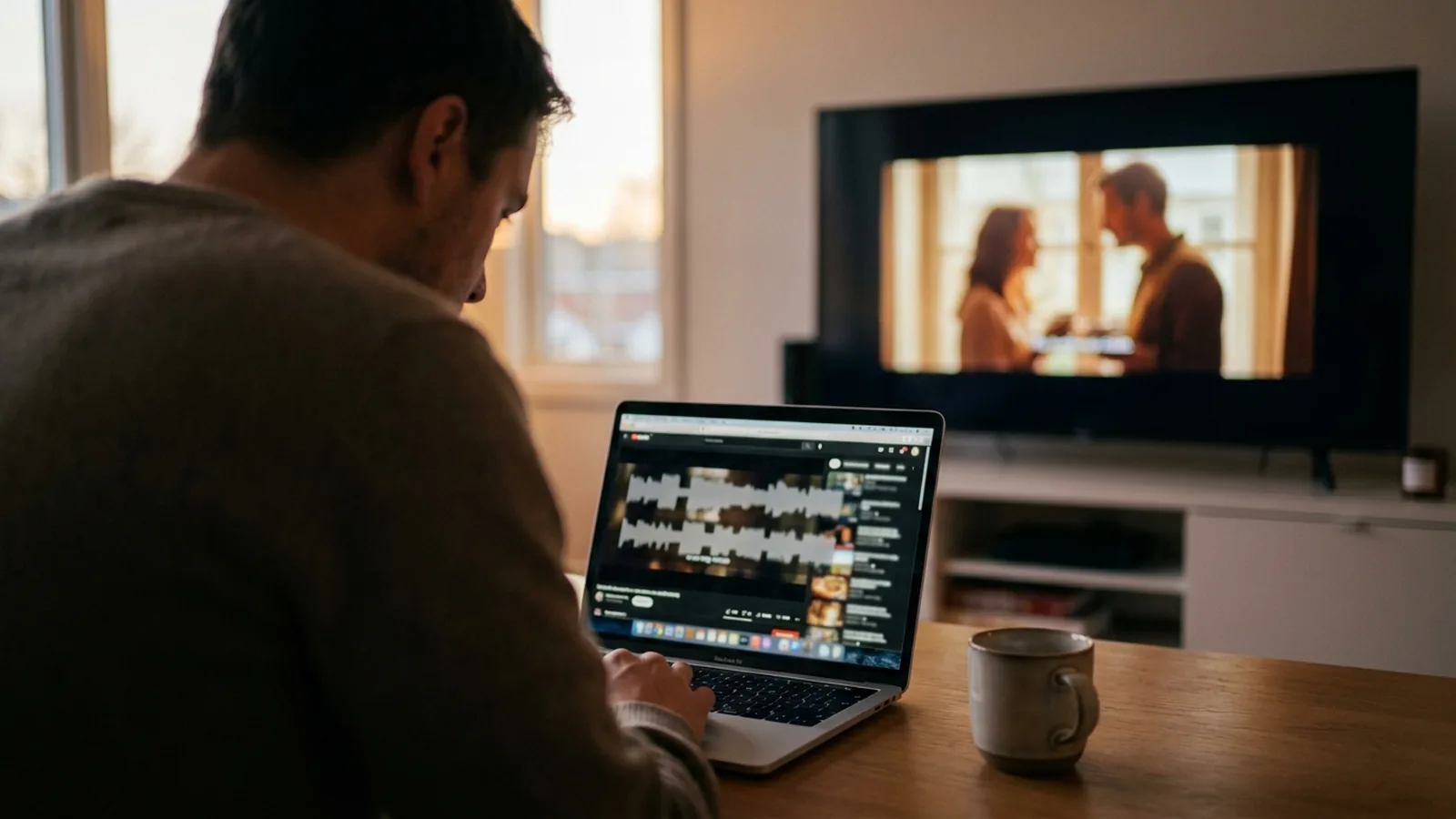
Wenn Untertitel auf dem TV durchgehend zu früh oder zu spät erscheinen, ist die SRT- oder WebVTT-Datei für einen anderen Schnitt des Videos getimt. Fast TV verschiebt das Timing nicht. Miss also die Abweichung, passe die Datei auf deinem Mac mit einem Untertitel-Editor an, speichere sie als UTF-8-Text und aktualisiere die Untertitel in Fast TV.
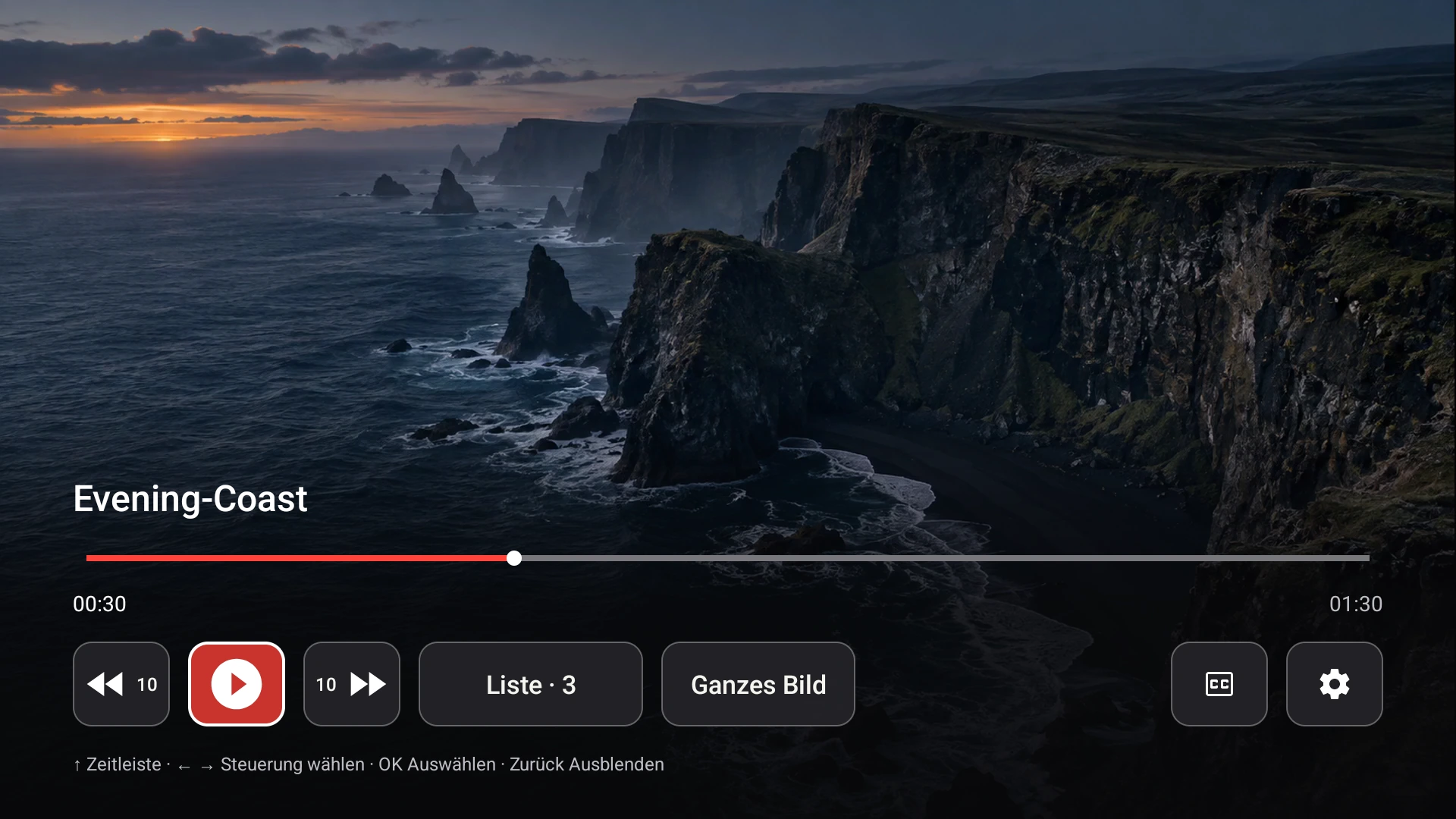
Der Receiver rendert die Untertiteldatei genau nach Zeitstempel. Eine zu späte oder zu frühe Datei muss auf dem Mac korrigiert werden.
Konstanter Versatz oder Drift?
Beobachte drei Punkte: den Anfang, die Mitte und das Ende. Wenn jede Zeile um etwa denselben Betrag zu spät ist, hast du einen konstanten Versatz und eine einfache Verschiebung behebt das Problem. Wenn die Lücke im Laufe des Films wächst, wurde die Datei für eine andere Bildrate getimt und benötigt eine Änderung der Bildrate, keine Verschiebung. Beides wird in der Datei behoben, nicht auf dem Fernseher.
Miss die Verzögerung auf dem Mac
Öffne das Video und die Untertiteldatei in einem Desktop-Player, der die Untertitelverzögerung anpassen kann, verschiebe die Verzögerung, bis die Zeilen zum Dialog passen, und notiere den Wert. Wende diesen Wert dann auf die Datei selbst an, damit er überall korrekt ist, auch auf dem Fernseher.
Die Datei verschieben
- Ein Untertitel-Editor: Verwende seinen Befehl zum Verschieben aller Zeiten, gib den Versatz ein und speichere.
- ffmpeg: Ein einzeiliger Befehl verschiebt eine SRT-Datei um eine feste Anzahl von Sekunden; verwende einen negativen Wert, um Untertitel früher anzeigen zu lassen.
- Abweichung: Ändere im Editor die Bildrate der Untertitel von derjenigen, für die die Datei erstellt wurde, auf die tatsächliche Bildrate des Videos und speichere sie dann.
Speichere das Ergebnis als reine UTF-8- oder UTF-16-Textdatei mit der Erweiterung .srt oder .vtt. Fast TV lehnt Dateien ab, die leer sind, größer als 4 MiB sind oder ungültige Cue-Zeitstempel enthalten, und teilt dir mit, was davon zutraf.
Aktualisiere es in Fast TV
Wenn du die Datei überschrieben hast, wähle das Video auf dem Mac aus und klicke auf Untertitel aus Videoordner aktualisieren, und wähle die Spur dann erneut aus. Wenn du eine neue Datei neben dem Video oder in dessen Subs- oder Subtitles-Ordner gespeichert hast, wird sie nach einer Aktualisierung aufgelistet; mit Datei auswählen… kannst du sie von überall auswählen. Auf dem Fast TV-Receiver wählst du sie über die CC-Steuerung aus; die Auswahl wird aktualisiert, ohne die Wiedergabe neu zu starten. Wo Untertiteldateien abgelegt werden.
Wenn das Timing nicht das Problem ist
- Zeilen fehlen komplett: Die Datei hat Lücken oder unlesbare Cues; überprüfe sie im Editor.
- Falsche Sprache oder falscher Film: Du hast eine andere Spur ausgewählt; Dateinamen werden so aufgelistet, wie sie auf der Festplatte vorliegen.
- Untertitel hängen in der alten Version mit Google Cast fest: Cast kann Untertitel während der Wiedergabe nicht wechseln. Wähle die korrigierte Datei auf dem Mac aus und stelle die Verbindung erneut her.
Fragen
Kann ich die Untertitelverzögerung über die TV-Fernbedienung anpassen?
Nein. Der Fast TV-Receiver hat keine Verzögerungssteuerung. Repariere die Datei einmal auf dem Mac; das korrigierte Timing funktioniert dann in jedem Player.
Wird Fast TV meine Untertiteldatei ändern?
Nein. Es liest die Datei an Ort und Stelle und speichert eine Referenz. Jede Bearbeitung liegt bei dir und wird in deinem Editor vorgenommen.
Warum waren die Untertitel in einem Desktop-Player in Ordnung, aber auf dem Fernseher verzögert?
Die meisten Desktop-Player merken sich eine von dir eingestellte Verzögerung, die die Datei nie erreicht. Der Fernseher zeigt die Datei so an, wie sie geschrieben wurde. Wende die Verzögerung auf die Datei an, und sie stimmt überall überein.
Verwandte Anleitungen
Kostenloser Download. Eine einmalige Lizenz für US$19.99 streamt von bis zu zwei Macs. Apple silicon mit macOS 13 oder neuer und ein Google TV oder Android TV im selben lokalen Netzwerk.