 Fast TV
FAST TV-ANLEITUNG
Sieh dir ein lokales Video von deinem Mac auf Google TV an
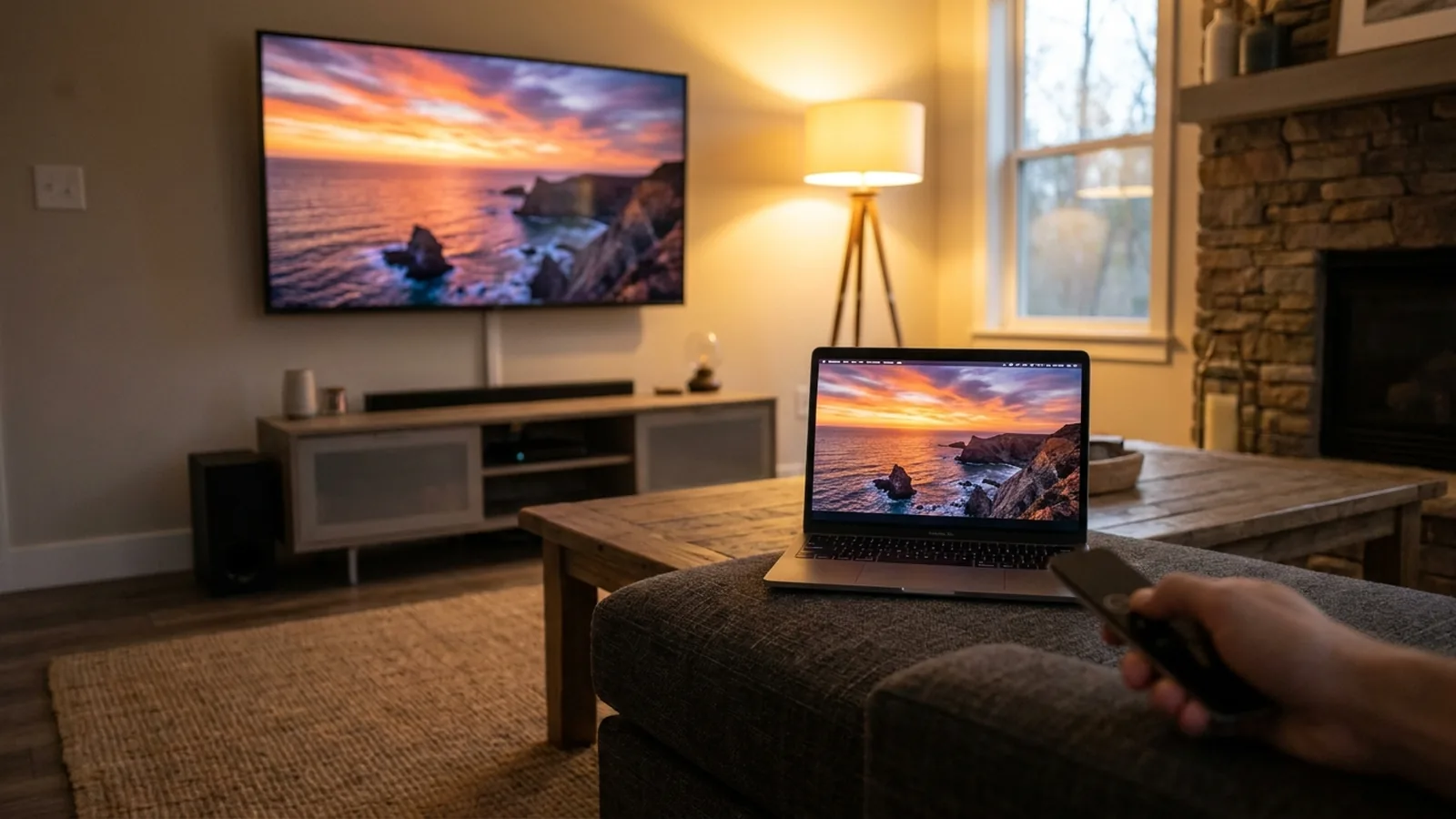
Um ein Video von deinem Mac auf Google TV anzusehen, öffne Fast TV auf beiden Geräten, verbinde sie mit demselben lokalen Netzwerk, füge das Video auf deinem Mac hinzu und wähle deinen TV aus. Die Datei bleibt auf deinem Mac, während der TV sie wiedergibt.

Der Google TV-Receiver mit einer vom Mac gesendeten Wiedergabeliste mit drei Videos. Gezeigte Demo-Videos.
Was Sie benötigen
- Ein Mac mit Apple silicon und macOS 13 oder neuer, auf dem Fast TV installiert ist.
- Ein Google TV- oder Android TV-Gerät mit Android 7 oder neuer, auf dem der Fast TV-Receiver installiert ist.
- Beide Geräte im selben vertrauenswürdigen Heimnetzwerk. Gastnetzwerke und VPNs halten sie oft getrennt.
- Eine lokale Videodatei, die du ansehen darfst, wie eine MP4 oder MKV.
Die Mac-App kann kostenlos heruntergeladen werden. Das Streamen auf den TV erfordert eine einmalige Lizenz, die bis zu zwei Macs abdeckt. Überprüfe die vollständigen Anforderungen und Dateitypen.
Schritt 1: Öffne den Receiver auf deinem TV
Öffne Fast TV auf dem TV und belasse es auf dem Kopplungsbildschirm. Es zeigt einen sechsstelligen Kopplungscode an und wartet auf deinen Mac. Halte den Receiver im Vordergrund, während du die Mac-Seite einrichtest.
Wenn dein TV Google Cast unterstützt, kann er auch ohne den Receiver in der Mac-App erscheinen. Google Cast spielt die Wiedergabeliste als Warteschlange ab, während der Fast TV-Receiver den On-Screen-Wiedergabelisten-Browser, den Untertitelwechsel und die in diesen Anleitungen beschriebenen Bildsteuerungen hinzufügt.
Schritt 2: Füge das Video auf deinem Mac hinzu
Öffne Fast TV auf dem Mac. Klicke auf Videos hinzufügen, drücke ⌘O oder ziehe Dateien aus dem Finder in die Wiedergabeliste. Fast TV speichert einen Verweis auf jede Datei und kopiert oder verschiebt das Original niemals.
Du kannst bis zu 200 Dateien hinzufügen. Ziehe eine Zeile, um die Reihenfolge zu ändern. Wenn sich neben einem Video eine SRT- oder WebVTT-Untertiteldatei befindet, wird diese im Abschnitt Untertitel unter dem Video automatisch aufgelistet. Sieh dir an, wie Untertitel funktionieren.
Schritt 3: Wähle den TV und drücke auf Auf TV wiedergeben
Wähle deinen TV in der Liste aus. Der Fast TV-Receiver wird als Fast TV-Receiver-Eintrag angezeigt; Google Cast-TVs erscheinen mit ihrem TV-Namen. Wenn die Liste leer ist, klicke auf TVs aktualisieren oder verwende Über IP verbinden mit der Adresse aus den Netzwerkeinstellungen des TVs. Was zu prüfen ist, wenn der TV nicht angezeigt wird.
Klicke auf Auf TV wiedergeben. Gib für den Receiver den sechsstelligen Code ein, der auf dem TV angezeigt wird. Der TV beginnt mit der Wiedergabe des ausgewählten Videos von deinem Mac.
Schritt 4: Wiedergabe von beiden Bildschirmen steuern
Auf dem Mac kannst du wiedergeben, pausieren, spulen, 30 Sekunden überspringen, die Lautstärke ändern und zum vorherigen oder nächsten Video wechseln. Drücke auf dem Fernseher OK, um die Steuerung anzuzeigen. Left und Right bewegen sich entlang der Steuerungsleiste, Up fokussiert die Zeitleiste, wo Left und Right in 10-Sekunden-Schritten spulen, und Wiedergabeliste öffnet die freigegebene Liste, sodass du ein anderes Video mit der Fernbedienung starten kannst.
Die Auswahl bleibt synchron. Starte ein anderes Video auf dem TV und der Mac folgt; ändere die Reihenfolge der Wiedergabeliste auf dem Mac und der TV zeigt die neue Reihenfolge an.
Den Mac während der Wiedergabe verfügbar halten
Der Mac liefert das Video für die gesamte Sitzung, halte ihn also eingeschaltet, verbunden und mit geöffnetem Deckel. Fast TV hält den Mac nur wach, während ein Video abgespielt wird, eine Verbindung hergestellt oder vorbereitet wird; während der Pause kann der Mac normal in den Ruhezustand wechseln. Das Schließen des Fensters setzt das Streaming fort. Klicke auf Stopp oder beende die App, um die Sitzung zu beenden.
Wenn eine Datei zwar Bild, aber keinen Ton hat, oder der TV meldet, dass ein Film nicht abgespielt werden konnte, ist meist der Audio- oder Videocodec in der Datei die Ursache. MKV ohne Ton.
Verwendest du stattdessen Chrome?
Chrome kann einen Browser-Tab oder eine Datei auf einen Cast-fähigen TV übertragen, und Google dokumentiert diesen Arbeitsablauf separat. Fast TV verfolgt einen anderen Ansatz: Es führt eine Wiedergabeliste lokaler Dateien auf deinem Mac, koppelt sich mit dem Receiver und bietet dir die TV-Fernbedienung, Untertitel- und Bildsteuerungen. Beide benötigen einander nicht.
Fragen
Lädt der TV das Video herunter?
Nein. Der TV streamt die Datei von deinem Mac über das lokale Netzwerk, während du zusiehst. Es wird nichts auf die Server von Fast TV hochgeladen und der TV behält keine Kopie.
Kann ich auf diese Weise etwas aus einem Streaming-Abonnement ansehen?
Nein. Fast TV spielt deine eigenen Videodateien ab. Downloads von Abonnementdiensten sind durch DRM geschützt und können nicht abgespielt werden.
Brauche ich den Receiver, wenn mein TV Google Cast unterstützt?
Google Cast funktioniert, ohne dass etwas auf dem TV installiert ist, und spielt deine Wiedergabeliste als Warteschlange ab. Der Fast TV-Receiver fügt den Wiedergabelisten-Browser, den Wechsel von Untertiteln und die Steuerungen Ganzes Bild oder Bild ausfüllen auf dem TV hinzu und spielt MP4- und MKV-Dateien direkt ab.
Verwandte Anleitungen
Kostenloser Download. Eine einmalige Lizenz für US$19.99 streamt von bis zu zwei Macs. Apple silicon mit macOS 13 oder neuer und ein Google TV oder Android TV im selben lokalen Netzwerk.