 Fast TV
FAST TV-ANLEITUNG
Externe Untertitel zu einem lokalen Video auf Google TV hinzufügen

Füge dem Video in Fast TV eine SRT- oder WebVTT-Untertiteldatei hinzu und wähle sie dann über die CC-Steuerung des TVs aus. Fast TV findet auch Untertiteldateien neben dem Video oder in einem Subs- oder Subtitles-Ordner innerhalb des Filmordners.
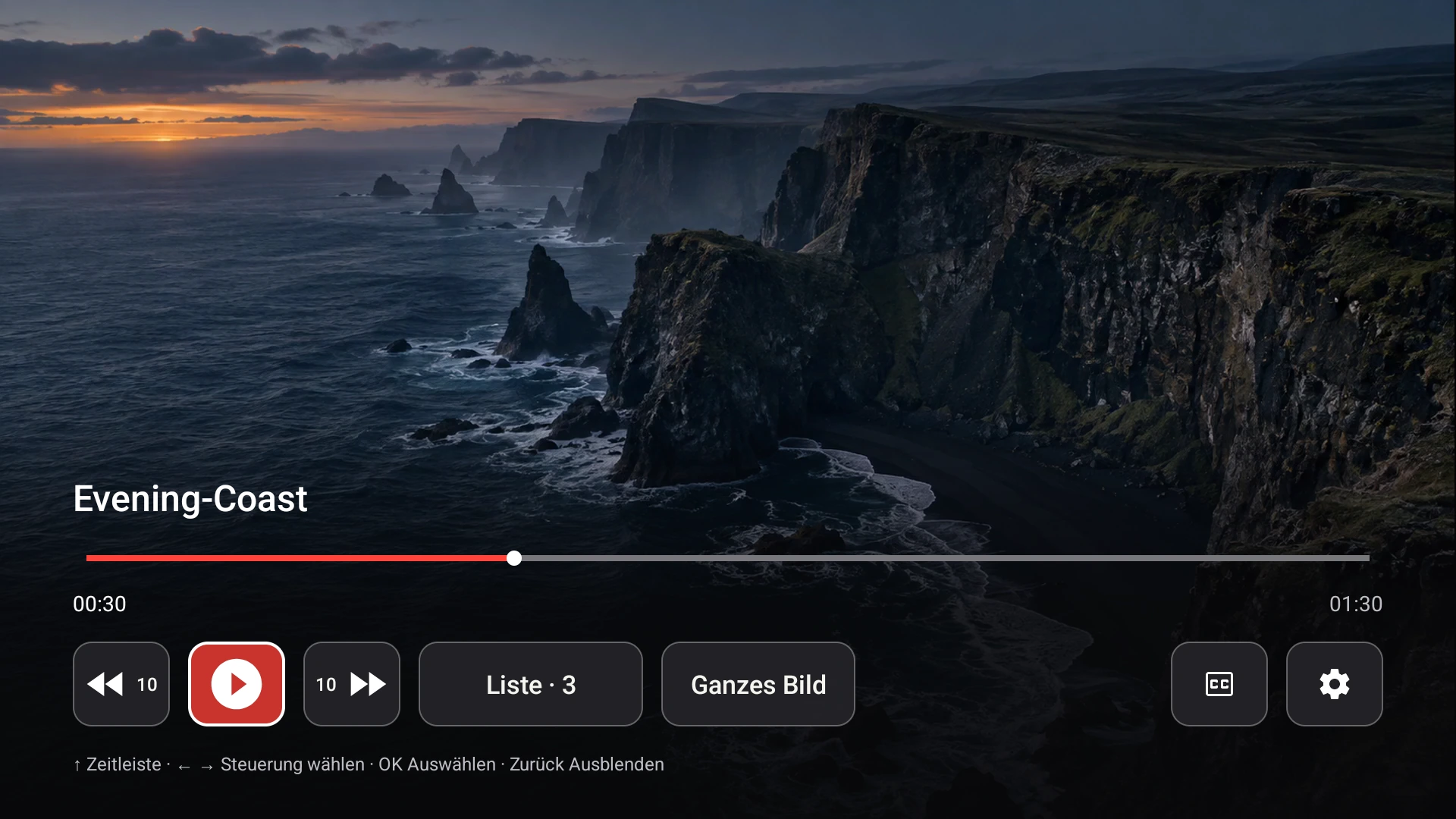
Die CC-Steuerung auf dem Google TV-Receiver öffnet die Untertitelauswahl für das aktuelle Video.
Externe und eingebettete Untertitel
Externe Untertitel sind separate Textdateien, normalerweise .srt oder .vtt, die sich neben dem Video befinden. Eingebettete Untertitel befinden sich im Video-Container. Fast TV funktioniert mit externen SRT- und WebVTT-Dateien, und genau das behandelt diese Anleitung. Bildbasierte Formate wie PGS, formatierte ASS- oder SSA-Dateien und Untertitel-Downloads werden nicht unterstützt.
Wo die Untertiteldatei abgelegt werden soll
Fast TV sucht im eigenen Ordner des Films und in einem Unterordner namens Subs oder Subtitles. Der Dateiname der Untertitel muss nicht mit dem des Videos übereinstimmen. Ein Ordner wie dieser funktioniert:
- Holiday.mp4
- Holiday.srt
- Subs/holiday-french.vtt
Wähle das Video in der Mac-App aus, und der Bereich Untertitel listet jede gefundene Datei auf. Wenn du eine Datei im Finder hinzufügst, während die App geöffnet ist, klicke auf Untertitel aus Videoordner aktualisieren.
Eine Datei von woanders hinzufügen
Klicke im Bereich Untertitel auf Datei auswählen…. Der Dialog öffnet sich im Ordner des Films, und du kannst jede SRT- oder WebVTT-Datei auswählen. Fast TV speichert einen Verweis auf die Datei; sie wird nicht kopiert. Ein Video kann bis zu 64 Untertiteldateien haben.
Untertitel auf dem Mac oder dem TV auswählen
Wähle auf dem Mac eine Spur im Bereich Untertitel oder wähle Aus. Drücke im Fast TV-Receiver auf OK, um die Steuerung anzuzeigen, gehe zu CC und wähle eine verfügbare Spur oder schalte die Untertitel aus. Die Auswahl wird zwischen dem Mac und dem TV synchronisiert, ohne die Wiedergabe neu zu starten.
Mit Google Cast anstelle des Receivers wird der ausgewählte Untertitel gesendet, wenn die Wiedergabe beginnt. Cast-Receiver können Untertitel während der Wiedergabe nicht wechseln. Wähle also die Spur auf dem Mac und verbinde dich neu, wenn du sie änderst.
Wenn der Text fehlt, falsch ist oder nicht synchron ist
- Kein Untertitel aufgelistet: Überprüfe, ob die Datei auf .srt oder .vtt endet und sich im Filmordner, in Subs oder Subtitles befindet. Aktualisiere dann.
- Untertitel abgelehnt: Die Datei muss eine nicht leere UTF-8- oder UTF-16-Textdatei sein, die kleiner als 4 MiB ist und lesbare Cues enthält. Speichere sie erneut als UTF-8-Text und füge sie wieder hinzu.
- Falsche Sprache: Die ausgewählte Datei ist schlichtweg die falsche. Wähle eine andere Tonspur; Dateinamen werden so angezeigt, wie sie auf der Festplatte liegen.
- Zeilen erscheinen zu früh oder zu spät: Das Timing in der Untertiteldatei stimmt nicht mit diesem Schnitt des Videos überein. Fast TV verschiebt oder repariert das Timing nicht; verwende einen Untertitel, der für deine Version der Datei bearbeitet wurde.
Fragen
Kann Fast TV in einer MKV eingebettete Untertitel verwenden?
Nein. Fast TV listet externe SRT- und WebVTT-Dateien auf. Wenn deine MKV-Datei eine eingebettete Spur hat, die du verwenden möchtest, exportiere sie mit einem Untertitel-Werkzeug in eine SRT-Datei und lege sie neben das Video.
Benötigen Untertitel denselben Dateinamen wie das Video?
Nein. Fast TV listet jede SRT- und WebVTT-Datei im Filmordner und seinem Subs- oder Subtitles-Unterordner auf, unabhängig vom Namen.
Kann ich die Schriftart oder -größe der Untertitel ändern?
Nicht in Fast TV. Der Receiver rendert Untertitel mit dem Standard-Untertitelstil des TVs.
Verwandte Anleitungen
Kostenloser Download. Eine einmalige Lizenz für US$19.99 streamt von bis zu zwei Macs. Apple silicon mit macOS 13 oder neuer und ein Google TV oder Android TV im selben lokalen Netzwerk.