 Fast TV
GUIA DO FAST TV
Adicionar legendas externas a um vídeo local na Google TV

Adicione um arquivo de legenda SRT ou WebVTT ao vídeo no Fast TV e, em seguida, escolha-o no controle CC da TV. O Fast TV também encontra arquivos de legenda ao lado do vídeo ou em uma pasta Subs ou Subtitles dentro da pasta do filme.
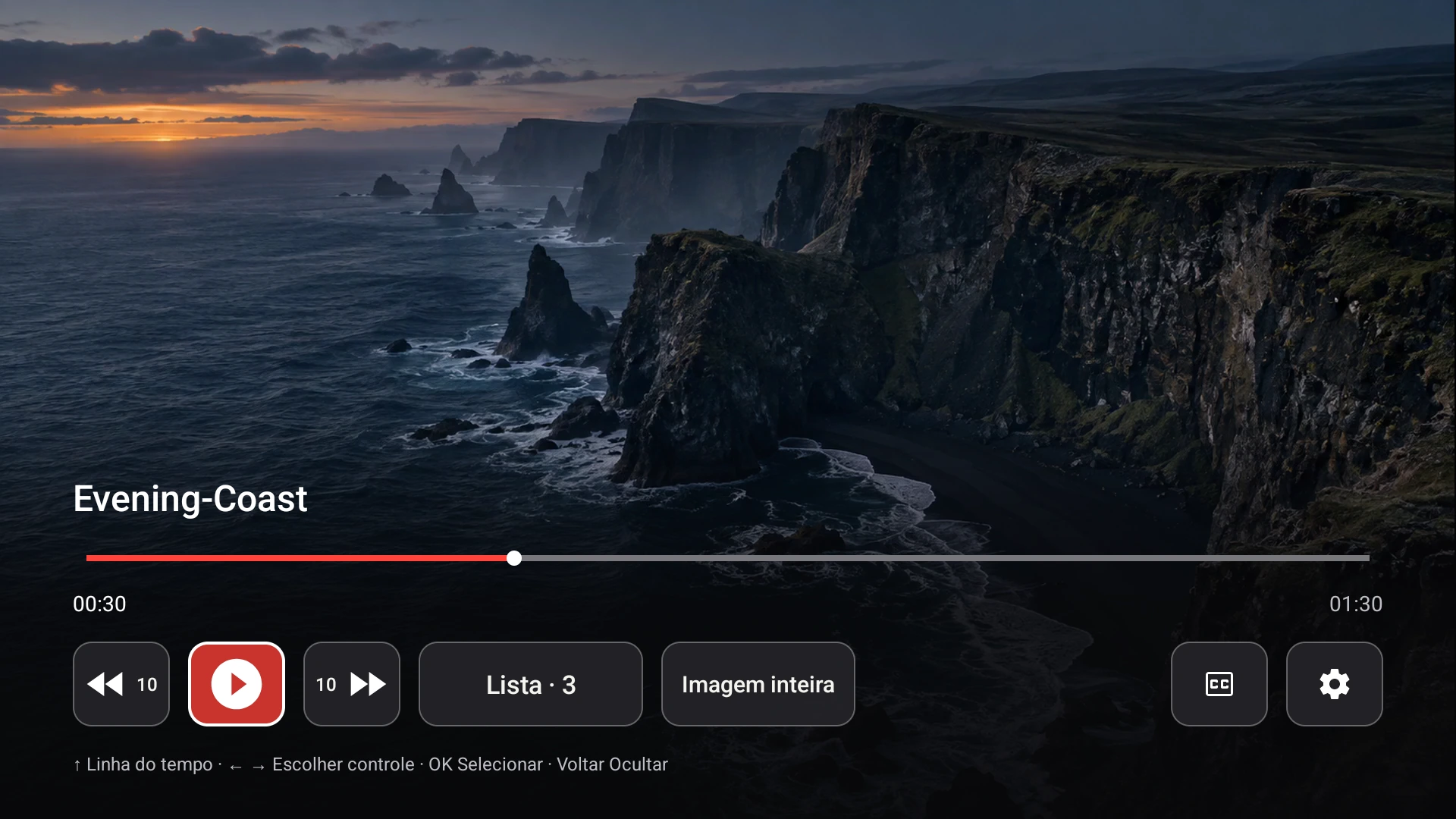
O controle CC no receptor do Google TV abre as opções de legenda para o vídeo atual.
Legendas externas e incorporadas
Legendas externas são arquivos de texto separados, geralmente .srt ou .vtt, que ficam ao lado do vídeo. Legendas incorporadas vivem dentro do contêiner de vídeo. O Fast TV funciona com arquivos SRT e WebVTT externos, e é isso que este guia aborda. Formatos baseados em imagem, como PGS, arquivos ASS ou SSA estilizados e downloads de legendas não são suportados.
Onde colocar o arquivo de legenda
O Fast TV procura na própria pasta do filme e em uma subpasta chamada Subs ou Subtitles. O nome do arquivo de legenda não precisa corresponder ao do vídeo. Uma pasta como esta funciona:
- Holiday.mp4
- Holiday.srt
- Subs/holiday-french.vtt
Selecione o vídeo no aplicativo do Mac e a seção Legendas listará todos os arquivos que encontrou. Se você adicionar um arquivo no Finder enquanto o aplicativo estiver aberto, clique em Atualizar legendas da pasta do vídeo.
Adicionar um arquivo de outro lugar
Clique em Escolher arquivo… na seção Legendas. A caixa de diálogo é aberta na pasta do filme e você pode escolher qualquer arquivo SRT ou WebVTT. O Fast TV armazena uma referência ao arquivo; ele não o copia. Um vídeo pode ter até 64 arquivos de legenda.
Escolha as legendas no Mac ou na TV
No Mac, escolha uma faixa na seção Subtitles ou escolha Off. No receptor Fast TV, pressione OK para mostrar os controles, vá até CC e escolha qualquer faixa disponível ou desative as legendas. A escolha é sincronizada entre o Mac e a TV sem reiniciar a reprodução.
Com o Google Cast em vez do receptor, a legenda selecionada é enviada quando a reprodução começa. Receptores Cast não podem trocar de legenda no meio da reprodução, então escolha a faixa no Mac e reconecte se você a alterar.
Quando o texto está ausente, incorreto ou fora de sincronia
- Nenhuma legenda listada: verifique se o arquivo termina em .srt ou .vtt e está na pasta do filme, Subs ou Subtitles. Em seguida, atualize.
- Legenda rejeitada: o arquivo deve ser um arquivo de texto UTF-8 ou UTF-16 não vazio menor que 4 MiB com marcações legíveis. Salve-o novamente como texto UTF-8 e adicione-o de novo.
- Idioma errado: o arquivo que você escolheu é simplesmente o errado. Escolha outra faixa; os nomes dos arquivos são mostrados como estão no disco.
- As falas aparecem muito cedo ou muito tarde: a sincronização dentro do arquivo de legenda não corresponde a este corte do vídeo. O Fast TV não altera nem corrige a sincronização; use uma legenda editada para a sua versão do arquivo.
Perguntas
O Fast TV pode usar legendas embutidas em um MKV?
Não. O Fast TV lista arquivos SRT e WebVTT externos. Se o seu MKV tiver uma faixa incorporada que você deseja usar, exporte-a para um arquivo SRT com uma ferramenta de legendas e coloque-a ao lado do vídeo.
As legendas precisam ter o mesmo nome de arquivo do vídeo?
Não. O Fast TV lista todos os arquivos SRT e WebVTT na pasta do filme e em sua subpasta Subs ou Subtitles, independentemente do nome.
Posso alterar a fonte ou o tamanho da legenda?
Não no Fast TV. O receptor renderiza as legendas com o estilo de legenda padrão da TV.
Guias relacionados
Gratuito para baixar. Uma licença vitalícia de US$19.99 transmite de até dois Macs. Apple silicon com macOS 13 ou posterior, e um Google TV ou Android TV na mesma rede local.