 Fast TV
FAST TV 指南
在 Google TV 上為本機影片新增外部字幕

在 Fast TV 中將 SRT 或 WebVTT 字幕檔新增至影片,然後從電視的 CC 控制項目中選擇該字幕。Fast TV 也會尋找與影片位於同一目錄下,或位於電影資料夾內 Subs 或 Subtitles 資料夾中的字幕檔。
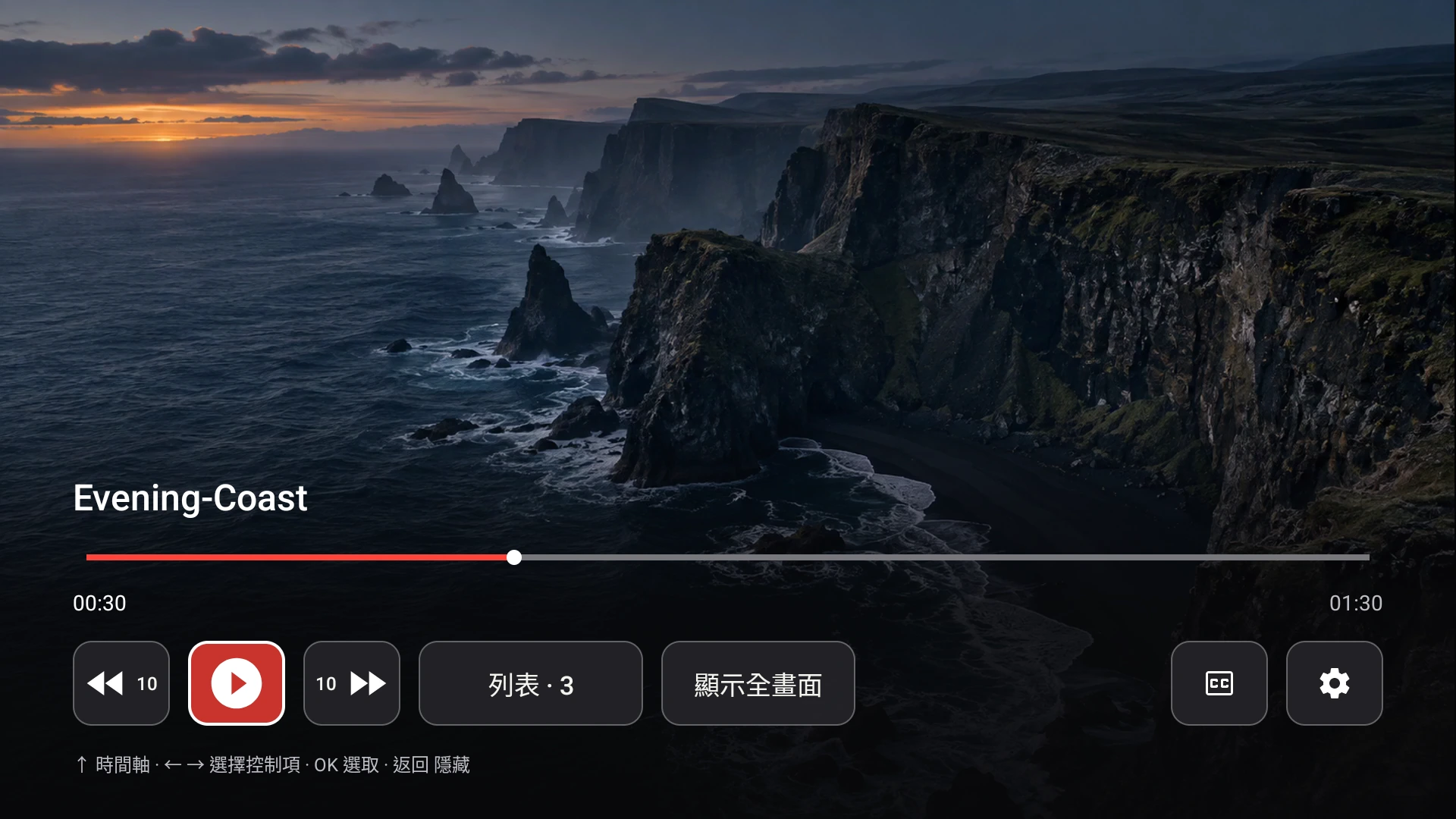
Google TV 接收器上的 CC 控制項可開啟目前影片的字幕選項。
外部與內嵌字幕
外部字幕是獨立的文字檔,通常是 .srt 或 .vtt,放在影片旁邊。內嵌字幕存在於影片容器內。Fast TV 支援外部 SRT 和 WebVTT 檔案,這也是本指南涵蓋的內容。不支援基於影像的格式(例如 PGS)、帶有樣式的 ASS 或 SSA 檔案,以及字幕下載。
字幕檔案要放在哪裡
Fast TV 會在電影本身的資料夾,以及名為 Subs 或 Subtitles 的子資料夾中尋找。字幕檔名不需要與影片相符。像這樣的資料夾結構即可運作:
- Holiday.mp4
- Holiday.srt
- Subs/holiday-french.vtt
在 Mac 應用程式中選取影片,「字幕」區段會列出它找到的每個檔案。如果您在應用程式開啟時於 Finder 中新增檔案,請按一下「從影片資料夾重新整理字幕」。
從其他地方新增檔案
在「字幕」區段中按一下「選擇檔案…」。對話方塊會在電影的資料夾中開啟,您可以挑選任何 SRT 或 WebVTT 檔案。Fast TV 會儲存檔案的參照;它不會複製檔案。一部影片最多可以有 64 個字幕檔案。
在 Mac 或電視上選擇字幕
在 Mac 上,於「字幕」區段挑選一個軌道或選擇「關閉」。在 Fast TV 接收器上,按下 OK 顯示控制項目,移至 CC 並挑選任何可用的軌道或關閉字幕。此選擇會在 Mac 和電視之間同步,無須重新啟動播放。
如果使用 Google Cast 而非接收器,選取的字幕會在開始播放時傳送。Cast 接收器無法在播放中途切換字幕,因此請在 Mac 上選擇軌道,若有變更請重新連線。
當文字遺失、錯誤或時間不對時
- 未列出字幕:檢查檔案是否以 .srt 或 .vtt 結尾,並位於電影資料夾、Subs 或 Subtitles 中。然後重新整理。
- 字幕被拒絕:檔案必須是小於 4 MiB 且包含可讀取提示的非空白 UTF-8 或 UTF-16 文字檔。請將其重新儲存為 UTF-8 文字檔並再次新增。
- 語言錯誤:您選擇的檔案不正確。請選擇其他軌道;檔案名稱會依照磁碟上的原貌顯示。
- 字幕出現得太早或太晚:字幕檔案內的時間軸與此剪輯版本的影片不符。Fast TV 不會平移或修復時間軸;請使用專為您的檔案版本編輯的字幕。
常見問題
Fast TV 可以使用內嵌在 MKV 中的字幕嗎?
否。Fast TV 會列出外部的 SRT 與 WebVTT 檔案。如果您的 MKV 有您想使用的內嵌字幕軌,請使用字幕工具將其匯出為 SRT 檔案,並將其放置在影片旁。
字幕需要與影片相同的檔名嗎?
不用。Fast TV 會列出電影資料夾及其 Subs 或 Subtitles 子資料夾中的每個 SRT 和 WebVTT 檔案,無論名稱為何。
我可以更改字幕字型或大小嗎?
在 Fast TV 中無法更改。接收器會使用電視的標準隱藏式字幕樣式來渲染字幕。
相關指南
免費下載。一次性 US$19.99 授權可從最多兩部 Mac 串流。配備 Apple silicon 且執行 macOS 13 或以上版本的 Mac,以及在同一個區域網路上的 Google TV 或 Android TV。