 Fast TV
FAST TV 指南
在 Google TV 上觀看 Mac 的本機影片
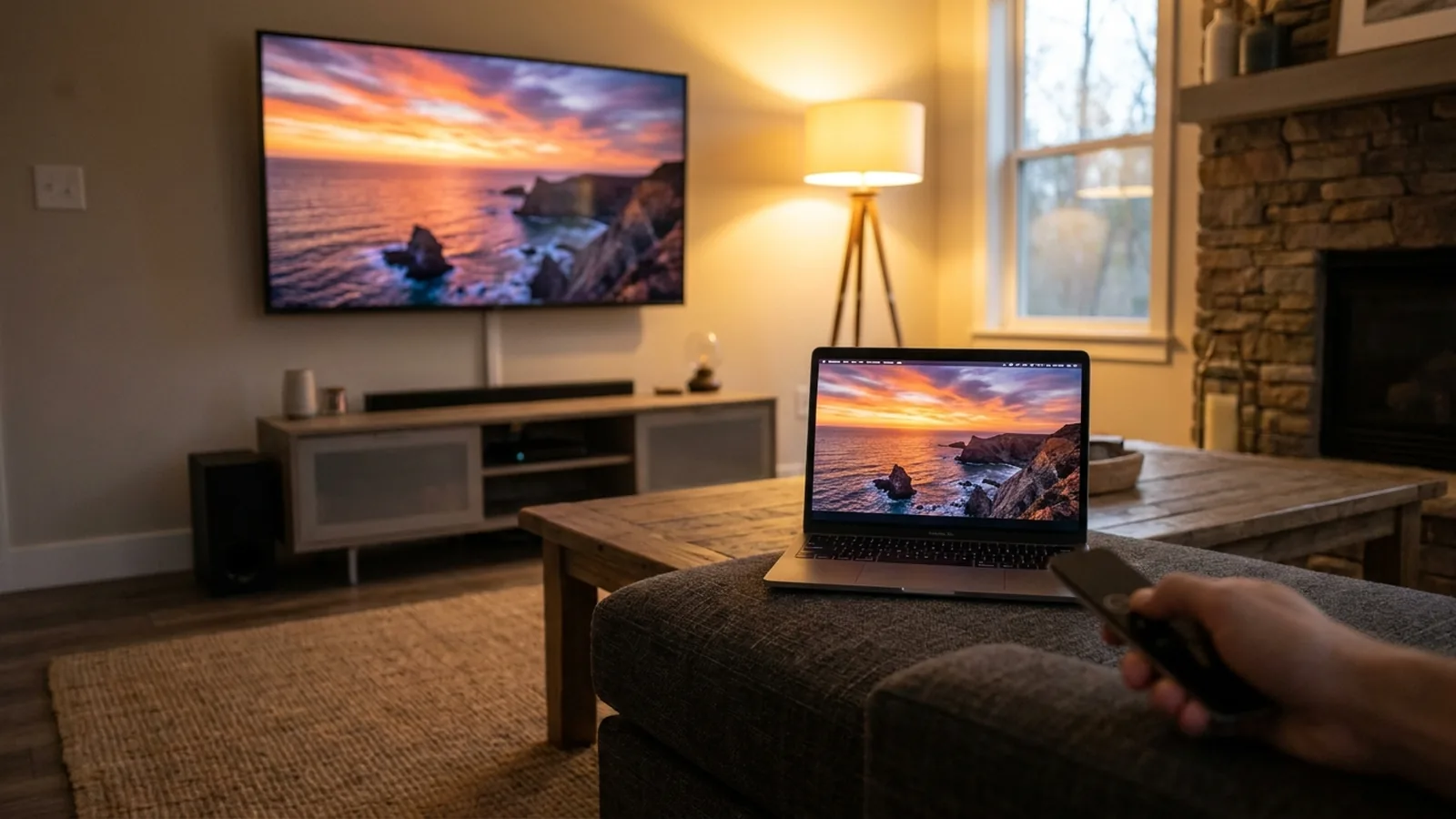
要在 Google TV 上觀看 Mac 中的影片,請在兩部裝置上開啟 Fast TV,將它們連線至同一個區域網路,在 Mac 上新增影片並選擇您的電視。電視播放時,檔案會保留在您的 Mac 上。
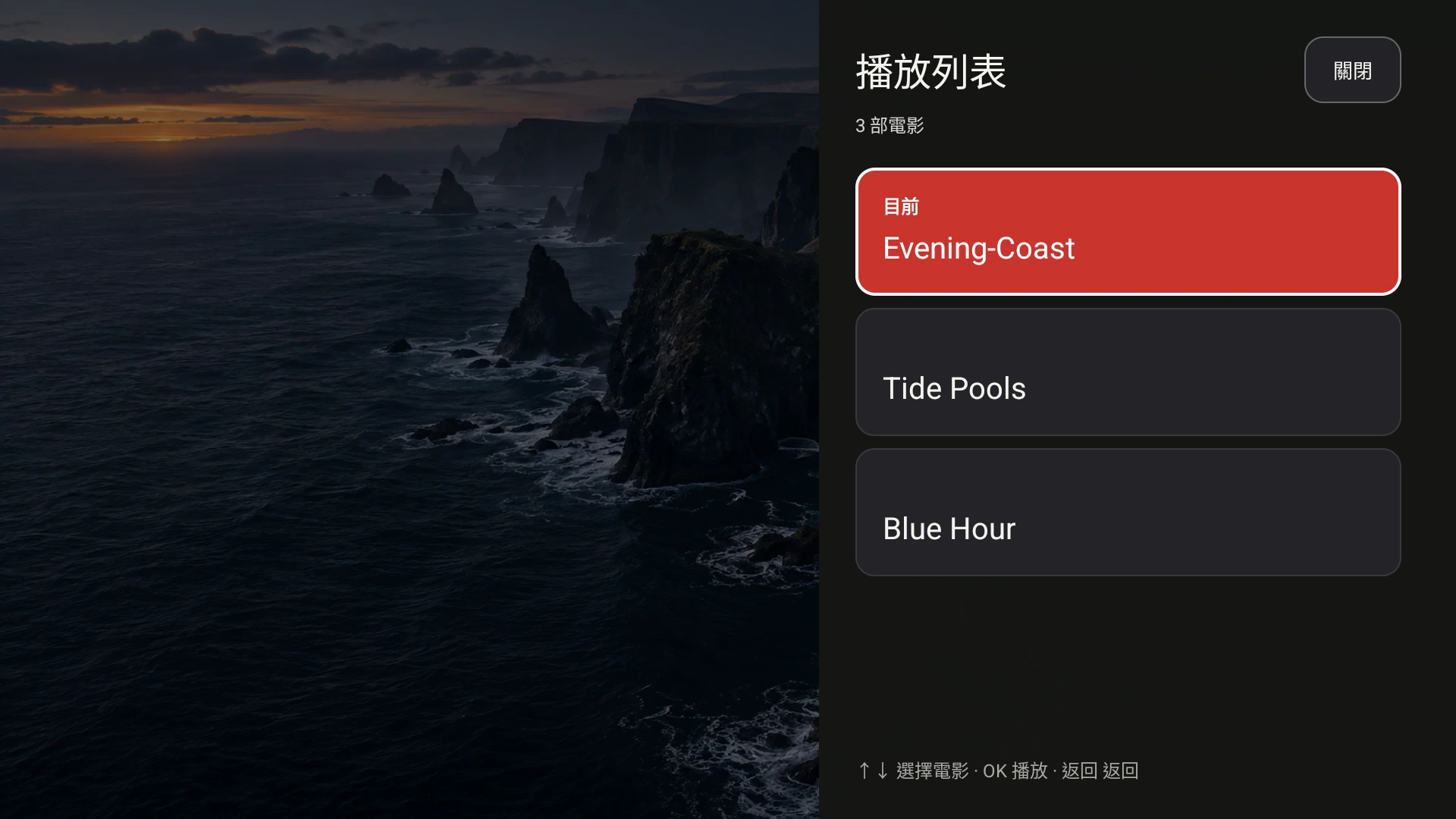
Google TV 接收器,包含從 Mac 傳送的三個影片播放列表。顯示示範影片。
您需要的項目
- 搭載 Apple silicon 且執行 macOS 13 或以上版本,並已安裝 Fast TV 的 Mac。
- 執行 Android 7 或以上版本,並已安裝 Fast TV 接收器的 Google TV 或 Android TV 裝置。
- 兩部裝置都位於同一個受信任的家庭網路。訪客網路與 VPN 通常會將它們隔開。
- 您有權觀看的本機影片檔案,例如 MP4 或 MKV。
Mac 應用程式可免費下載。串流至電視需要一次性授權,該授權最多可涵蓋兩部 Mac。 查看完整需求與檔案類型.
步驟 1:在電視上開啟接收器
在電視上開啟 Fast TV 並停留在其配對畫面。它會顯示六位數的配對代碼並等待您的 Mac。在您設定 Mac 端時,請讓接收器保持在前景。
如果您的電視支援 Google Cast,即使沒有接收器,它也會出現在 Mac 應用程式中。Google Cast 會將播放列表作為佇列播放,而 Fast TV 接收器則加入了這些指南中所述的螢幕播放列表瀏覽器、字幕切換和畫面控制功能。
步驟 2:在 Mac 上新增影片
在 Mac 上開啟 Fast TV。點擊「新增影片」、按下 ⌘O,或從 Finder 將檔案拖曳至播放列表中。Fast TV 會儲存每個檔案的參照,且絕不會複製或移動原始檔案。
您最多可以新增 200 個檔案。拖曳一列以變更順序。如果影片旁邊有 SRT 或 WebVTT 字幕檔,影片下方的「字幕」區段會自動列出它。 了解字幕的運作方式.
步驟 3:選擇電視並按下「在電視上播放」
在列表中選擇您的電視。Fast TV 接收器會顯示為 Fast TV 接收器項目;Google Cast 電視則會顯示其電視名稱。如果列表是空的,請按一下「重新整理電視」,或使用「透過 IP 連接」並輸入電視網路設定中的位址。 電視未顯示時該檢查什麼.
點擊「在電視上播放」。對於接收器,請輸入電視上顯示的六位數代碼。電視會開始播放您從 Mac 選擇的影片。
步驟 4:從任一螢幕控制播放
在 Mac 上,您可以播放、暫停、跳轉、快轉 30 秒、調整音量,以及切換至上一個或下一個影片。在電視上,按下 OK 即可顯示控制項目。Left 和 Right 可在控制列上移動,Up 可將焦點移至時間軸,此時 Left 和 Right 可進行 10 秒的跳轉,而選擇「播放列表」則會開啟共享列表,讓您可以使用遙控器開始播放另一個影片。
選擇會保持同步。在電視上開始播放不同的影片,Mac 會跟著變更;在 Mac 上重新排列播放列表,電視也會顯示新的順序。
觀看時保持 Mac 可用
Mac 會在整個工作階段中提供影片,因此請保持其電源開啟、已連線且上蓋打開。Fast TV 僅在影片播放、連線或準備時保持 Mac 喚醒;暫停時,Mac 可以正常睡眠。關閉視窗會繼續串流。按一下「停止」或結束應用程式以結束工作階段。
如果檔案有畫面卻沒有聲音,或者電視回報無法播放電影,通常是因為檔案內的音訊或視訊編解碼器所致。 MKV 沒有聲音.
改用 Chrome 嗎?
Chrome 可以將瀏覽器分頁或檔案投放至支援 Cast 的電視,Google 對此工作流程有獨立的說明文件。Fast TV 採用不同的方式:它會在您的 Mac 上保留本機檔案的播放列表,與接收器配對,並提供電視遙控器、字幕和畫面控制功能。兩者互不依賴。
常見問題
電視會下載影片嗎?
不會。電視會在您觀看時,透過區域網路從 Mac 串流檔案。沒有任何內容會上傳至 Fast TV 伺服器,電視也不會保留副本。
我可以用這種方式觀看串流訂閱的內容嗎?
不行。Fast TV 播放您自己的影片檔案。從訂閱服務下載的內容受到 DRM 保護,無法播放。
如果我的電視支援 Google Cast,我還需要接收器嗎?
Google Cast 無須在電視上安裝任何東西即可運作,並將您的播放列表作為佇列播放。Fast TV 接收器在電視上加入了播放列表瀏覽器、字幕切換以及「顯示全畫面」或「裁切填滿」控制項目,並直接播放 MP4 和 MKV 檔案。
相關指南
免費下載。一次性 US$19.99 授權可從最多兩部 Mac 串流。配備 Apple silicon 且執行 macOS 13 或以上版本的 Mac,以及在同一個區域網路上的 Google TV 或 Android TV。