 Fast TV
FAST TV 指南
您的 Google TV 未顯示在 Mac 上的 Fast TV 中
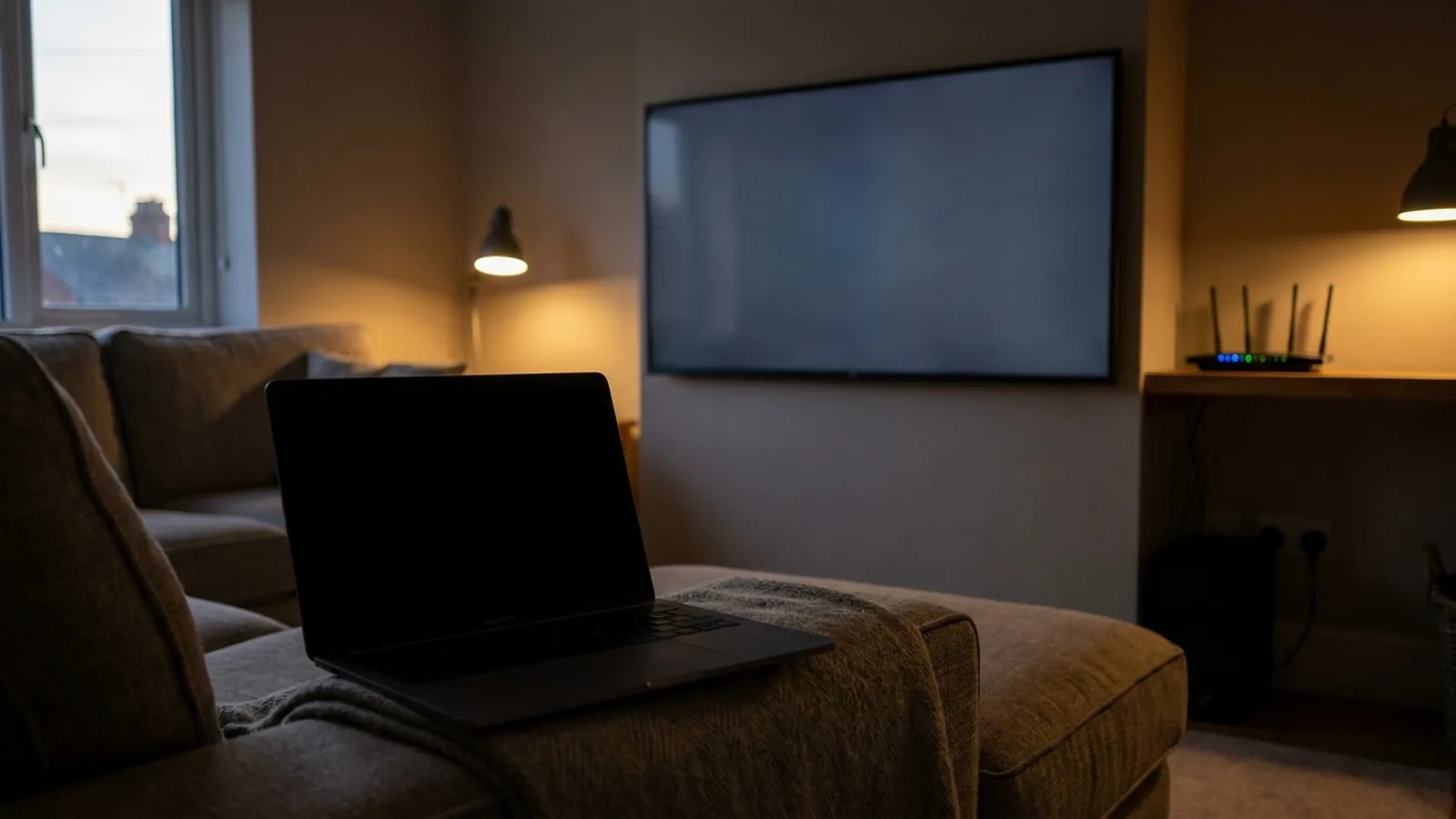
如果您的電視未出現在 Fast TV 中,請在電視上開啟 Fast TV 接收器,並檢查兩部裝置是否在同一個區域網路。接著檢查 Mac 網路權限,以及是否有 VPN 或訪客網路設定將裝置隔開。
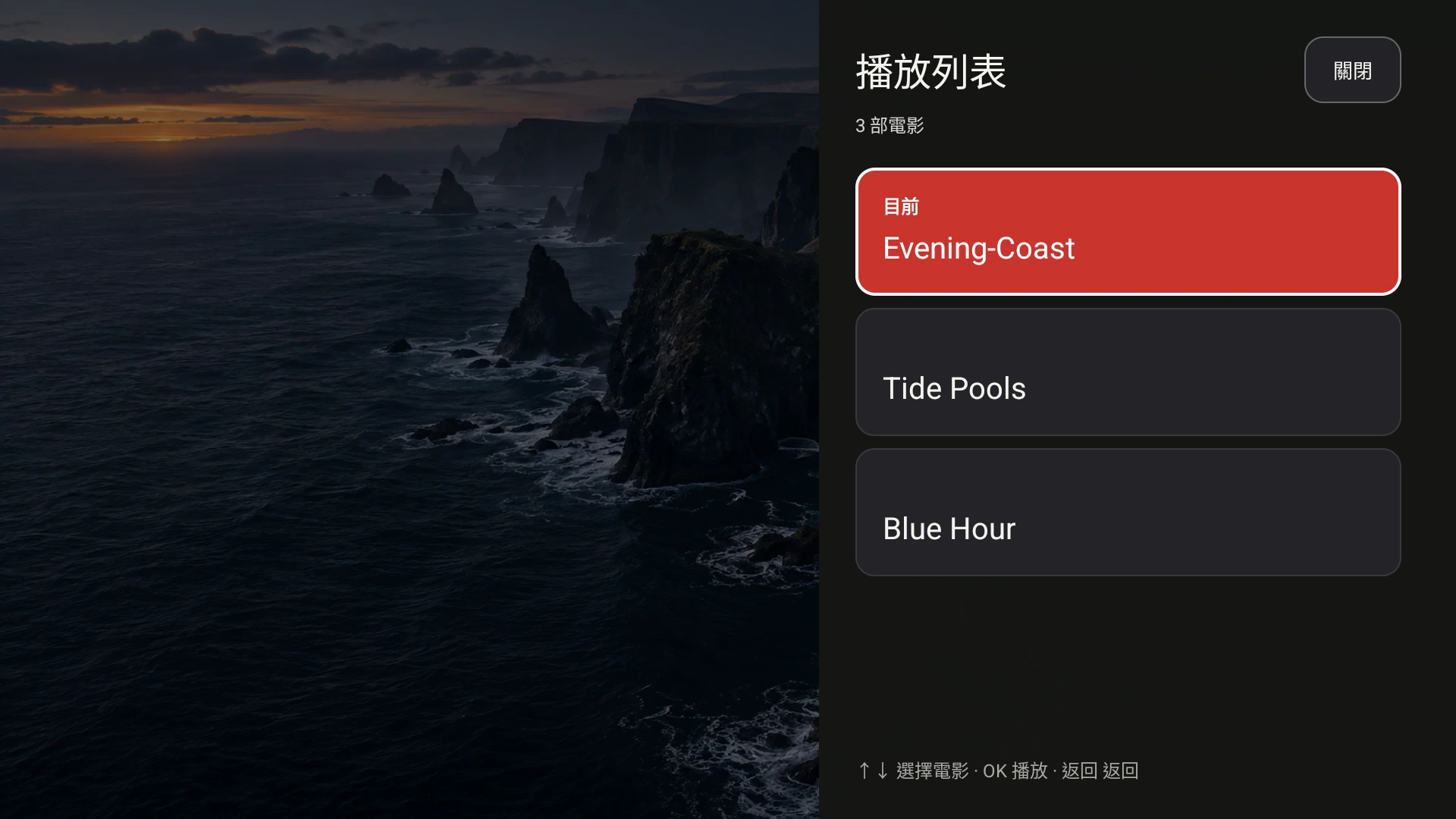
一旦電視出現在 Mac 應用程式中並完成配對,接收器就會顯示從 Mac 傳送的播放列表。
1. 開啟接收器並重新整理
Fast TV 接收器只有在電視上開啟且位於前景時才會宣告自己的存在。開啟它,等待配對畫面,然後在 Mac 上按一下「重新整理電視」。Google Cast 電視無須接收器即可宣告自己,但仍必須處於喚醒狀態並連接至 Wi-Fi。
2. 確認同一個區域網路
兩個裝置必須在同一個區域網路上。相同的 Wi-Fi 名稱並不總是足夠:訪客網路、路由器上的用戶端隔離,以及設定為不同網路的獨立 2.4 GHz 和 5 GHz 網路,都可能阻止裝置互相看見。將 Mac 和電視連接到同一個受信任的家用網路,然後再次重新整理。
如果您的 Mac 連接了 VPN,探索流量可能會被路由離開家用網路。在測試時中斷 VPN 連線,如果您的 VPN 允許區域網路存取,則在電視出現後重新連線。
3. 檢查 Mac 權限
macOS 會在 Fast TV 首次執行時詢問是否允許其在區域網路上尋找裝置。如果被拒絕,請開啟「系統設定」,前往「隱私權與安全性」,選擇「區域網路」並開啟 Fast TV。如果 macOS 防火牆詢問傳入連線,請允許 Fast TV 使用。應用程式需要傳入連線,因為電視會從 Mac 擷取影片。
4. 使用透過 IP 連接
如果探索仍然失敗,請在 Mac 應用程式中點擊「透過 IP 連接」,並從電視的網路設定中輸入電視的位址,例如 192.168.1.42。只有在您有設定自訂連接埠時才需要新增。如果 Mac 回報無法連線至電視,表示兩部裝置尚未處於同一個網路;請返回步驟 2。
5. 區分這兩個問題
從未顯示的電視是探索或網路問題,上述步驟已涵蓋此情況。如果電視有顯示、配對成功,但隨後無法播放特定檔案,則是媒體問題。 MKV 沒有聲音 或嘗試使用包含 H.264 視訊和 AAC 音訊的 MP4 檔案,以確認連線正常。
一開始不該做的事
第一步不需要完全關閉防火牆、在網際網路路由器上開啟連接埠,或將電視重設為原廠設定。Fast TV 僅在區域網路內串流。如果您聯絡支援,請提供您的 Mac 機型、macOS 版本、電視機型、您使用的是接收器還是 Google Cast,以及顯示的確切訊息。
常見問題
電視昨天有出現但今天沒有。為什麼?
接收器可能已關閉,或者其中一部裝置加入了不同的網路。開啟接收器,確認兩部裝置上的網路,然後重新整理。如果電視取得了新的 IP 位址,已儲存的「透過 IP 連接」項目可能需要更新。
Fast TV 可以透過乙太網路運作嗎?
當路由器將兩者置於同一個區域網路時,使用乙太網路的電視和使用 Wi-Fi 的 Mac 即可正常運作。Fast TV 不需要特定的連線類型,但無法跨越隔離的網路。
我可以在飯店或辦公室網路上使用 Fast TV 嗎?
通常不會。這些網路通常會將用戶端彼此隔離。Fast TV 是為受信任的家用網路所設計。
相關指南
免費下載。一次性 US$19.99 授權可從最多兩部 Mac 串流。配備 Apple silicon 且執行 macOS 13 或以上版本的 Mac,以及在同一個區域網路上的 Google TV 或 Android TV。