 Fast TV
FAST TV-GIDS
Je Google TV verschijnt niet in Fast TV op de Mac
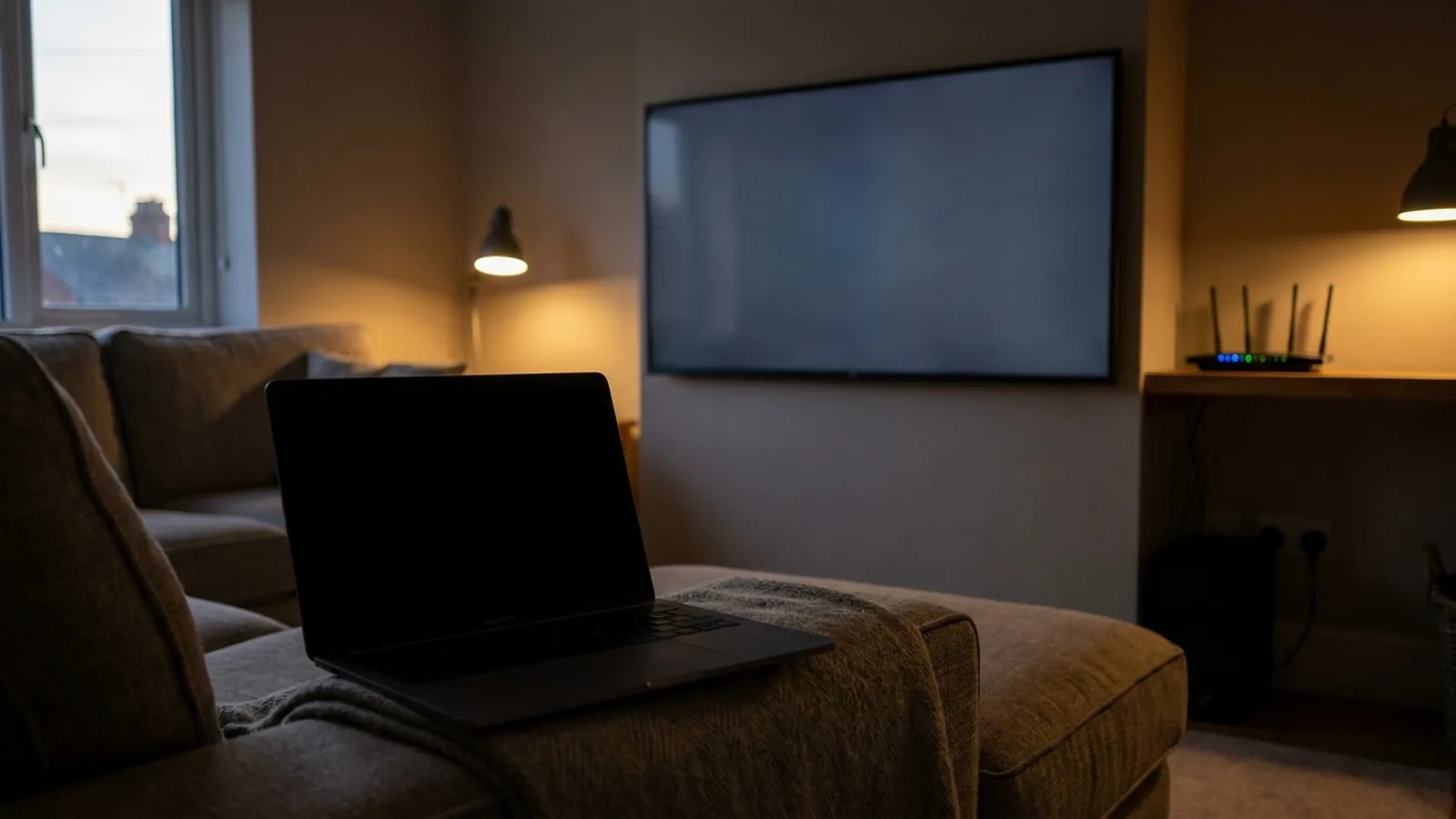
Als je tv niet in Fast TV verschijnt, open dan de Fast TV-ontvanger op de tv en controleer of beide apparaten zich op hetzelfde lokale netwerk bevinden. Controleer vervolgens de netwerkrechten van de Mac en of een VPN of gastnetwerkinstelling de apparaten scheidt.

Zodra de tv in de Mac-app verschijnt en is gekoppeld, toont de ontvanger de afspeellijst die vanaf de Mac is verzonden.
1. Open de ontvanger en vernieuw
De Fast TV-ontvanger kondigt zichzelf alleen aan als deze open is en op de voorgrond op de tv staat. Open de app, wacht op het koppelscherm en klik vervolgens op Vernieuw tv's op de Mac. Een Google Cast-tv kondigt zichzelf aan zonder de ontvanger, maar moet nog steeds actief zijn en verbonden zijn met wifi.
2. Bevestig één lokaal netwerk
Beide apparaten moeten zich op hetzelfde lokale netwerk bevinden. Dezelfde wifi-naam is niet altijd voldoende: gastnetwerken, clientisolatie op de router en afzonderlijke 2.4 GHz- en 5 GHz-netwerken die als verschillende netwerken zijn ingesteld, kunnen allemaal voorkomen dat apparaten elkaar zien. Verbind de Mac en de tv met hetzelfde vertrouwde thuisnetwerk en vernieuw opnieuw.
Als je Mac is verbonden met een VPN, kan detectieverkeer worden weggeleid van het thuisnetwerk. Verbreek de verbinding met de VPN terwijl je test en maak vervolgens opnieuw verbinding zodra de tv verschijnt als je VPN toegang tot het lokale netwerk toestaat.
3. Controleer Mac-machtigingen
macOS vraagt de eerste keer dat Fast TV wordt uitgevoerd of de app apparaten op het lokale netwerk mag zoeken. Als dat is geweigerd, open je Systeeminstellingen, ga je naar Privacy en beveiliging, kies je Lokaal netwerk en schakel je Fast TV in. Als de macOS-firewall om inkomende verbindingen vroeg, sta deze dan toe voor Fast TV. De app heeft inkomende verbindingen nodig omdat de tv de video van de Mac ophaalt.
4. Gebruik Verbinden via IP
Als de detectie nog steeds mislukt, klik dan op Verbinden via IP in de Mac-app en voer het adres van de tv in vanuit de netwerkinstellingen van de tv, bijvoorbeeld 192.168.1.42. Voeg alleen een aangepaste poort toe als je er een hebt ingesteld. Als de Mac meldt dat hij de tv niet kan bereiken, bevinden de twee apparaten zich nog niet op hetzelfde netwerk; ga terug naar stap 2.
5. Houd de twee problemen uit elkaar
Een tv die nooit verschijnt, is een detectie- of netwerkprobleem, en de bovenstaande stappen behandelen dit. Een tv die verschijnt, koppelt en vervolgens een specifiek bestand niet kan afspelen, is een mediaprobleem. MKV zonder geluid of probeer een MP4 met H.264-video en AAC-audio om te bevestigen dat de verbinding werkt.
Wat je niet als eerste moet doen
Het is niet nodig om de firewall volledig uit te schakelen, poorten op je internetrouter te openen of de tv als eerste stap terug te zetten naar de fabrieksinstellingen. Fast TV streamt alleen binnen het lokale netwerk. Als je contact opneemt met support, vermeld dan je Mac-model, macOS-versie, tv-model, of je de ontvanger of Google Cast hebt gebruikt, en de exacte melding die wordt getoond.
Vragen
De tv verscheen gisteren wel, maar vandaag niet. Waarom?
De ontvanger was waarschijnlijk gesloten, of een apparaat is verbonden met een ander netwerk. Open de ontvanger, bevestig het netwerk op beide apparaten en vernieuw. Als de tv een nieuw IP-adres heeft gekregen, moet een opgeslagen Verbinden via IP-invoer mogelijk worden bijgewerkt.
Werkt Fast TV via Ethernet?
Een tv via Ethernet en een Mac via wifi kunnen samenwerken wanneer de router beide op hetzelfde lokale netwerk plaatst. Fast TV vereist geen specifiek verbindingstype, maar kan geen geïsoleerde netwerken overbruggen.
Kan ik Fast TV gebruiken op een hotel- of kantoornetwerk?
Meestal niet. Deze netwerken isoleren clients vaak van elkaar. Fast TV is ontworpen voor een vertrouwd thuisnetwerk.
Gerelateerde gidsen
Gratis te downloaden. Een eenmalige licentie van US$19.99 streamt vanaf maximaal twee Macs. Apple silicon met macOS 13 of nieuwer, en een Google TV of Android TV op hetzelfde lokale netwerk.