 Fast TV
GUIDA DI FAST TV
La tua Google TV non appare in Fast TV sul Mac
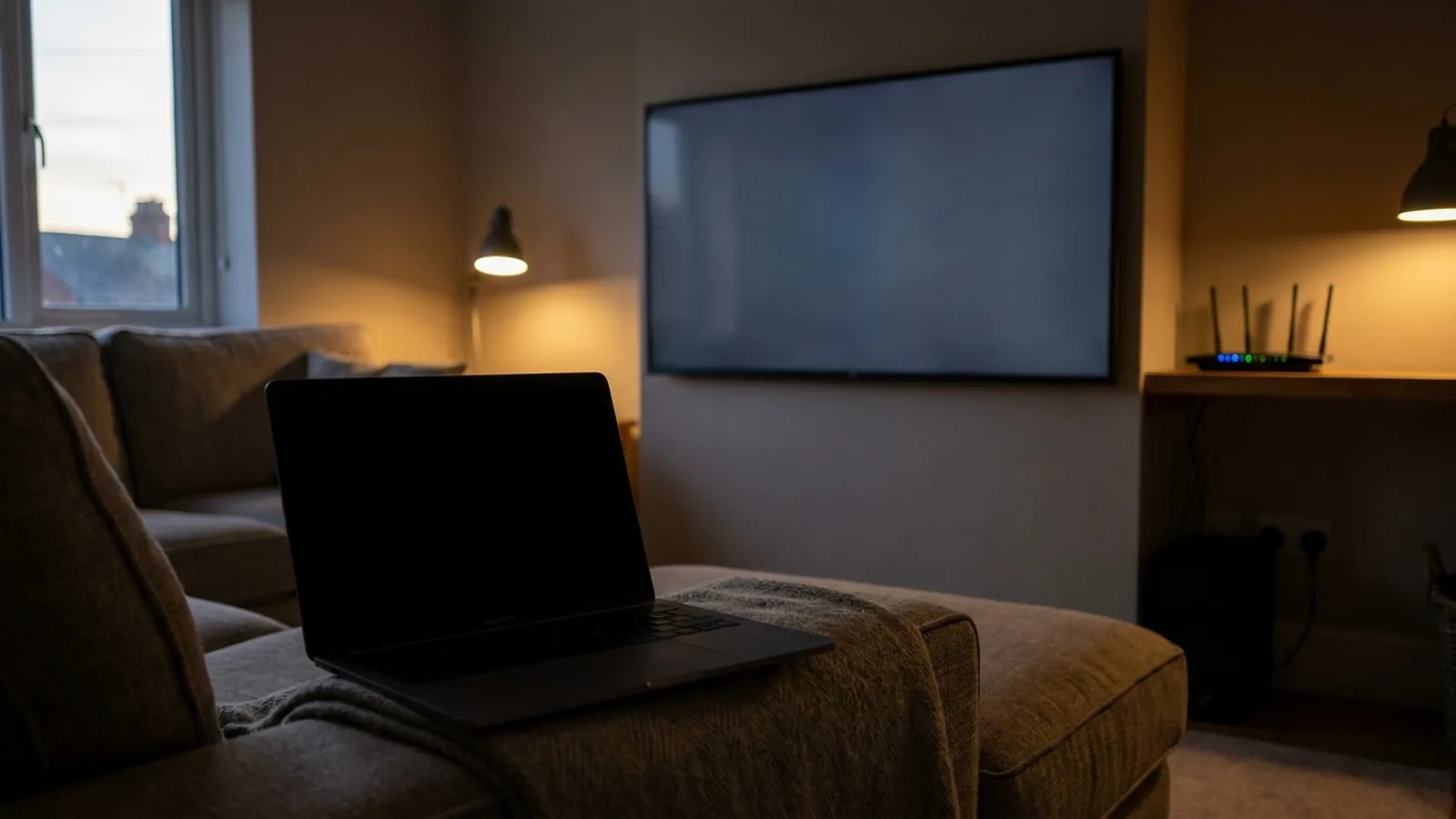
Se la tua TV non appare in Fast TV, apri il ricevitore Fast TV sulla TV e verifica che entrambi i dispositivi siano sulla stessa rete locale. Quindi controlla i permessi di rete del Mac e se un'impostazione VPN o di rete ospite sta separando i dispositivi.

Una volta che la TV appare nell'app per Mac e si abbina, il ricevitore mostra la playlist inviata dal Mac.
1. Apri il ricevitore e aggiorna
Il ricevitore Fast TV si annuncia solo mentre è aperto e in primo piano sulla TV. Aprilo, attendi la schermata di abbinamento, quindi fai clic su Aggiorna TV sul Mac. Una TV Google Cast si annuncia senza il ricevitore, ma deve comunque essere attiva e connessa al Wi-Fi.
2. Conferma una rete locale
Entrambi i dispositivi devono trovarsi sulla stessa rete locale. Lo stesso nome Wi-Fi non è sempre sufficiente: reti ospiti, isolamento dei client sul router e reti separate a 2.4 GHz e 5 GHz configurate come reti diverse possono impedire ai dispositivi di vedersi. Connetti il Mac e la TV alla stessa rete domestica attendibile e aggiorna di nuovo.
Se il tuo Mac è connesso a una VPN, il traffico di rilevamento potrebbe essere instradato lontano dalla rete domestica. Disconnetti la VPN mentre esegui il test, quindi riconnettila una volta che la TV appare se la tua VPN consente l'accesso alla rete locale.
3. Controlla i permessi del Mac
macOS chiede se Fast TV può trovare dispositivi sulla rete locale la prima volta che viene eseguito. Se è stato rifiutato, apri Impostazioni di Sistema, vai su Privacy e Sicurezza, scegli Rete locale e attiva Fast TV. Se il firewall di macOS ha chiesto informazioni sulle connessioni in entrata, consentile per Fast TV. L'app ha bisogno di connessioni in entrata perché la TV recupera il video dal Mac.
4. Usa Connetti tramite IP
Se il rilevamento fallisce ancora, fai clic su Connetti tramite IP nell'app per Mac e inserisci l'indirizzo della TV dalle impostazioni di rete della TV, ad esempio 192.168.1.42. Aggiungi una porta personalizzata solo se ne hai impostata una. Se il Mac segnala che non può raggiungere la TV, i due dispositivi non sono ancora sulla stessa rete; torna al passaggio 2.
5. Distingui i due problemi
Una TV che non appare mai indica un problema di rilevamento o di rete, e i passaggi precedenti lo coprono. Una TV che appare, si abbina e poi non riesce a riprodurre un file specifico indica un problema multimediale. MKV senza audio o prova un MP4 con video H.264 e audio AAC per confermare che la connessione funzioni.
Cosa non fare prima
Non è necessario disattivare completamente il firewall, aprire le porte sul router internet o ripristinare la TV alle impostazioni di fabbrica come primo passo. Fast TV trasmette solo all'interno della rete locale. Se contatti l'assistenza, includi il modello del tuo Mac, la versione di macOS, il modello della TV, se hai utilizzato il ricevitore o Google Cast e il messaggio esatto mostrato.
Domande
La TV è apparsa ieri ma non oggi. Perché?
Il ricevitore era probabilmente chiuso, o un dispositivo si è unito a una rete diversa. Apri il ricevitore, conferma la rete su entrambi i dispositivi e aggiorna. Se la TV ha ottenuto un nuovo indirizzo IP, potrebbe essere necessario aggiornare una voce Connetti tramite IP salvata.
Fast TV funziona tramite Ethernet?
Una TV su Ethernet e un Mac su Wi-Fi possono funzionare quando il router li inserisce entrambi nella stessa rete locale. Fast TV non richiede un tipo di connessione particolare, ma non può attraversare reti isolate.
Posso usare Fast TV su una rete di un hotel o di un ufficio?
Di solito no. Queste reti isolano comunemente i client tra loro. Fast TV è progettato per una rete domestica attendibile.
Guide correlate
Download gratuito. Una licenza una tantum di US$19.99 consente lo streaming da un massimo di due Mac. Apple silicon con macOS 13 o versioni successive e una Google TV o Android TV sulla stessa rete locale.