 Fast TV
FAST TV 指南
您的 Google TV 未在 Mac 上的 Fast TV 中显示
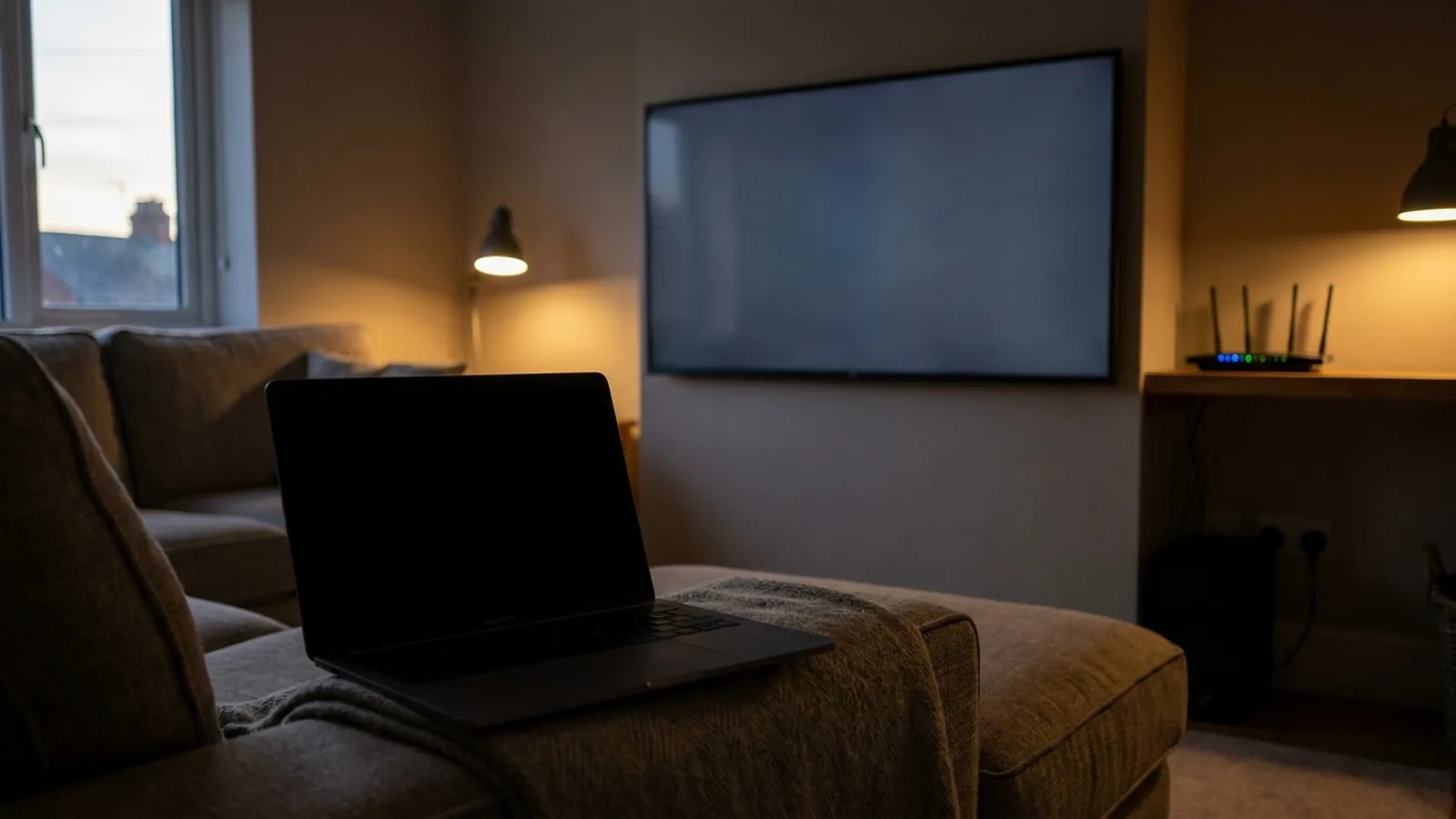
如果您的电视未出现在 Fast TV 中,请在电视上打开 Fast TV 接收器,并检查两台设备是否在同一个本地网络上。然后检查 Mac 网络权限,以及是否有 VPN 或访客网络设置将设备隔离开来。

一旦电视出现在 Mac App 中并配对,接收器就会显示从 Mac 发送的播放列表。
1. 打开接收器并刷新
Fast TV 接收器仅在电视上打开并处于前台时才会宣告自身。打开它,等待配对屏幕,然后在 Mac 上点按“刷新电视”。Google Cast 电视无需接收器即可宣告自身,但它仍必须处于唤醒状态并连接到 Wi-Fi。
2. 确认同一个本地网络
两台设备必须在同一个本地网络上。相同的 Wi-Fi 名称并不总是足够:访客网络、路由器上的客户端隔离以及设置为不同网络的独立 2.4 GHz 和 5 GHz 网络都可能导致设备无法相互发现。将 Mac 和电视连接到同一个受信任的家庭网络,然后再次刷新。
如果您的 Mac 连接到 VPN,发现流量可能会被路由到家庭网络之外。在测试时断开 VPN 连接,如果您的 VPN 允许本地网络访问,则在电视出现后重新连接。
3. 检查 Mac 权限
macOS 在首次运行时会询问 Fast TV 是否可以查找本地网络上的设备。如果被拒绝,请打开“系统设置”,前往“隐私与安全性”,选择“本地网络”并打开 Fast TV。如果 macOS 防火墙询问传入连接,请允许 Fast TV 传入。该 App 需要传入连接,因为电视从 Mac 获取视频。
4. 使用通过 IP 连接
如果发现仍然失败,请在 Mac App 中点击通过 IP 连接,并输入电视网络设置中的电视地址,例如 192.168.1.42。仅在您设置了自定义端口时才添加它。如果 Mac 报告无法连接到电视,则说明两台设备尚未处于同一网络;请返回第 2 步。
5. 区分这两个问题
从未显示的电视是发现或网络问题,上述步骤已涵盖。显示、配对后却无法播放特定文件的电视则是媒体问题。 MKV 没有声音 或者尝试使用包含 H.264 视频和 AAC 音频的 MP4 文件,以确认连接正常。
首先不要做什么
第一步无需完全关闭防火墙、在互联网路由器上打开端口或将电视恢复出厂设置。Fast TV 仅在本地网络内进行流媒体播放。如果您联系支持人员,请提供您的 Mac 机型、macOS 版本、电视机型、您使用的是接收器还是 Google Cast,以及显示的确切信息。
问题
电视昨天出现了,但今天没有。为什么?
接收器可能已关闭,或者其中一台设备加入了不同的网络。打开接收器,确认两台设备上的网络,然后刷新。如果电视获得了新的 IP 地址,保存的通过 IP 连接条目可能需要更新。
Fast TV 可以通过以太网工作吗?
当路由器将两者置于同一本地网络时,连接以太网的电视和连接 Wi-Fi 的 Mac 可以正常工作。Fast TV 不需要特定的连接类型,但它无法跨越隔离的网络。
我可以在酒店或办公室网络上使用 Fast TV 吗?
通常不会。这些网络通常会将客户端相互隔离。Fast TV 专为受信任的家庭网络而设计。
相关指南
免费下载。一次性 19.99 美元的许可证可从最多两台 Mac 进行流媒体播放。需要配备 Apple silicon 且运行 macOS 13 或更高版本的 Mac,以及同一本地网络上的 Google TV 或 Android TV。