 Fast TV
GUIDE FAST TV
Votre Google TV n'apparaît pas dans Fast TV sur le Mac
Si votre TV n’apparaît pas dans Fast TV, ouvrez le récepteur Fast TV sur la TV et vérifiez que les deux appareils sont sur le même réseau local. Vérifiez ensuite les autorisations réseau du Mac et si un VPN ou un réseau invité sépare les appareils.
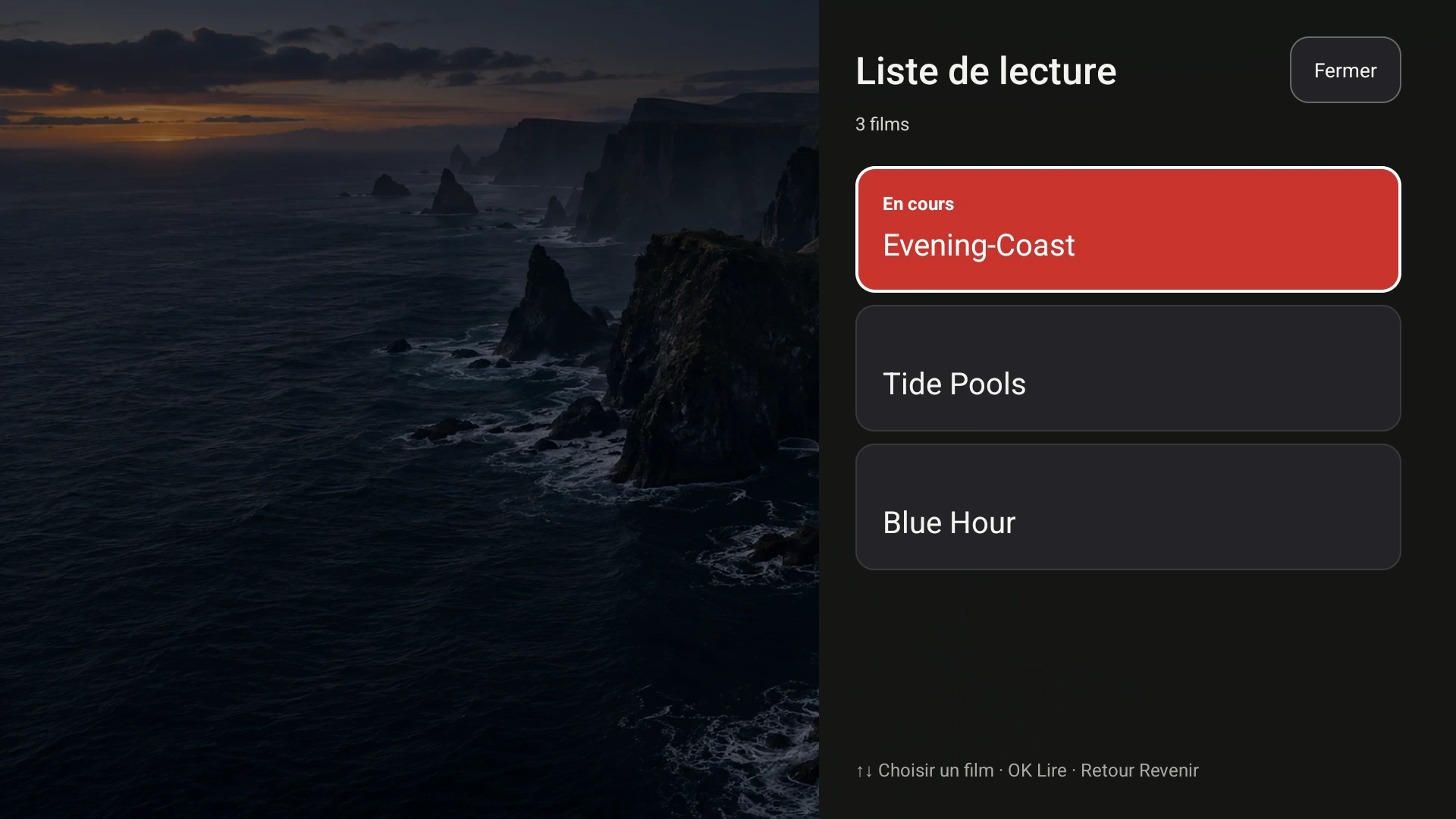
Une fois que la TV apparaît dans l’application Mac et s’associe, le récepteur affiche la liste de lecture envoyée depuis le Mac.
1. Ouvrir le récepteur et actualiser
Le récepteur Fast TV ne s’annonce que lorsqu’il est ouvert et au premier plan sur la TV. Ouvrez-le, attendez l’écran d’association, puis cliquez sur Actualiser les TV sur le Mac. Une TV Google Cast s’annonce sans le récepteur, mais elle doit tout de même être éveillée et connectée au Wi-Fi.
2. Confirmer un seul réseau local
Les deux appareils doivent être sur le même réseau local. Le même nom de Wi-Fi ne suffit pas toujours : les réseaux invités, l'isolation des clients sur le routeur et les réseaux 2.4 GHz et 5 GHz séparés configurés comme des réseaux différents peuvent tous empêcher les appareils de se voir. Connectez le Mac et la TV au même réseau domestique de confiance et actualisez à nouveau.
Si votre Mac est connecté à un VPN, le trafic de découverte peut être détourné du réseau domestique. Déconnectez le VPN pendant que vous testez, puis reconnectez-le une fois que la TV apparaît si votre VPN autorise l’accès au réseau local.
3. Vérifier les autorisations du Mac
macOS demande si Fast TV peut trouver des appareils sur le réseau local la première fois qu’elle s’exécute. Si cela a été refusé, ouvrez les Réglages Système, allez dans Confidentialité et sécurité, choisissez Réseau local et activez Fast TV. Si le coupe-feu de macOS a posé une question sur les connexions entrantes, autorisez-les pour Fast TV. L’application a besoin de connexions entrantes car la TV récupère la vidéo depuis le Mac.
4. Utilisez Connecter par IP
Si la découverte échoue toujours, cliquez sur Connecter par IP dans l'application Mac et entrez l'adresse de la TV à partir des paramètres réseau de la TV, par exemple 192.168.1.42. Ajoutez un port personnalisé uniquement si vous en avez défini un. Si le Mac signale qu'il ne peut pas atteindre la TV, les deux appareils ne sont pas encore sur le même réseau ; retournez à l'étape 2.
5. Distinguer les deux problèmes
Une TV qui n'apparaît jamais est un problème de découverte ou de réseau, et les étapes ci-dessus le couvrent. Une TV qui apparaît, s'associe puis ne parvient pas à lire un fichier spécifique est un problème de média. MKV sans son ou essayez un MP4 avec une vidéo H.264 et un audio AAC pour confirmer que la connexion fonctionne.
Ce qu'il ne faut pas faire en premier
Il n'est pas nécessaire de désactiver complètement le pare-feu, d'ouvrir des ports sur votre routeur internet ou de réinitialiser la TV aux paramètres d'usine dans un premier temps. Fast TV diffuse uniquement sur le réseau local. Si vous contactez l'assistance, indiquez votre modèle de Mac, la version de macOS, le modèle de TV, si vous avez utilisé le récepteur ou Google Cast, et le message exact affiché.
Questions
La TV est apparue hier mais pas aujourd’hui. Pourquoi ?
Le récepteur était probablement fermé, ou un appareil a rejoint un réseau différent. Ouvrez le récepteur, confirmez le réseau sur les deux appareils et actualisez. Si la TV a obtenu une nouvelle adresse IP, une entrée Connecter par IP enregistrée peut nécessiter une mise à jour.
Fast TV fonctionne-t-il via Ethernet ?
Une TV sur Ethernet et un Mac en Wi-Fi peuvent fonctionner lorsque le routeur les place tous les deux sur le même réseau local. Fast TV ne nécessite pas de type de connexion particulier, mais il ne peut pas traverser des réseaux isolés.
Puis-je utiliser Fast TV sur un réseau d'hôtel ou de bureau ?
Généralement non. Ces réseaux isolent couramment les clients les uns des autres. Fast TV est conçu pour un réseau domestique de confiance.
Guides associés
Téléchargement gratuit. Une licence unique de US$19.99 permet de diffuser depuis jusqu'à deux Mac. Apple silicon avec macOS 13 ou ultérieur, et une Google TV ou Android TV sur le même réseau local.