 Fast TV
FAST TV-ANLEITUNG
Dein Google TV wird in Fast TV auf dem Mac nicht angezeigt
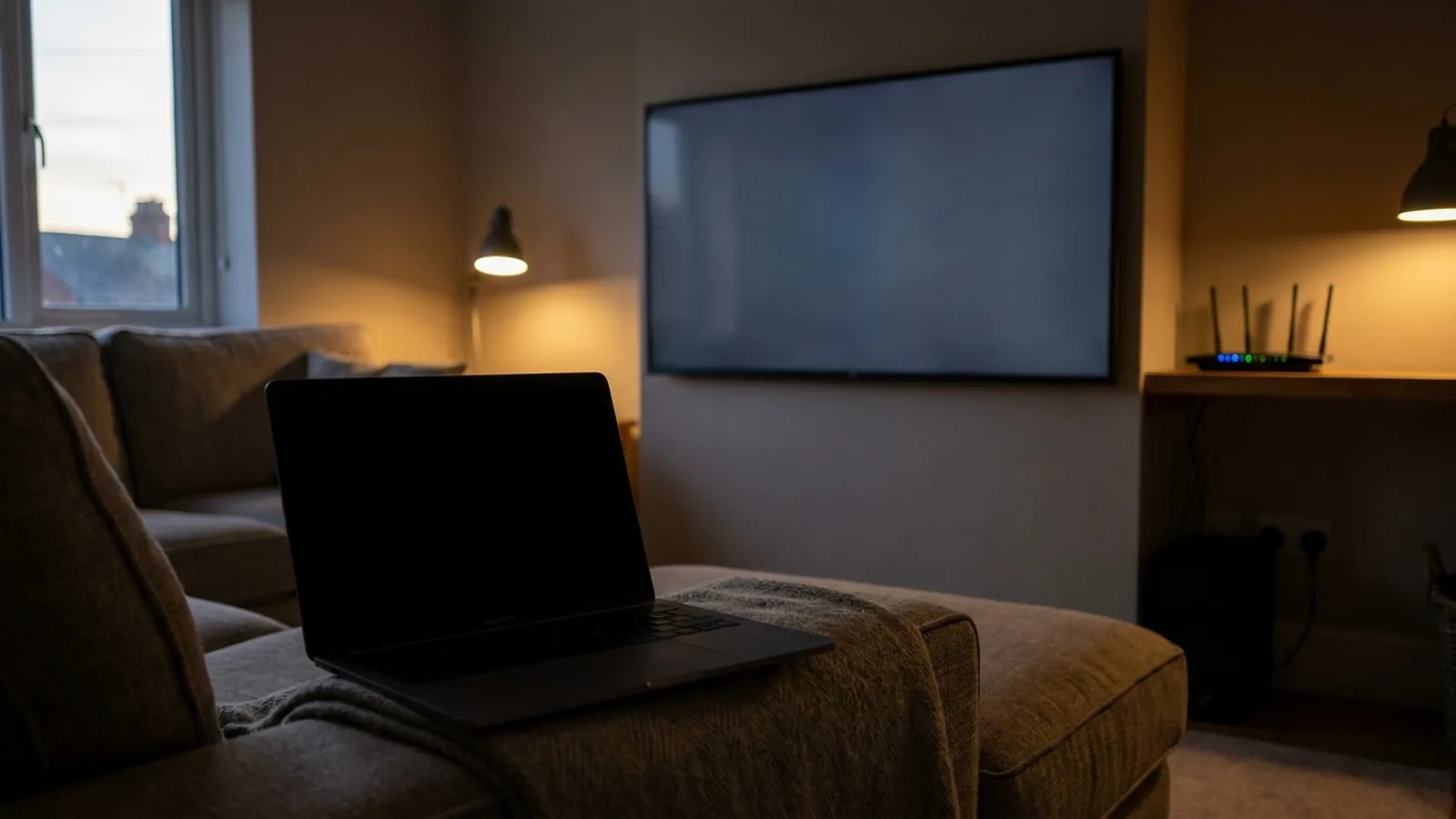
Wenn dein TV nicht in Fast TV angezeigt wird, öffne den Fast TV-Receiver auf dem TV und überprüfe, ob sich beide Geräte im selben lokalen Netzwerk befinden. Überprüfe dann die Netzwerkberechtigungen des Mac und ob ein VPN oder eine Gastnetzwerk-Einstellung die Geräte trennt.

Sobald der TV in der Mac-App erscheint und gekoppelt ist, zeigt der Receiver die vom Mac gesendete Wiedergabeliste an.
1. Öffne den Receiver und aktualisiere
Der Fast TV-Receiver kündigt sich nur an, während er geöffnet und im Vordergrund auf dem TV ist. Öffne ihn, warte auf den Kopplungsbildschirm und klicke dann auf dem Mac auf TVs aktualisieren. Ein Google Cast-TV kündigt sich ohne den Receiver an, muss aber dennoch wach und mit dem WLAN verbunden sein.
2. Ein lokales Netzwerk bestätigen
Beide Geräte müssen sich im selben lokalen Netzwerk befinden. Derselbe WLAN-Name reicht nicht immer aus: Gastnetzwerke, Client-Isolierung am Router und separate 2.4 GHz- und 5 GHz-Netzwerke, die als unterschiedliche Netzwerke eingerichtet sind, können verhindern, dass sich Geräte gegenseitig sehen. Verbinde den Mac und den TV mit demselben vertrauenswürdigen Heimnetzwerk und aktualisiere erneut.
Wenn dein Mac mit einem VPN verbunden ist, wird der Erkennungsverkehr möglicherweise vom Heimnetzwerk weggeleitet. Trenne das VPN, während du testest, und verbinde es wieder, sobald der TV angezeigt wird, falls dein VPN den Zugriff auf das lokale Netzwerk zulässt.
3. Mac-Berechtigungen prüfen
macOS fragt beim ersten Ausführen, ob Fast TV Geräte im lokalen Netzwerk finden darf. Wenn dies abgelehnt wurde, öffne die Systemeinstellungen, gehe zu Datenschutz & Sicherheit, wähle Lokales Netzwerk und aktiviere Fast TV. Wenn die macOS-Firewall nach eingehenden Verbindungen gefragt hat, erlaube sie für Fast TV. Die App benötigt eingehende Verbindungen, da der TV das Video vom Mac abruft.
4. Verwende Über IP verbinden
Wenn die Erkennung weiterhin fehlschlägt, klicke in der Mac-App auf Über IP verbinden und gib die Adresse des TVs aus den Netzwerkeinstellungen des TVs ein, zum Beispiel 192.168.1.42. Füge einen benutzerdefinierten Port nur hinzu, wenn du einen festgelegt hast. Wenn der Mac meldet, dass er den TV nicht erreichen kann, befinden sich die beiden Geräte noch nicht im selben Netzwerk; kehre zu Schritt 2 zurück.
5. Die beiden Probleme unterscheiden
Ein TV, der nie angezeigt wird, ist ein Erkennungs- oder Netzwerkproblem, und die obigen Schritte decken dies ab. Ein TV, der angezeigt wird, sich koppelt und dann eine bestimmte Datei nicht abspielt, ist ein Medienproblem. MKV ohne Ton oder versuche es mit einer MP4-Datei mit H.264-Video und AAC-Audio, um zu bestätigen, dass die Verbindung funktioniert.
Was du nicht zuerst tun solltest
Es ist nicht nötig, die Firewall komplett auszuschalten, Ports an deinem Internet-Router zu öffnen oder den TV als ersten Schritt auf die Werkseinstellungen zurückzusetzen. Fast TV streamt nur innerhalb des lokalen Netzwerks. Wenn du den Support kontaktierst, gib dein Mac-Modell, die macOS-Version, das TV-Modell an, ob du den Receiver oder Google Cast verwendet hast, und die genaue angezeigte Meldung.
Fragen
Der TV wurde gestern angezeigt, aber heute nicht. Warum?
Der Receiver wurde wahrscheinlich geschlossen, oder ein Gerät ist einem anderen Netzwerk beigetreten. Öffne den Receiver, bestätige das Netzwerk auf beiden Geräten und aktualisiere. Wenn der TV eine neue IP-Adresse erhalten hat, muss ein gespeicherter Eintrag für Über IP verbinden möglicherweise aktualisiert werden.
Funktioniert Fast TV über Ethernet?
Ein TV über Ethernet und ein Mac über WLAN können funktionieren, wenn der Router beide im selben lokalen Netzwerk platziert. Fast TV erfordert keinen bestimmten Verbindungstyp, kann aber keine isolierten Netzwerke überbrücken.
Kann ich Fast TV in einem Hotel- oder Büronetzwerk verwenden?
Normalerweise nicht. Diese Netzwerke isolieren Clients oft voneinander. Fast TV ist für ein vertrauenswürdiges Heimnetzwerk konzipiert.
Verwandte Anleitungen
Kostenloser Download. Eine einmalige Lizenz für US$19.99 streamt von bis zu zwei Macs. Apple silicon mit macOS 13 oder neuer und ein Google TV oder Android TV im selben lokalen Netzwerk.