 Fast TV
FAST TV-ANLEITUNGEN
Anleitungen zur Einrichtung und Fehlerbehebung.
Getestete Schritte zum Streamen lokaler Videos von einem Mac auf Google TV: Einrichtung, Ton, Untertitel, Erkennung, Wiedergabelisten und Bildmodi.
 Einrichtung
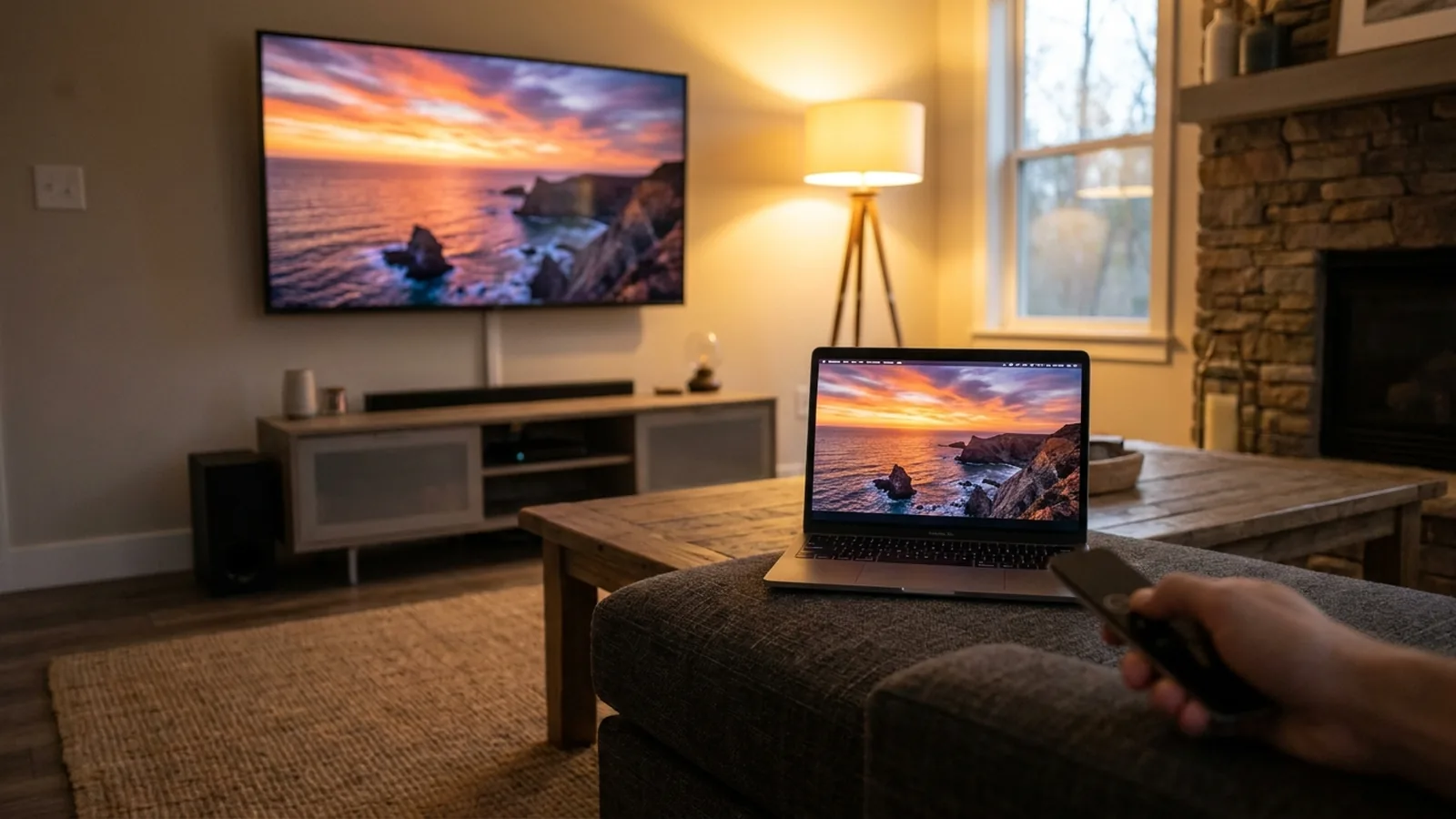
Sieh dir ein lokales Video von deinem Mac auf Google TV an
Öffne Fast TV auf beiden Geräten, füge eine Datei auf dem Mac hinzu und wähle deinen TV aus. Die Datei bleibt auf deinem Mac.
Anleitung lesen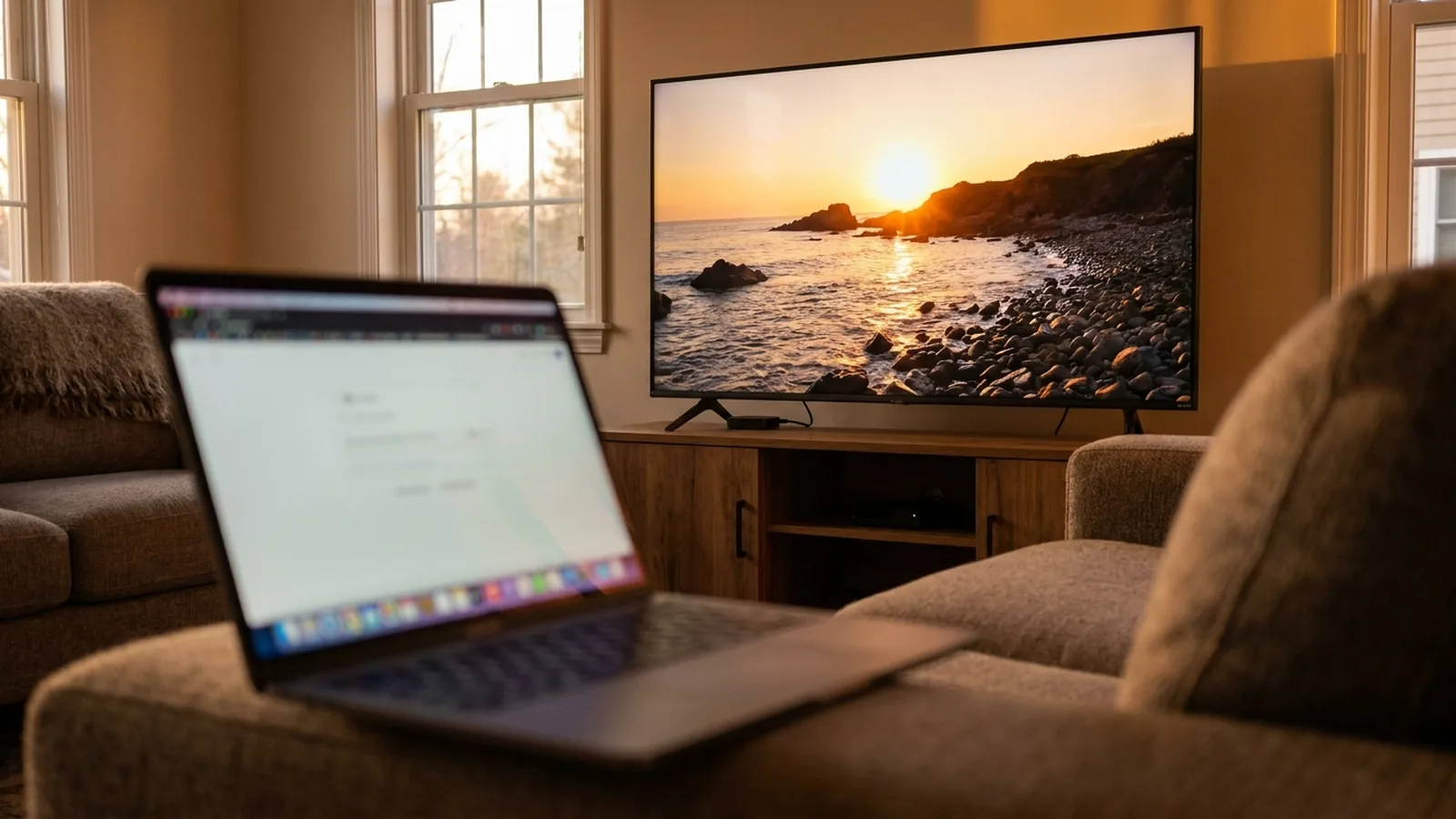 Google Cast
Ein lokales Video von deinem Mac auf einen Google Cast-TV streamen
Google Cast funktioniert, ohne dass etwas auf dem Fernseher installiert ist. Wähle den Fernseher in Fast TV aus, drücke Auf TV wiedergeben, und die Wiedergabeliste wird als Cast-Warteschlange abgespielt.
Anleitung lesen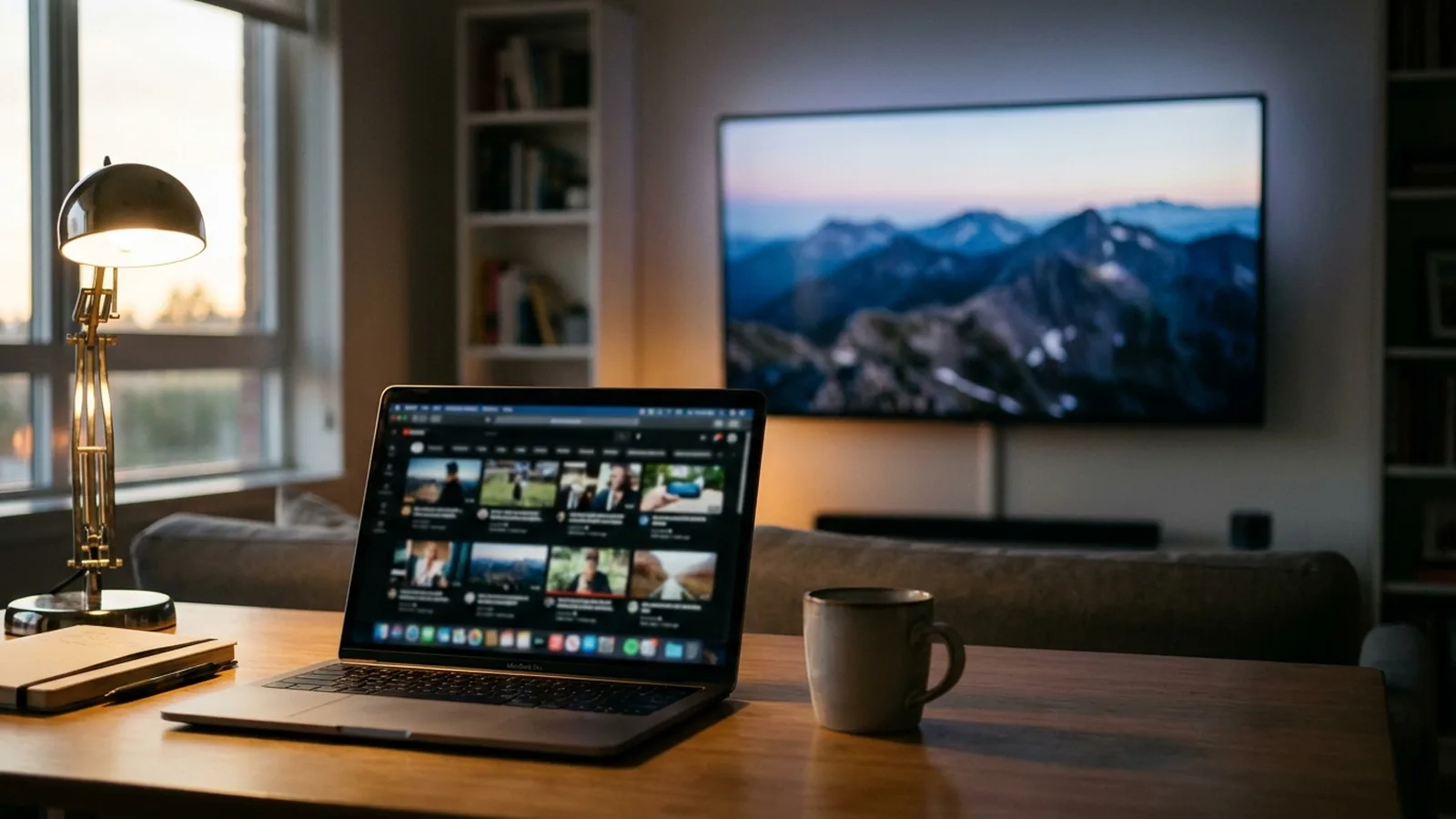 Einrichtung
Dein Google TV hat kein AirPlay. So kannst du Mac-Videos darauf ansehen
Google TV verwendet Google Cast, nicht AirPlay. Fast TV streamt deine Videodateien über das Heimnetzwerk, ohne deinen Bildschirm zu synchronisieren.
Anleitung lesen Heimvideos
Schau dir iPhone-Heimvideos aus der Fotos-Mediathek auf Google TV an
Exportiere die unbearbeiteten Originale aus Fotos, füge sie zu Fast TV hinzu und gib sie auf dem TV wieder. HEVC .MOV-Dateien von einem iPhone lassen sich auf aktuellen Google TV-Geräten abspielen.
Anleitung lesen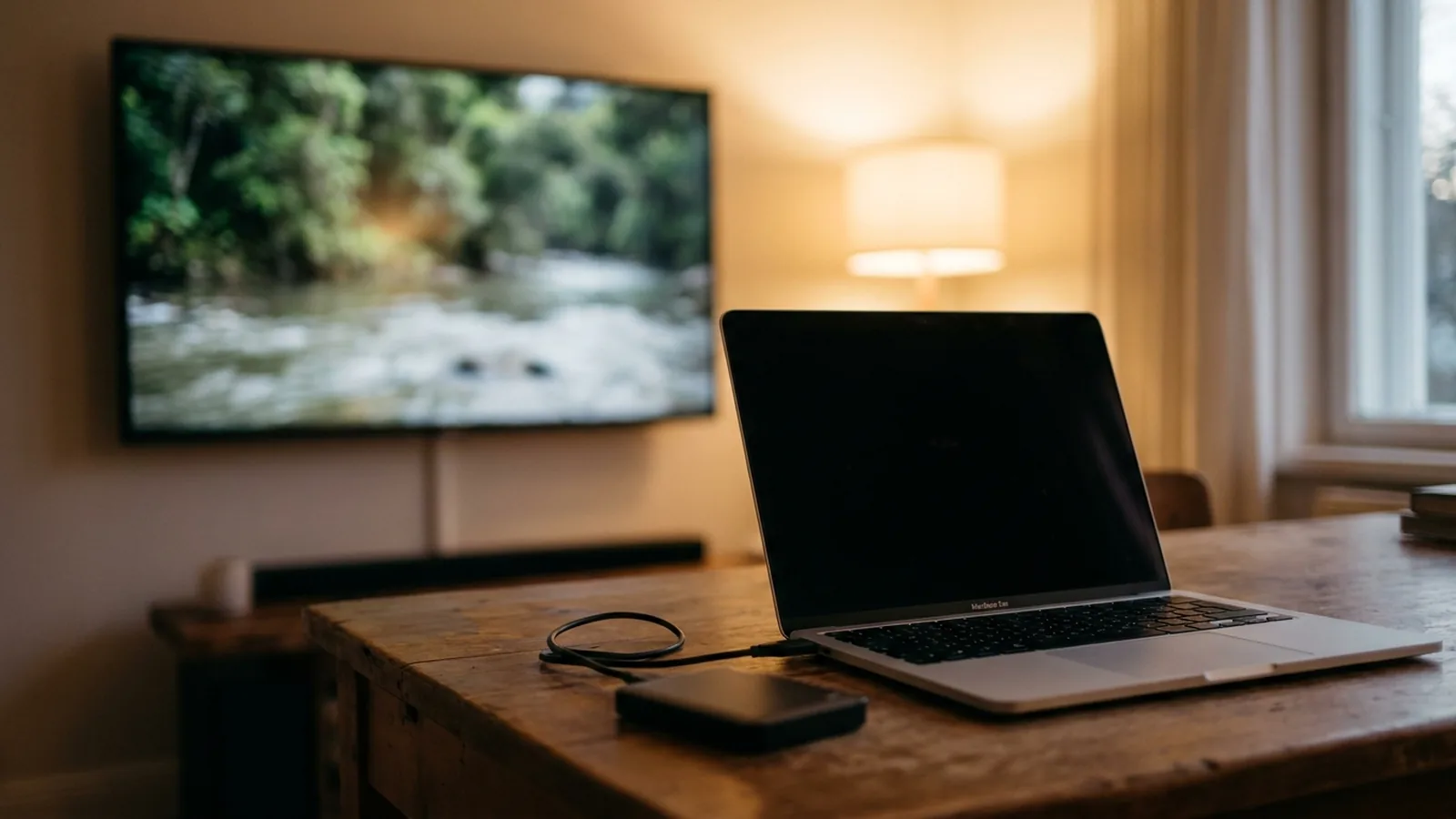 Dateien
Videos von einem externen Laufwerk oder NAS über den Mac auf deinem TV wiedergeben
Lass das Laufwerk am Mac und Fast TV streamt davon; keine Neuformatierung in exFAT, kein Medienserver. Achte auf ruhende Festplatten und langsame Freigaben.
Anleitung lesen Ton
TonEine MKV-Datei wird auf Google TV mit Bild, aber ohne Ton wiedergegeben
Der TV kann den Audio-Codec in der Datei nicht decodieren. Fast TV decodiert unterstützte Tonspuren auf dem TV und bereitet für den Rest eine kompatible Spur vor.
Anleitung lesen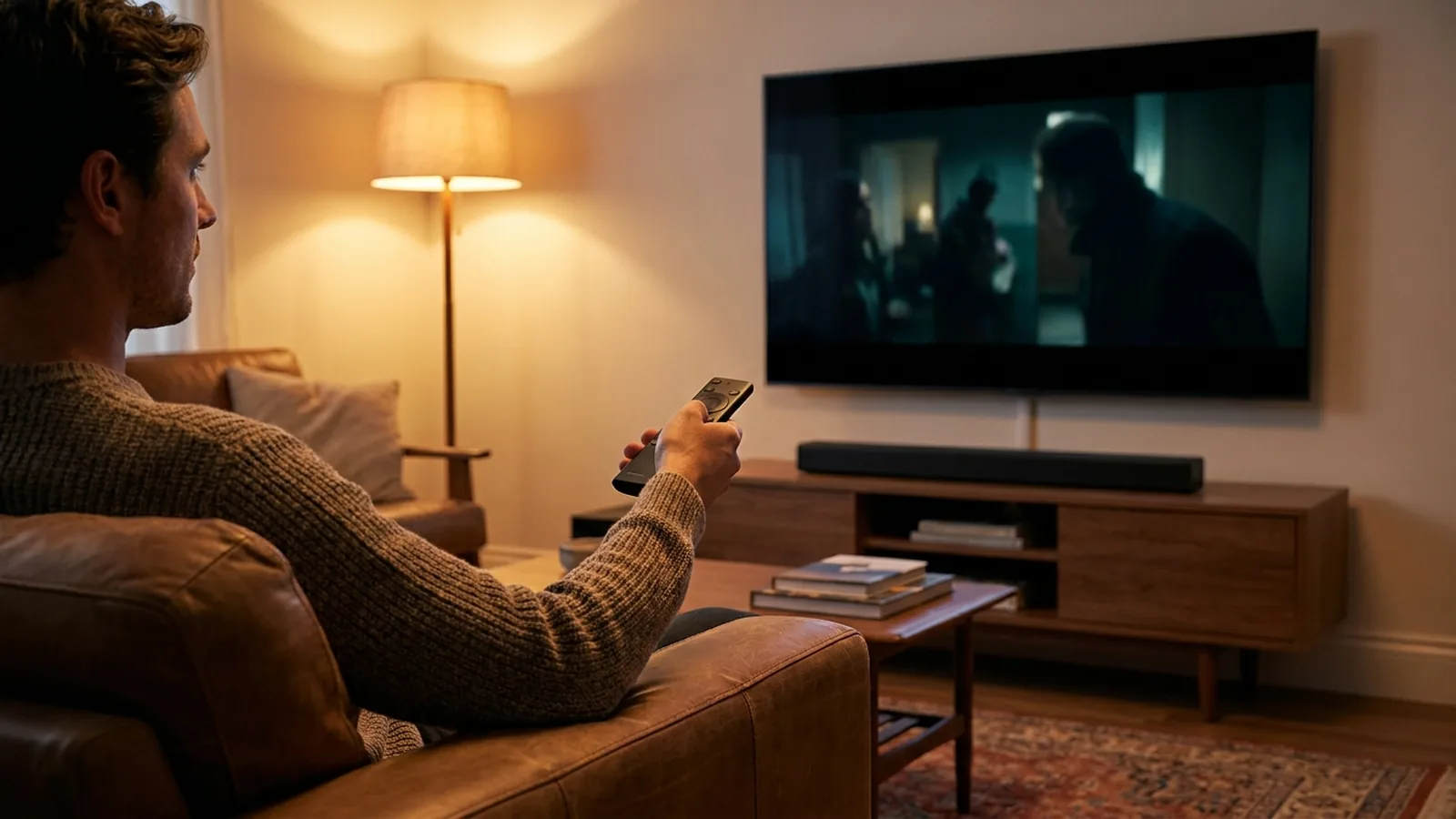 Ton
TonDialoge sind zu leise und Action-Szenen zu laut auf dem TV
Jede Stereo-Wiedergabe eines 5.1-Films senkt den Center-Kanal ab. Fast TV sorgt dafür, dass die Tonspur weiterläuft; der Dialogmodus des TVs oder eine normalisierte Stereospur stellt die Balance wieder her.
Anleitung lesen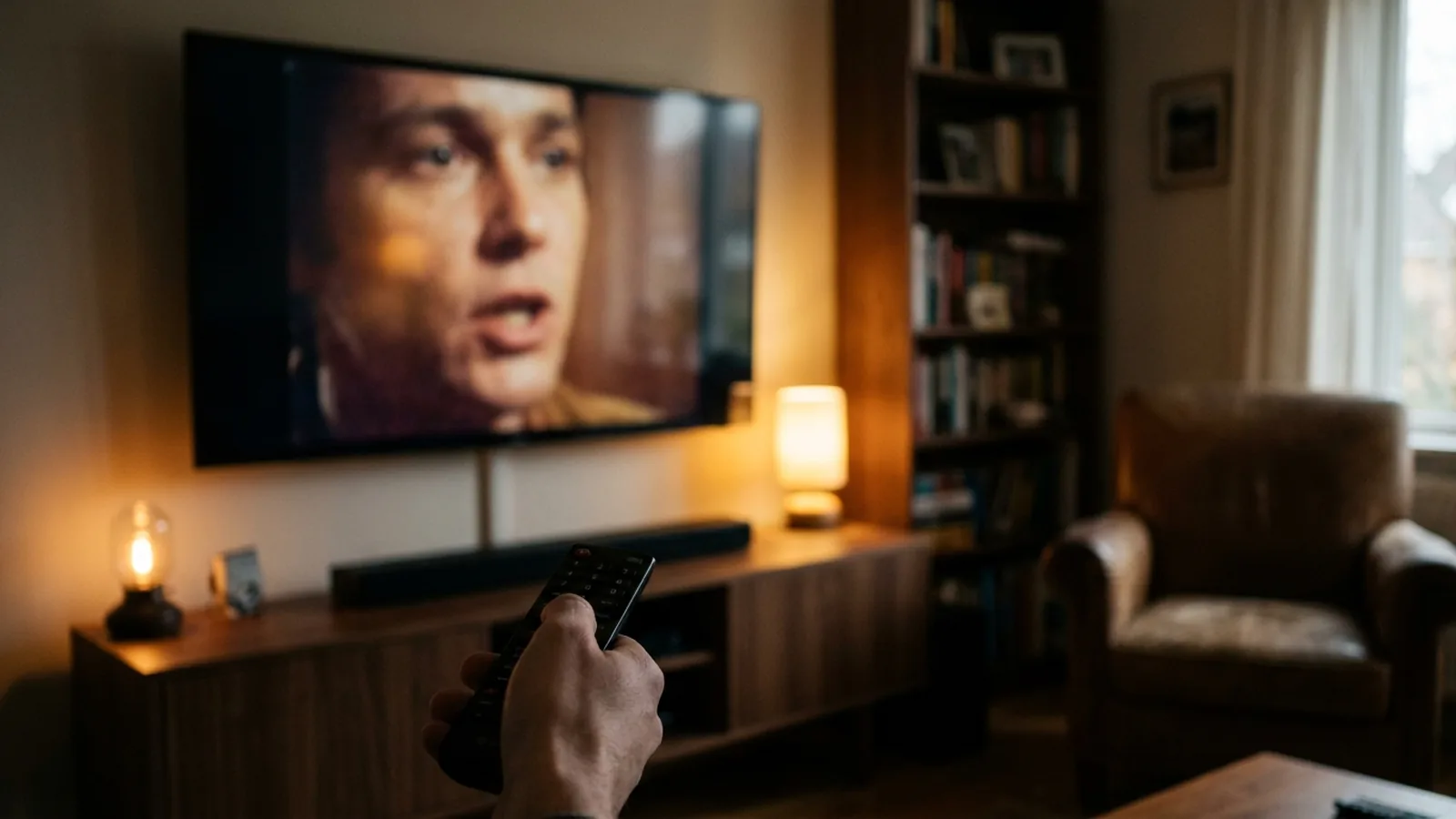 Ton
TonAudio ist nicht synchron beim Streamen von deinem Mac auf den TV
Tab- und Schreibtisch-Casting kodieren das Bild live neu und werden asynchron. Fast TV gibt beide Spuren der Originaldatei auf dem Fernseher wieder, sodass sie synchron bleiben.
Anleitung lesen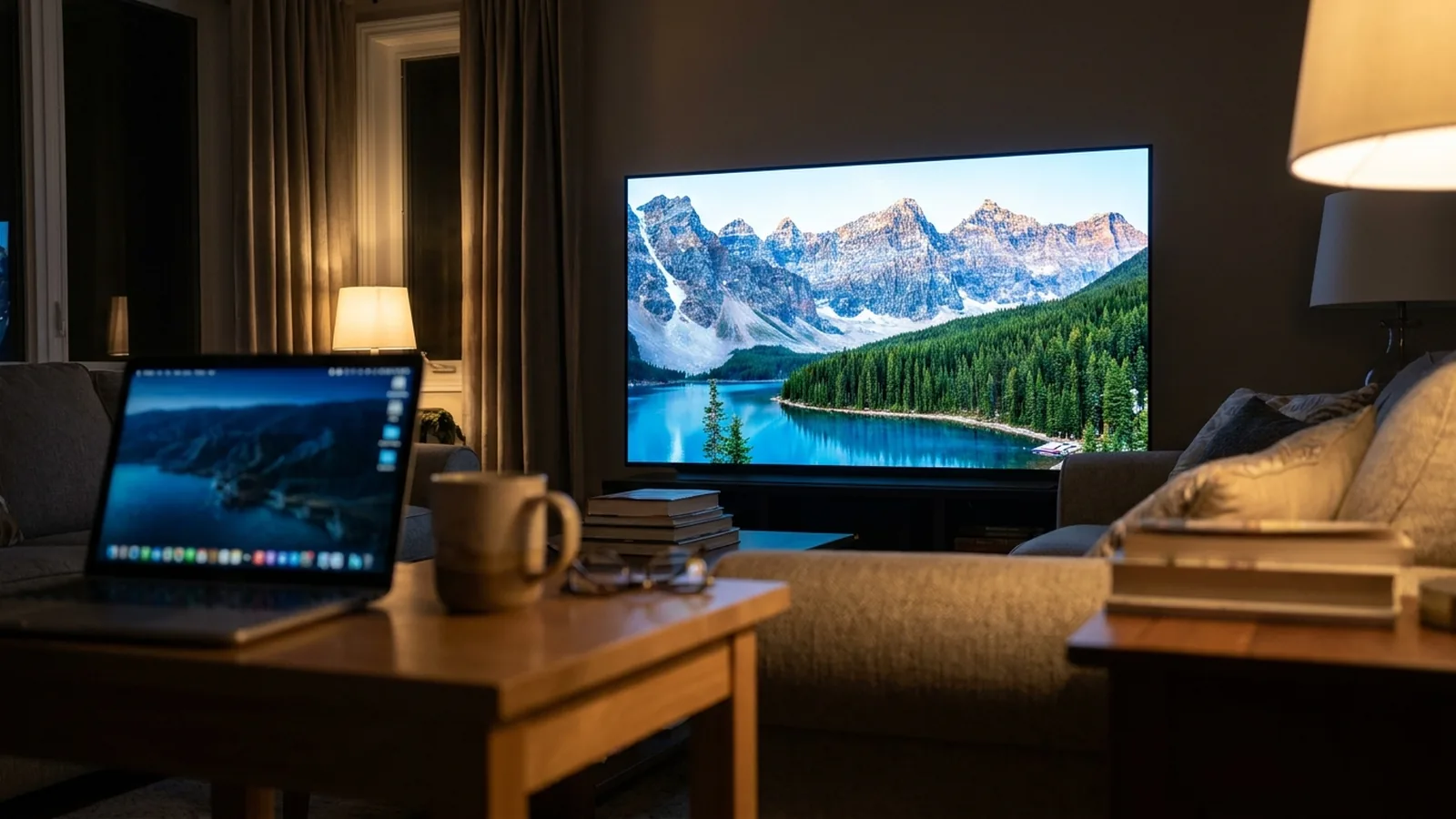 Formate
Wird ein 4K-HEVC- oder 10-Bit-Video auf Google TV abgespielt?
Fast TV streamt H.264- und HEVC-Videos ohne Neukodierung, sodass der Decoder des Fernsehers entscheidet. Die meisten Fehler sind auf das Level, den Tier oder die Audiospur zurückzuführen.
Anleitung lesen Untertitel
Externe Untertitel zu einem lokalen Video auf Google TV hinzufügen
Lege eine SRT- oder WebVTT-Datei neben das Video, wähle sie auf dem Mac oder mit der CC-Steuerung auf dem TV aus.
Anleitung lesen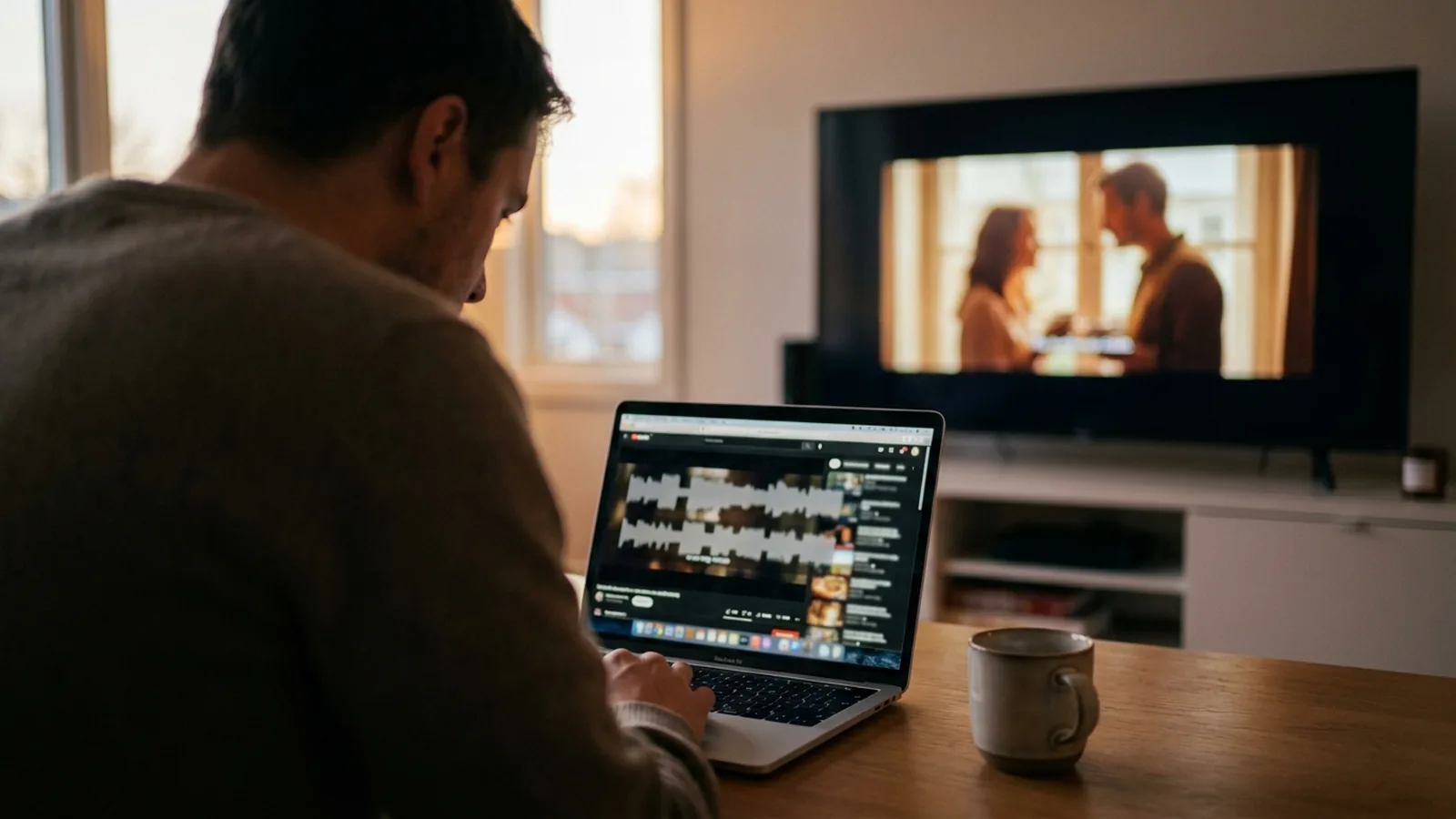 Untertitel
Untertitel erscheinen zu früh oder zu spät auf dem Fernseher
Fast TV zeigt die Untertiteldatei mit ihrem ursprünglichen Timing an. Miss die Verzögerung, verschiebe die Datei auf dem Mac und aktualisiere dann die Untertitel in Fast TV.
Anleitung lesen Fehlerbehebung
Dein Google TV wird in Fast TV auf dem Mac nicht angezeigt
Öffne den Receiver auf dem TV, bestätige, dass beide Geräte dasselbe lokale Netzwerk nutzen, und überprüfe dann die Mac-Berechtigungen und VPNs.
Anleitung lesen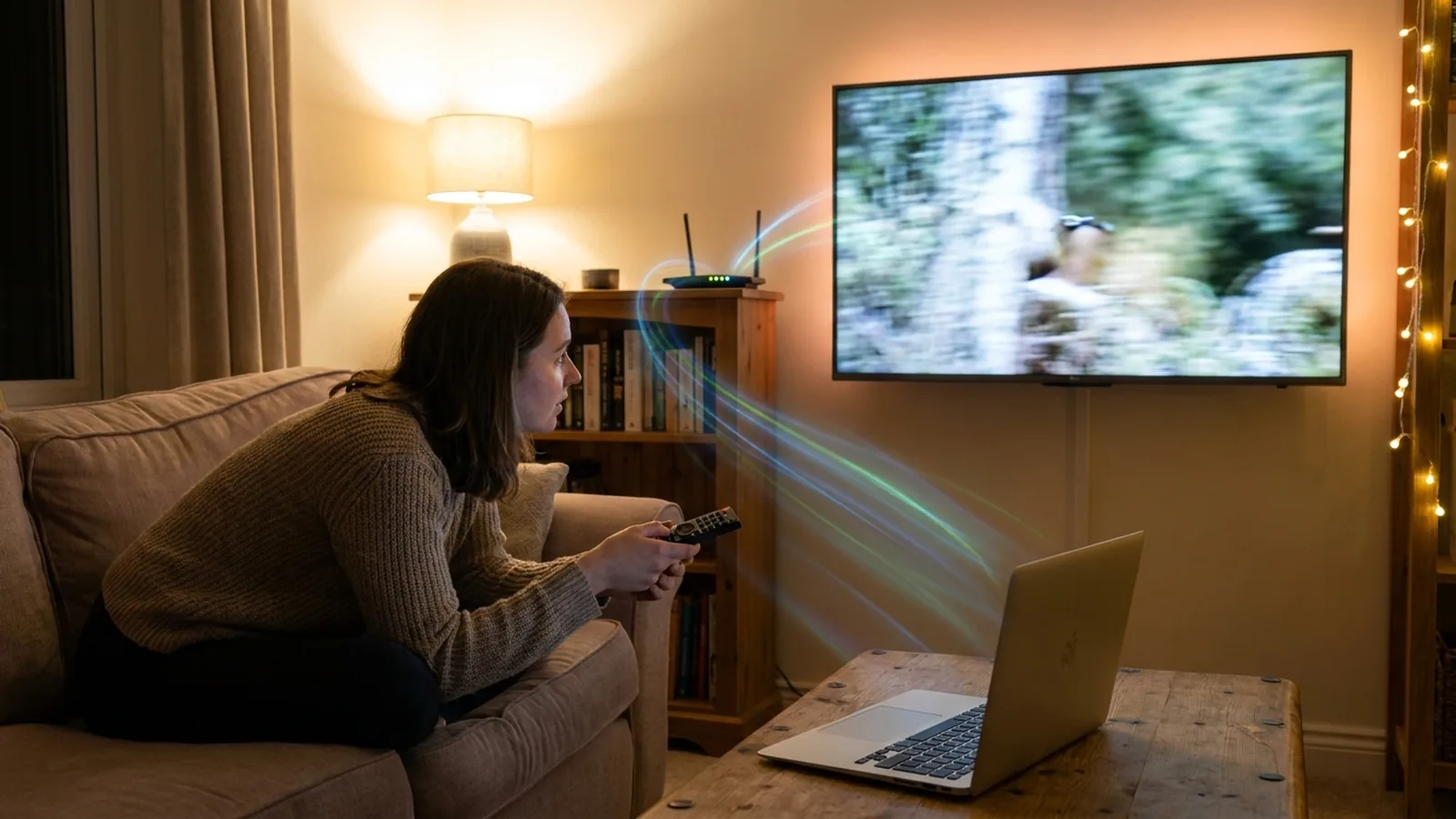 Streaming
Video ruckelt oder puffert ständig beim Streamen von deinem Mac auf den TV
Ruckeln entsteht durch Tab-Übertragung und Live-Transcodierung. Fast TV sendet stattdessen die Originaldatei direkt von deinem Mac über das Heimnetzwerk.
Anleitung lesen Mac
MacHalte deinen Mac wach oder klappe ihn zu, während du auf den Fernseher streamst
Fast TV verhindert den Ruhezustand nur, während ein Video wiedergegeben wird, eine Verbindung hergestellt oder vorbereitet wird. Die Wiedergabe bei zugeklapptem Mac ist optional und berücksichtigt den Batteriestatus.
Anleitung lesen Wiedergabelisten
Erstelle eine lokale Video-Wiedergabeliste für deinen TV
Füge deine Videos auf dem Mac hinzu, ordne sie an und durchsuche dieselbe Liste vom TV aus. Die Wiedergabeliste verweist auf deine Dateien.
Anleitung lesen Bild
BildGanzes Bild oder Bild ausfüllen, ohne es zu verzerren
Ganzes Bild zeigt den gesamten Rahmen mit Balken; Bild ausfüllen bedeckt den Bildschirm, indem die Ränder abgeschnitten werden. Keines von beiden streckt das Bild.
Anleitung lesen
Kostenloser Download. Eine einmalige Lizenz für US$19.99 streamt von bis zu zwei Macs. Apple silicon mit macOS 13 oder neuer und ein Google TV oder Android TV im selben lokalen Netzwerk.