 Fast TV
FAST TV-ANLEITUNG
Ganzes Bild oder Bild ausfüllen, ohne es zu verzerren
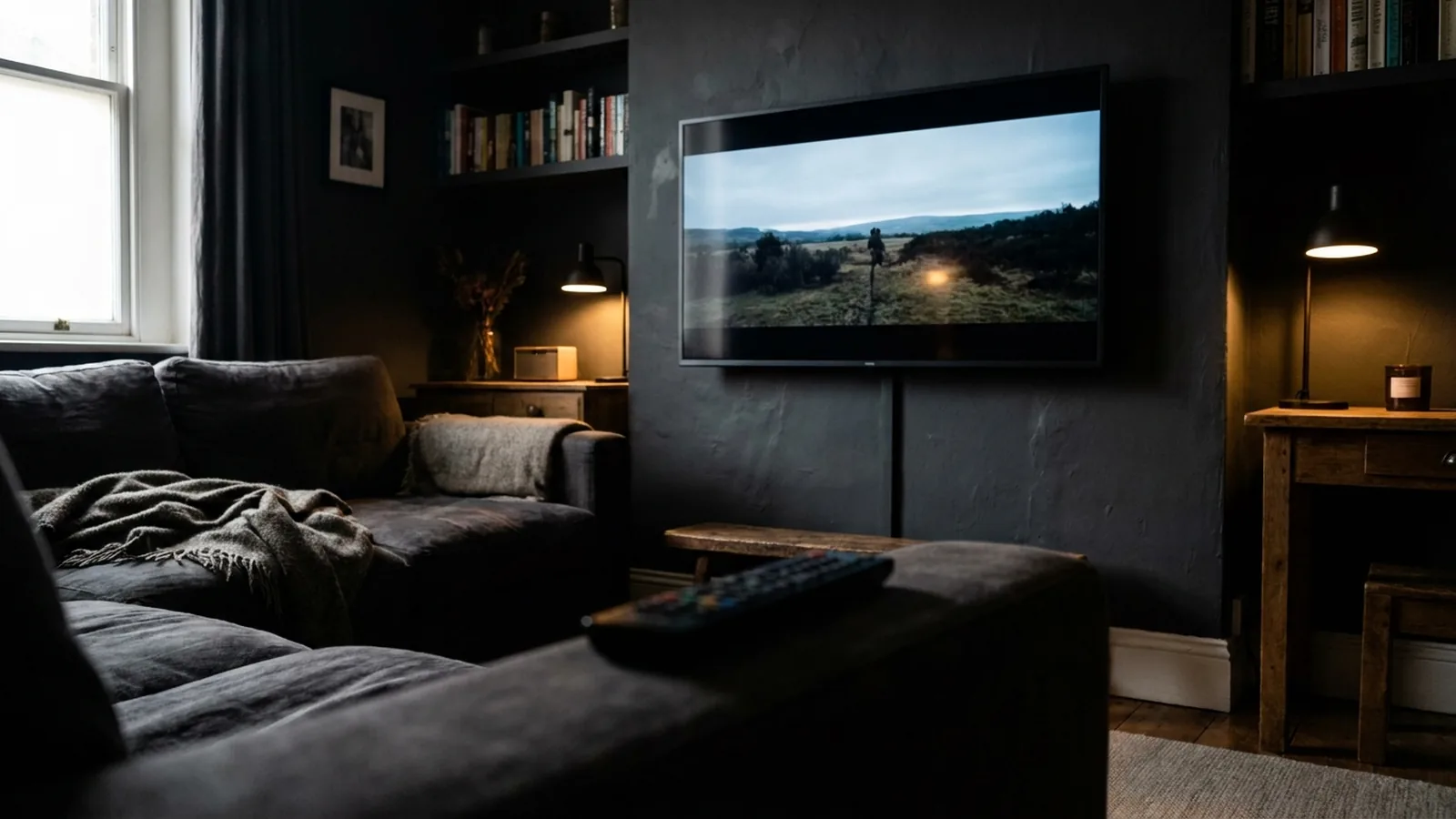
Verwende Ganzes Bild, um das gesamte Videobild anzuzeigen, einschließlich Balken, wenn die Proportionen vom TV abweichen. Verwende Bild ausfüllen, um den Bildschirm durch Abschneiden der Ränder auszufüllen. Beide Modi behalten die Proportionen des Bildes bei.
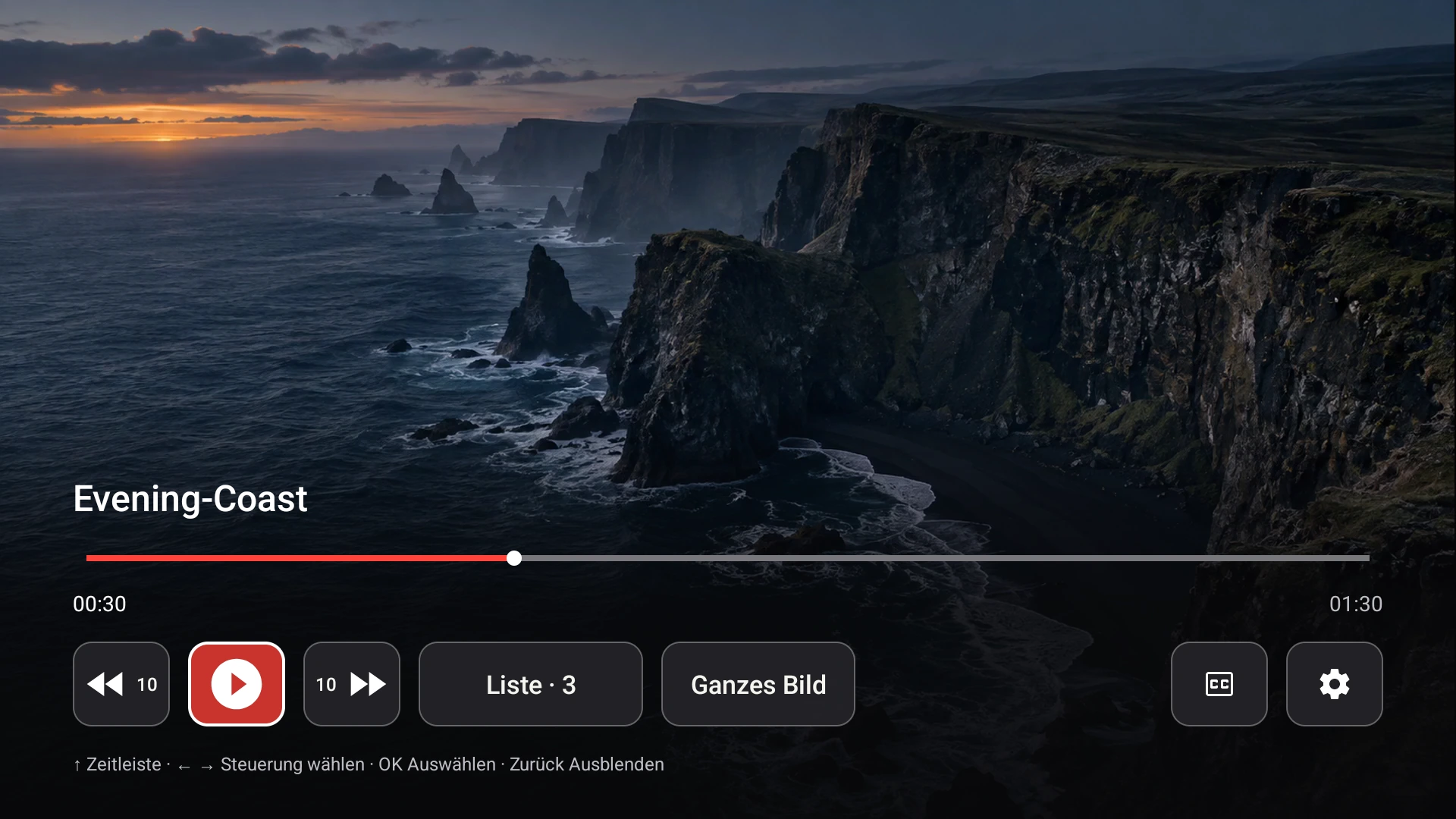
Die Bildsteuerung in der Steuerungsleiste des Receivers wechselt zwischen Ganzes Bild und Bild ausfüllen.
Warum überhaupt Balken erscheinen
Die meisten TVs haben ein Format von 16:9. Ein hochkant aufgenommenes Handyvideo, eine 4:3-Aufnahme oder ein sehr breiter Film teilen diese Proportionen nicht, also muss ein Kompromiss her: Entweder zeigt der TV das gesamte Bild mit leeren Balken, oder er vergrößert das Bild, bis es den Bildschirm ausfüllt und die Ränder verliert. Das Bild passend zu strecken, würde Gesichter und Text verzerren, daher macht Fast TV das niemals.
Ganzes Bild
Ganzes Bild zeigt das gesamte Bild. Ein hohes Smartphone-Video erscheint in der Mitte mit schwarzen Balken an den Seiten; ein sehr breiter Film zeigt Balken oben und unten. Nichts wird abgeschnitten, was dies zur sichereren Wahl für ins Bild eingebrannte Untertitel, Beschriftungen in der Nähe der Ränder und alles macht, wo jedes Pixel zählt.
Bild ausfüllen
Bild ausfüllen vergrößert das Bild unter Beibehaltung der Proportionen, bis es den TV ausfüllt. Die Balken verschwinden und die Ränder des Rahmens fallen aus dem Bildschirm. Für das gelegentliche Ansehen eines Heimvideos mit leicht abweichendem Seitenverhältnis sieht dies natürlicher aus; bei einem Film mit Motiven oder Text an den Rändern solltest du prüfen, was verloren geht.
Modi mit der Fernbedienung wechseln
Drücke auf dem Fast TV-Receiver auf OK, um die Steuerelemente anzuzeigen, bewege dich entlang der Steuerungsleiste zum Bildsteuerelement und drücke OK. Es wechselt zwischen Ganzes Bild und Bild ausfüllen, und die Beschriftung zeigt den Modus an, zu dem du wechseln kannst. Die Einstellung gilt für das Video, das gerade wiedergegeben wird. Die Mac-App hat dieses Steuerelement nicht; es gehört zum TV.
Balken, die Teil der Datei sind
Einige Dateien enthalten bereits schwarze Balken im Bild, zum Beispiel ein Breitbildfilm, der in einem 16:9-Rahmen kodiert ist. Diese Balken sind Pixel im Video, daher zeigt Ganzes Bild sie an und Bild ausfüllen kann sie nicht sauber entfernen. Fast TV erkennt oder schneidet keine kodierten Balken; ein Video-Editor müsste die Datei neu kodieren.
Wenn die eigenen Einstellungen des TVs im Spiel sind
Einige Google TV-Modelle haben eine eigene Einstellung für das Seitenverhältnis oder den Zoom im Bildmenü des TVs. Wenn das Bild in beiden Fast TV-Modi falsch aussieht, überprüfe, ob der TV auf sein normales oder ursprüngliches Seitenverhältnis eingestellt ist. Diese Menüs variieren je nach Hersteller und sind unabhängig vom Fast TV-Receiver.
Fragen
Ändert Bild ausfüllen meine Videodatei?
Nein. Beide Modi ändern nur, wie der TV den Stream anzeigt. Deine Datei auf dem Mac bleibt unangetastet.
Kann ich ein 4:3-Video strecken, um den Bildschirm auszufüllen?
Nein. Fast TV behält in beiden Modi die ursprünglichen Proportionen bei, um ein verzerrtes Bild zu vermeiden.
Gilt der Modus für Untertitel?
Externe Untertitel werden vom Receiver in beiden Modi über das Bild gelegt. In das Video eingebrannte Untertitel sind Teil des Bildes und können durch Bild ausfüllen abgeschnitten werden.
Verwandte Anleitungen
Kostenloser Download. Eine einmalige Lizenz für US$19.99 streamt von bis zu zwei Macs. Apple silicon mit macOS 13 oder neuer und ein Google TV oder Android TV im selben lokalen Netzwerk.