 Fast TV
دليل FAST TV
الصورة كاملة أو ملء الشاشة دون تمديدها
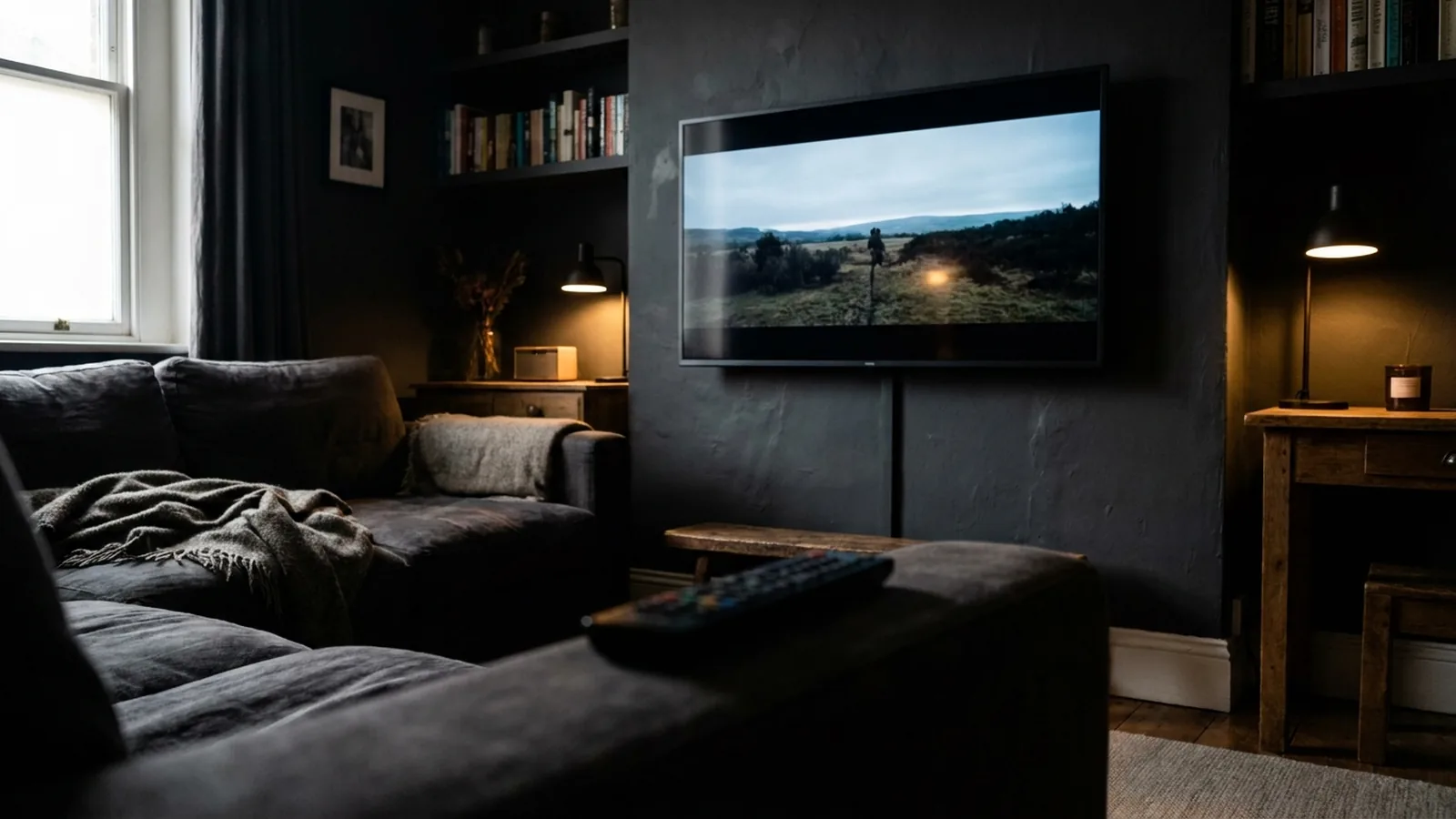
استخدم "الصورة كاملة" لعرض إطار الفيديو بالكامل، بما في ذلك الأشرطة عندما تختلف أبعاده عن التلفزيون. استخدم "ملء الشاشة" لتغطية الشاشة عن طريق اقتصاص الحواف. يحافظ كلا الوضعين على أبعاد الصورة.
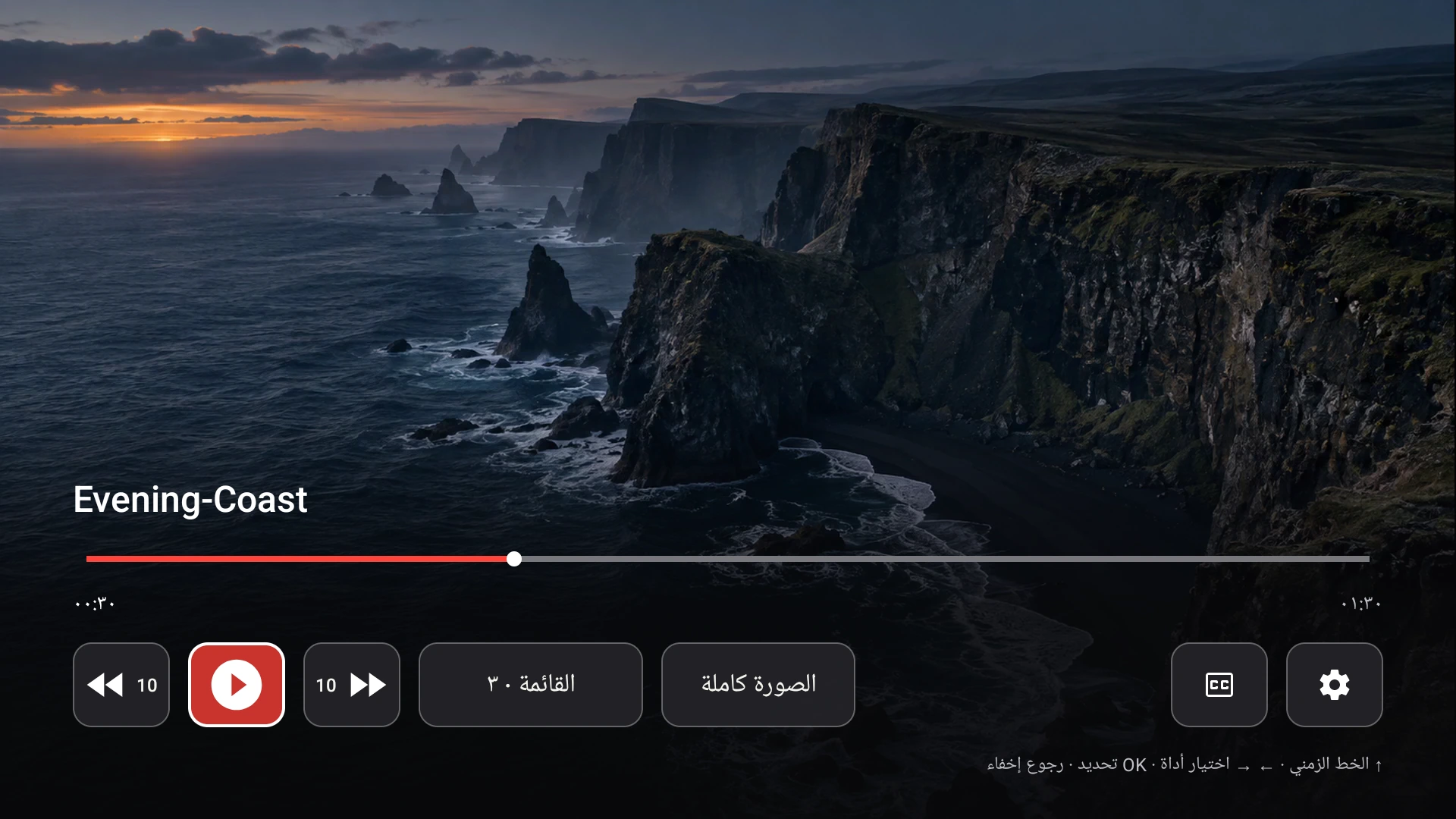
يبدل التحكم في الصورة في صف تحكم المستقبل بين الصورة كاملة و ملء الشاشة.
لماذا تظهر الأشرطة على الإطلاق
معظم أجهزة التلفزيون بنسبة 16:9. لا يشارك فيديو الهاتف المصور بشكل عمودي، أو تسجيل 4:3 أو فيلم عريض جداً هذه النسب، لذلك يجب التنازل عن شيء ما: إما أن يعرض التلفزيون الإطار بأكمله مع أشرطة فارغة، أو يكبر الصورة حتى تغطي الشاشة وتفقد الحواف. تمديد الصورة لتناسب الشاشة سيؤدي إلى تشويه الوجوه والنصوص، لذلك لا يفعل Fast TV ذلك أبداً.
الصورة كاملة
تعرض الصورة كاملة الصورة بأكملها. يظهر فيديو هاتف طويل في المنتصف مع أشرطة سوداء على الجانبين؛ يعرض فيلم عريض جداً أشرطة أعلى وأسفل. لا يتم قص أي شيء، مما يجعل هذا الخيار الأكثر أماناً للترجمات المحروقة في الصورة، والتسميات التوضيحية بالقرب من الحواف، وأي شيء يهم فيه كل بكسل.
ملء الشاشة
يقوم خيار ملء الشاشة بتكبير الصورة، مع الحفاظ على أبعادها، حتى تغطي شاشة التلفزيون. تختفي الأشرطة وتقع حواف الإطار خارج الشاشة. بالنسبة للمشاهدة العادية لفيديو منزلي بنسبة أبعاد غير دقيقة قليلاً، يبدو هذا أكثر طبيعية؛ أما بالنسبة لفيلم يحتوي على أشخاص أو نصوص عند الحواف، فتحقق مما تفقده.
تبديل الأوضاع باستخدام جهاز التحكم عن بعد
على مستقبل Fast TV، اضغط على OK لإظهار عناصر التحكم، وتحرك على طول صف التحكم إلى التحكم في الصورة، واضغط على OK. يقوم بالتبديل بين الصورة كاملة و ملء الشاشة، ويعرض التصنيف الوضع الذي يمكنك التبديل إليه. ينطبق الإعداد على الفيديو قيد التشغيل. لا يحتوي تطبيق Mac على عنصر التحكم هذا؛ فهو ينتمي إلى التلفزيون.
الأشرطة التي تشكل جزءًا من الملف
تحتوي بعض الملفات بالفعل على أشرطة سوداء داخل الصورة، على سبيل المثال فيلم عريض الشاشة مشفر في إطار 16:9. هذه الأشرطة عبارة عن بكسلات في الفيديو، لذا فإن الصورة كاملة تعرضها ولا يمكن لـ ملء الشاشة إزالتها بشكل نظيف. لا يكتشف Fast TV الأشرطة المشفرة أو يقصها؛ سيتعين على محرر الفيديو إعادة تشفير الملف.
عندما تكون إعدادات التلفزيون الخاصة متضمنة
تحتوي بعض طرز Google TV على نسبة العرض إلى الارتفاع الخاصة بها أو إعداد التكبير في قائمة صورة التلفزيون. إذا كانت الصورة تبدو خاطئة في كلا وضعي Fast TV، فتحقق من ضبط التلفزيون على نسبته العادية أو الأصلية. تختلف هذه القوائم حسب الشركة المصنعة وهي منفصلة عن مستقبل Fast TV.
الأسئلة
هل يؤدي خيار ملء الشاشة إلى تغيير ملف الفيديو الخاص بي؟
لا. كلا الوضعين يغيران فقط كيفية عرض التلفزيون للبث. ملفك على جهاز Mac يبقى دون تغيير.
هل يمكنني تمديد فيديو بنسبة 4:3 لملء الشاشة؟
لا. يحافظ Fast TV على الأبعاد الأصلية في كلا الوضعين لتجنب تشوه الصورة.
هل ينطبق الوضع على الترجمات؟
يتم رسم الترجمات الخارجية بواسطة المستقبل فوق الصورة في كلا الوضعين. الترجمات المدمجة في الفيديو نفسه هي جزء من الصورة ويمكن اقتصاصها بواسطة ملء الشاشة.
أدلة ذات صلة
مجاني للتنزيل. ترخيص دائم لمرة واحدة بقيمة 19.99 دولارًا أمريكيًا يبث من ما يصل إلى جهازي Mac. يتطلب Apple silicon مع macOS 13 أو أحدث، و Google TV أو Android TV على نفس الشبكة المحلية.