 Fast TV
FAST TV ガイド
引き伸ばさずに画像を全体表示または画面いっぱいに表示する
「全体を表示」を使用すると、TVと縦横比が異なる場合の黒帯を含め、ビデオフレーム全体を表示します。「画面いっぱい」を使用すると、端をトリミングして画面全体を覆います。どちらのモードも画像の縦横比を維持します。
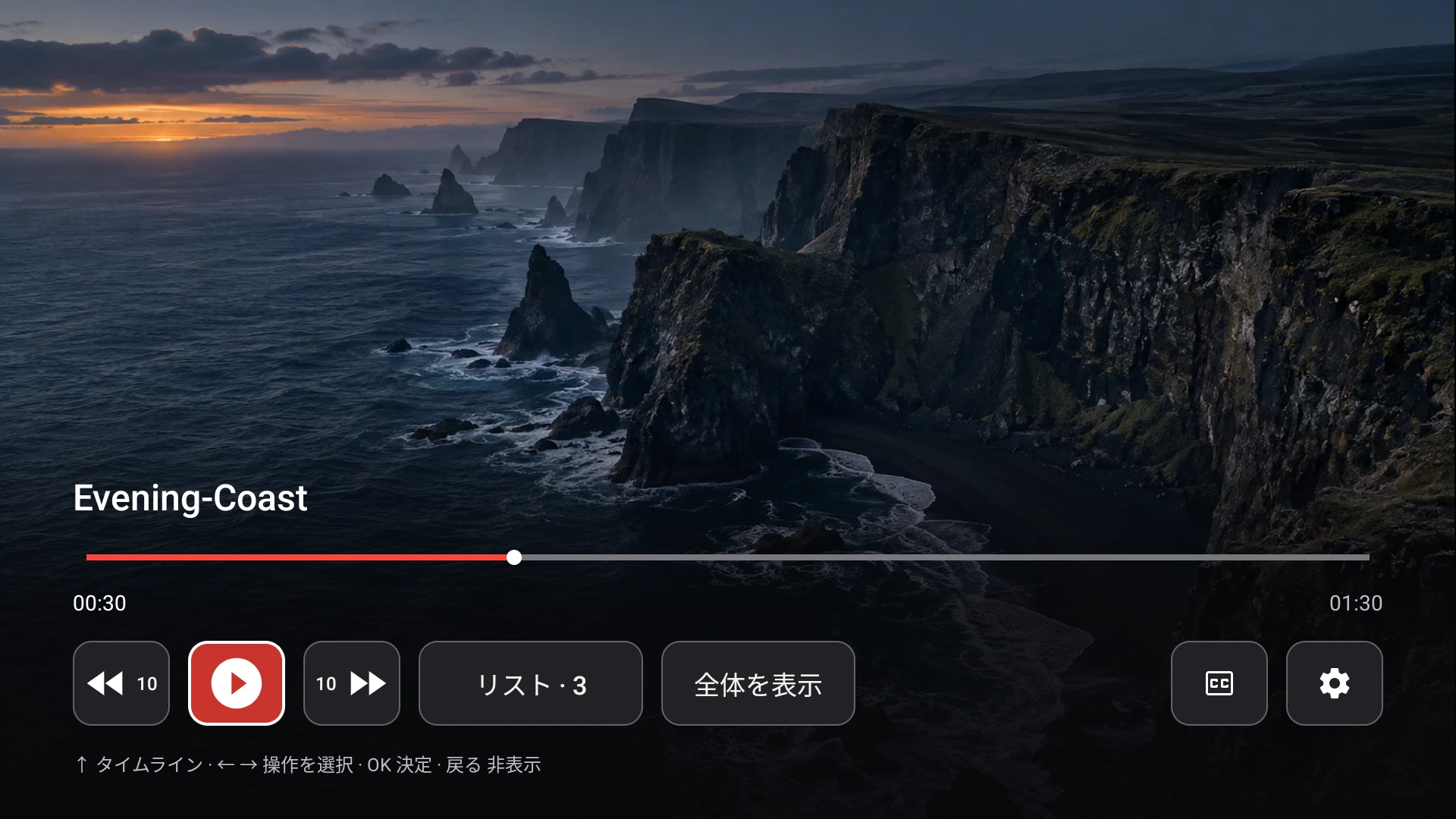
レシーバーのコントロール行にあるピクチャーコントロールは、全体を表示と画面いっぱいの間で切り替わります。
なぜ黒帯が表示されるのか
ほとんどのTVは16:9です。縦向きで撮影されたスマートフォンのビデオ、4:3の録画、または非常に横長の映画はこれらの比率を共有していないため、何かを犠牲にする必要があります。TVが空のバーとともにフレーム全体を表示するか、画面を覆うまで映像を拡大して端を失うかのどちらかです。映像を引き伸ばして合わせると顔やテキストが歪むため、Fast TVは決してそれを行いません。
全体を表示
「全体を表示」は画面全体を表示します。縦長のスマートフォンのビデオは中央に表示され、両側に黒い帯が表示されます。非常に幅の広い映画は上下に帯が表示されます。何も切り取られないため、映像に焼き付けられた字幕、端の近くのキャプション、およびすべてのピクセルが重要なものに対しては、これがより安全な選択です。
画面いっぱい
画面いっぱいは、比率を保ったままTVを覆うまで映像を拡大します。黒帯は消え、フレームの端は画面外にはみ出します。比率が少しずれたホームビデオを気軽に見る場合はこの方が自然に見えますが、端に被写体やテキストがある映画の場合は、何が失われているかを確認してください。
リモコンでモードを切り替える
Fast TVレシーバーでOKを押してコントロールを表示し、コントロール行に沿って画像コントロールに移動して、OKを押します。「全体を表示」と「画面いっぱい」が切り替わり、ラベルには切り替え可能なモードが表示されます。この設定は再生中のビデオに適用されます。Macアプリにはこのコントロールはなく、TVに属しています。
ファイルの一部である黒帯
一部のファイルには、16:9のフレームにエンコードされたワイドスクリーン映画など、映像内にすでに黒い帯が含まれています。これらの帯はビデオ内のピクセルであるため、「全体を表示」ではそれらが表示され、「画面いっぱい」ではきれいに切り取ることができません。Fast TVはエンコードされた帯を検出したりトリミングしたりしません。ビデオエディタでファイルを再エンコードする必要があります。
TV自体の設定が関係している場合
一部のGoogle TVモデルには、TVのピクチャーメニューに独自のアスペクト比またはズーム設定があります。両方のFast TVモードで映像がおかしく見える場合は、TVが通常または元のアスペクト比に設定されていることを確認してください。これらのメニューはメーカーによって異なり、Fast TVレシーバーとは別です。
質問
画面いっぱいはビデオファイルを変更しますか?
いいえ。どちらのモードも、TVがストリームを表示する方法を変更するだけです。Mac上のファイルは変更されません。
4:3のビデオを引き伸ばして画面いっぱいにすることはできますか?
いいえ。Fast TVは、映像が歪むのを防ぐため、どちらのモードでも元の比率を維持します。
モードは字幕に適用されますか?
外部字幕は、どちらのモードでもレシーバーによって映像の上に描画されます。ビデオ自体に焼き付けられた字幕は映像の一部であり、「画面いっぱい」で切り取られる可能性があります。
関連ガイド
ダウンロードは無料です。1回限りのUS$19.99のライセンスで、最大2台のMacからストリーミングできます。macOS 13以降を搭載したApple silicon、および同じローカルネットワーク上のGoogle TVまたはAndroid TVが必要です。