 Fast TV
FAST TV-GIDS
Hele beeld of scherm vullen zonder het uit te rekken
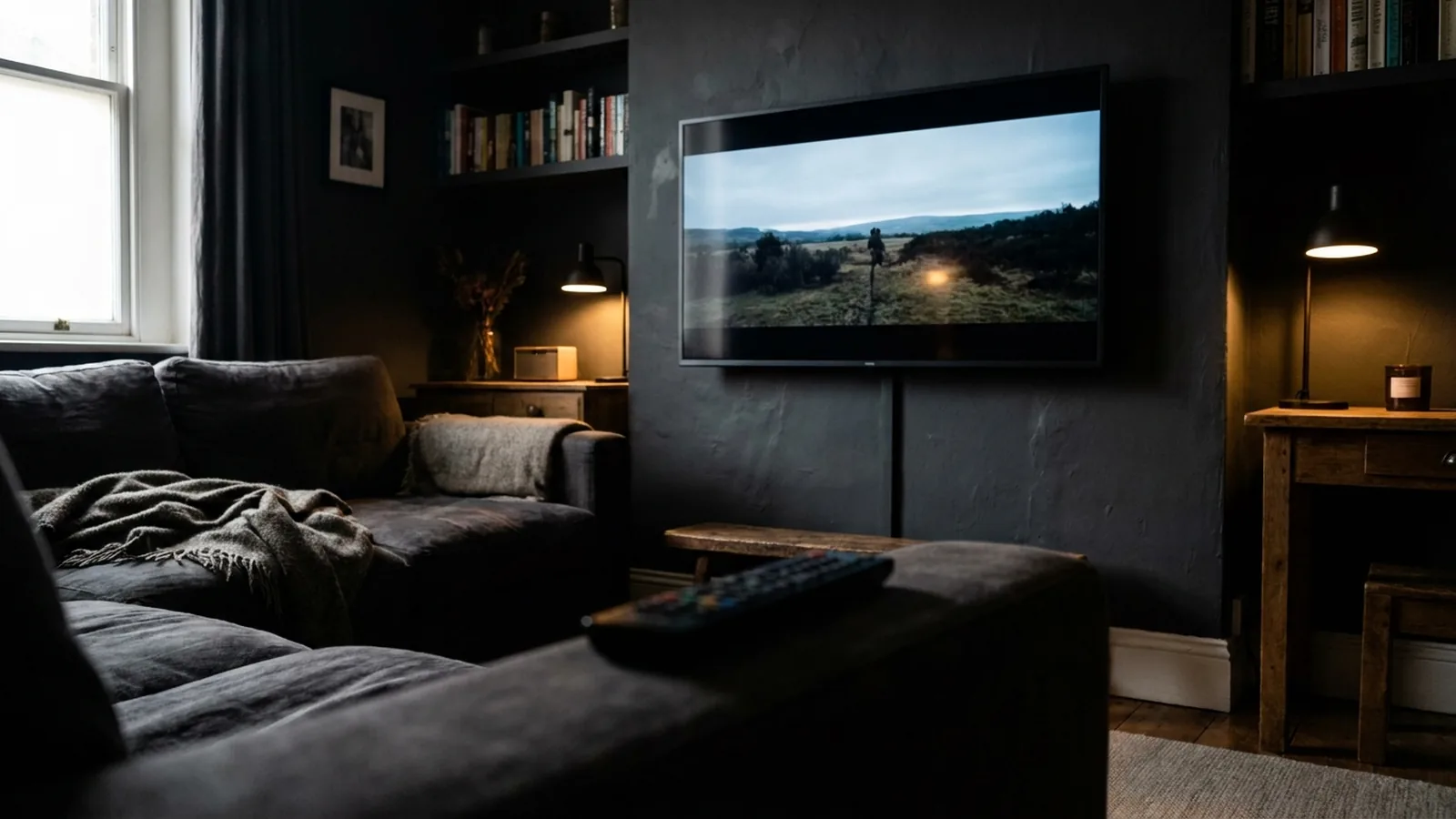
Gebruik Hele beeld om het volledige videobeeld te tonen, inclusief balken wanneer de verhoudingen afwijken van de tv. Gebruik Scherm vullen om het scherm te vullen door de randen bij te snijden. Beide modi behouden de verhoudingen van het beeld.
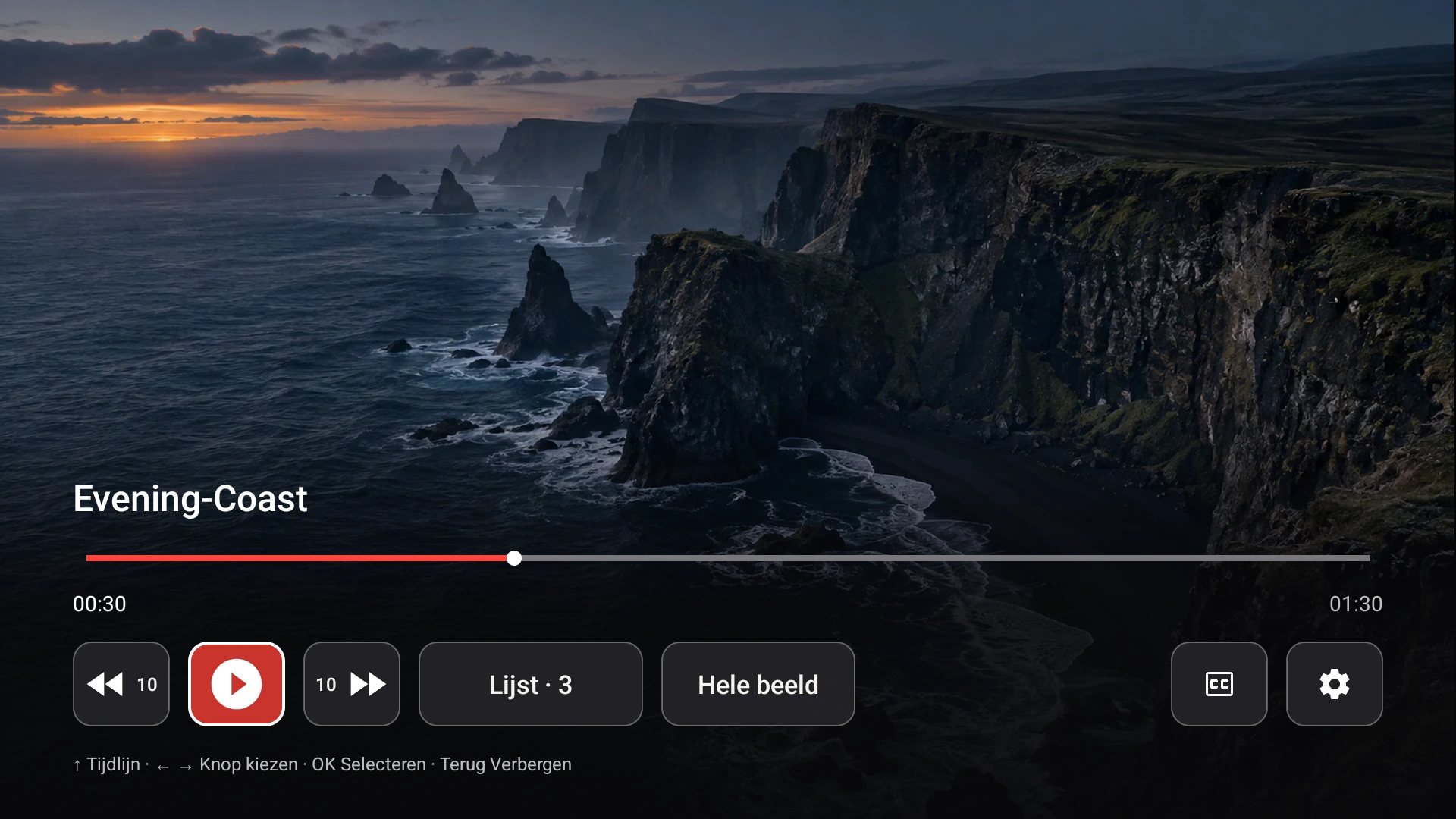
De beeldweergave in de bedieningsbalk van de ontvanger schakelt tussen Hele beeld en Scherm vullen.
Waarom er überhaupt balken verschijnen
De meeste tv's zijn 16:9. Een rechtop gefilmde telefoonvideo, een 4:3-opname of een zeer brede film deelt die verhoudingen niet, dus er moet iets wijken: of de tv toont het hele beeld met lege balken, of het vergroot de afbeelding totdat deze het scherm vult en de randen verliest. Het beeld uitrekken om te passen zou gezichten en tekst vervormen, dus Fast TV doet dat nooit.
Hele beeld
Hele beeld toont het volledige beeld. Een hoge telefoonvideo verschijnt in het midden met zwarte balken aan de zijkanten; een zeer brede film toont balken boven en onder. Er wordt niets bijgesneden, wat dit de veiligere keuze maakt voor ondertitels die in het beeld zijn gebrand, bijschriften bij de randen en alles waarbij elke pixel ertoe doet.
Scherm vullen
Scherm vullen vergroot het beeld, met behoud van de verhoudingen, totdat het de tv bedekt. De balken verdwijnen en de randen van het frame vallen buiten het scherm. Voor het terloops bekijken van een homevideo met een iets afwijkende verhouding ziet dit er natuurlijker uit; controleer bij een film met onderwerpen of tekst aan de randen wat je verliest.
Modi wisselen met de afstandsbediening
Druk op de Fast TV-ontvanger op OK om de bedieningselementen te tonen, ga in de bedieningsrij naar de beeldregeling en druk op OK. Het schakelt tussen Hele beeld en Scherm vullen, en het label toont de modus waarnaar je kunt overschakelen. De instelling is van toepassing op de video die wordt afgespeeld. De Mac-app heeft deze bediening niet; deze hoort bij de tv.
Balken die deel uitmaken van het bestand
Sommige bestanden bevatten al zwarte balken in het beeld, bijvoorbeeld een breedbeeldfilm die is gecodeerd in een 16:9-frame. Die balken zijn pixels in de video, dus Hele beeld toont ze en Scherm vullen kan ze niet netjes verwijderen. Fast TV detecteert of trimt geen gecodeerde balken; een video-editor zou het bestand opnieuw moeten coderen.
Wanneer de eigen instellingen van de tv een rol spelen
Sommige Google TV-modellen hebben hun eigen beeldverhouding- of zoominstelling in het beeldmenu van de tv. Als het beeld er in beide Fast TV-modi verkeerd uitziet, controleer dan of de tv is ingesteld op de normale of originele verhouding. Deze menu's verschillen per fabrikant en staan los van de Fast TV-ontvanger.
Vragen
Verandert Scherm vullen mijn videobestand?
Nee. Beide modi veranderen alleen hoe de tv de stream weergeeft. Je bestand op de Mac blijft onaangetast.
Kan ik een 4:3-video uitrekken om het scherm te vullen?
Nee. Fast TV behoudt in beide modi de originele verhoudingen om een vervormd beeld te voorkomen.
Is de modus van toepassing op ondertitels?
Externe ondertitels worden in beide modi door de ontvanger over het beeld getekend. Ondertitels die in de video zelf zijn ingebrand, maken deel uit van het beeld en kunnen worden bijgesneden door Scherm vullen.
Gerelateerde gidsen
Gratis te downloaden. Een eenmalige licentie van US$19.99 streamt vanaf maximaal twee Macs. Apple silicon met macOS 13 of nieuwer, en een Google TV of Android TV op hetzelfde lokale netwerk.