 Fast TV
FAST TV-GIDS
Externe ondertitels toevoegen aan een lokale video op Google TV

Voeg een SRT- of WebVTT-ondertitelingsbestand toe aan de video in Fast TV en kies het vervolgens via de CC-bediening van de tv. Fast TV vindt ook ondertitelingsbestanden naast de video of in een Subs- of Subtitles-map binnen de filmmap.
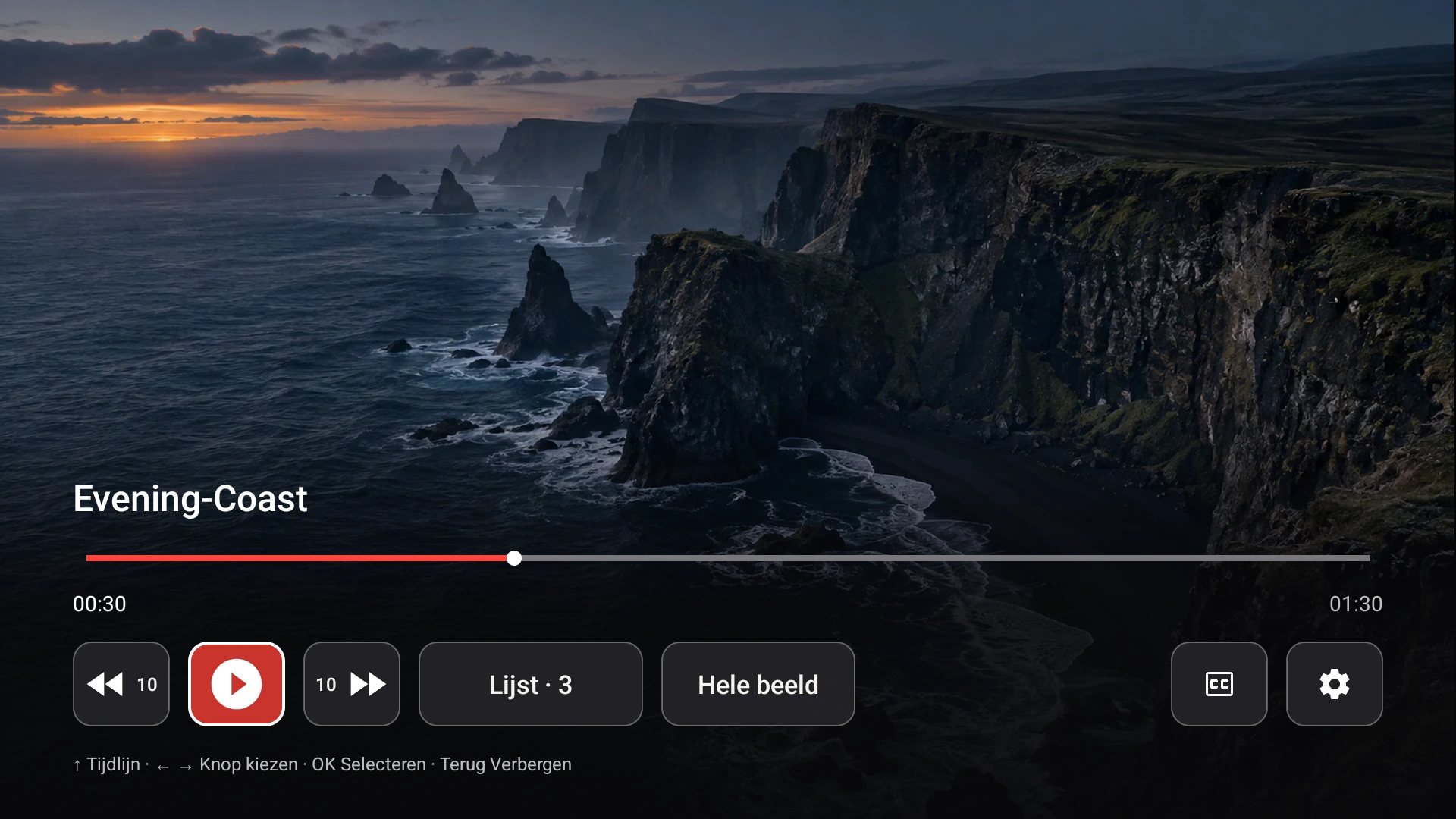
De CC-knop op de Google TV-ontvanger opent de ondertitelopties voor de huidige video.
Externe en ingesloten ondertitels
Externe ondertitels zijn afzonderlijke tekstbestanden, meestal .srt of .vtt, die naast de video staan. Ingesloten ondertitels bevinden zich in de videocontainer. Fast TV werkt met externe SRT- en WebVTT-bestanden, en dat is wat deze gids behandelt. Op afbeeldingen gebaseerde formaten zoals PGS, gestileerde ASS- of SSA-bestanden en ondertiteldownloads worden niet ondersteund.
Waar je het ondertitelingsbestand moet plaatsen
Fast TV zoekt in de eigen map van de film en in een submap genaamd Subs of Subtitles. De bestandsnaam van de ondertiteling hoeft niet overeen te komen met de video. Een map als deze werkt:
- Holiday.mp4
- Holiday.srt
- Subs/holiday-french.vtt
Selecteer de video in de Mac-app en de sectie Ondertitels toont elk gevonden bestand. Als je een bestand toevoegt in Finder terwijl de app open is, klik dan op Vernieuw ondertitels uit videomap.
Een bestand ergens anders vandaan toevoegen
Klik op Kies bestand… in de sectie Ondertitels. Het dialoogvenster opent in de map van de film en je kunt elk SRT- of WebVTT-bestand kiezen. Fast TV slaat een verwijzing naar het bestand op; het kopieert het niet. Een video kan maximaal 64 ondertitelingsbestanden hebben.
Kies ondertitels op de Mac of de tv
Kies op de Mac een spoor in het gedeelte Ondertitels of kies Uit. Druk op de Fast TV-ontvanger op OK om de bedieningselementen weer te geven, ga naar CC en kies een beschikbaar spoor of schakel ondertitels uit. De keuze wordt gesynchroniseerd tussen de Mac en de tv zonder het afspelen opnieuw te starten.
Met Google Cast in plaats van de ontvanger wordt de geselecteerde ondertiteling verzonden wanneer het afspelen begint. Cast-ontvangers kunnen tijdens het afspelen niet van ondertiteling wisselen, dus kies het spoor op de Mac en maak opnieuw verbinding als je het wijzigt.
Wanneer de tekst ontbreekt, onjuist is of niet synchroon loopt
- Geen ondertitel vermeld: controleer of het bestand eindigt op .srt of .vtt en in de filmmap, Subs of Subtitles staat. Vernieuw daarna.
- Ondertiteling geweigerd: het bestand moet een niet-leeg UTF-8- of UTF-16-tekstbestand zijn, kleiner dan 4 MiB, met leesbare cues. Sla het opnieuw op als UTF-8-tekst en voeg het opnieuw toe.
- Verkeerde taal: het bestand dat je hebt gekozen is simpelweg het verkeerde. Kies een andere track; bestandsnamen worden weergegeven zoals ze op de schijf staan.
- Regels verschijnen te vroeg of te laat: de timing in het ondertitelbestand komt niet overeen met deze versie van de video. Fast TV verschuift of repareert de timing niet; gebruik een ondertitel die is bewerkt voor jouw versie van het bestand.
Vragen
Kan Fast TV ondertitels gebruiken die zijn ingesloten in een MKV?
Nee. Fast TV toont externe SRT- en WebVTT-bestanden. Als je MKV een ingesloten spoor heeft dat je wilt gebruiken, exporteer dit dan naar een SRT-bestand met een ondertitelprogramma en plaats het naast de video.
Moeten ondertitels dezelfde bestandsnaam hebben als de video?
Nee. Fast TV toont elk SRT- en WebVTT-bestand in de filmmap en de submap Subs of Subtitles, ongeacht de naam.
Kan ik het lettertype of de grootte van de ondertitels wijzigen?
Niet in Fast TV. De ontvanger rendert ondertitels met de standaard ondertitelingsstijl van de tv.
Gerelateerde gidsen
Gratis te downloaden. Een eenmalige licentie van US$19.99 streamt vanaf maximaal twee Macs. Apple silicon met macOS 13 of nieuwer, en een Google TV of Android TV op hetzelfde lokale netwerk.