 Fast TV
FAST TV 指南
在 Google TV 上为本地视频添加外部字幕

在 Fast TV 中为视频添加 SRT 或 WebVTT 字幕文件,然后从电视的 CC 控制项中选择它。Fast TV 还会查找视频旁边的字幕文件,或影片文件夹内 Subs 或 Subtitles 文件夹中的字幕文件。
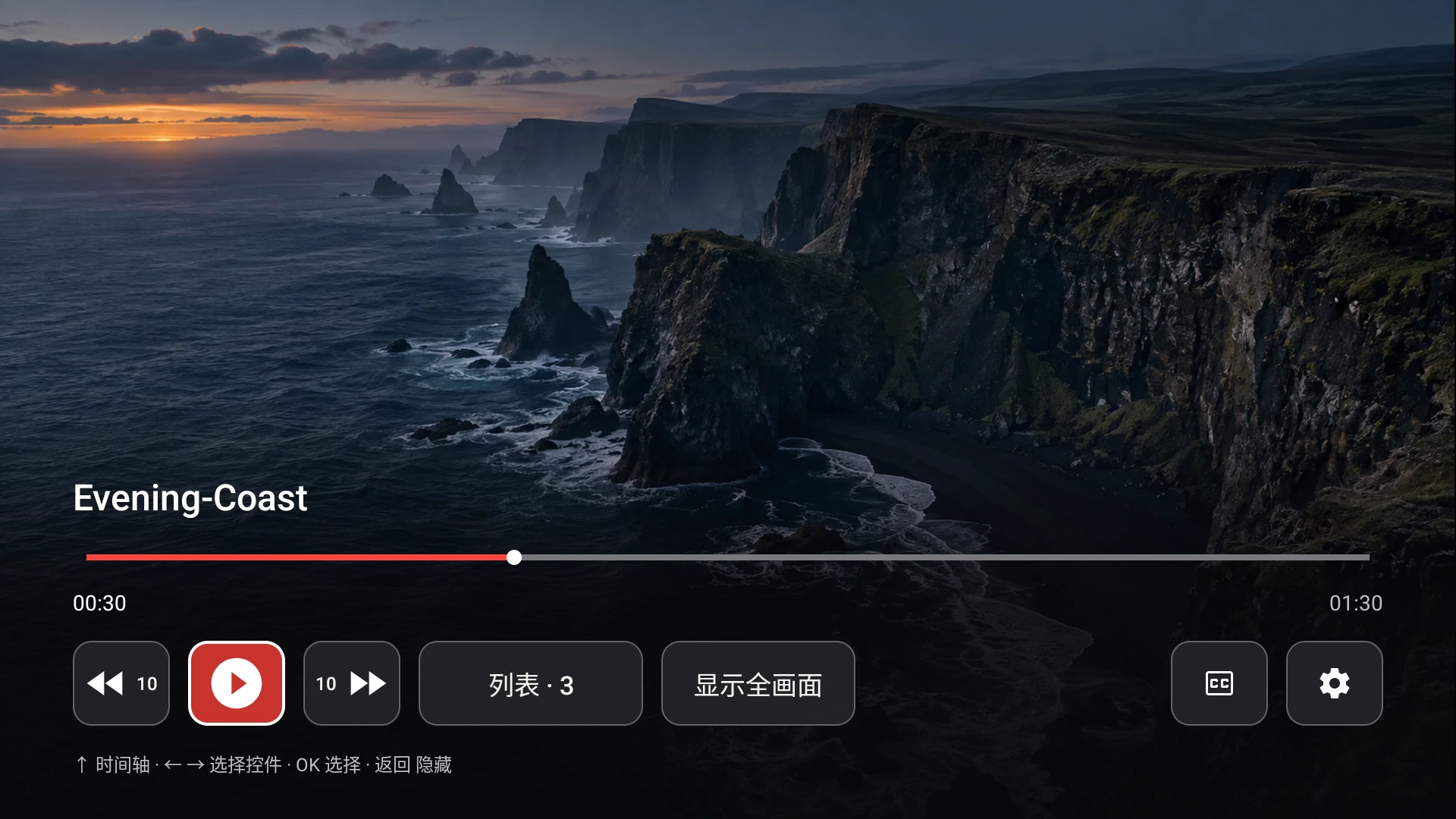
Google TV 接收器上的 CC 控件可打开当前视频的字幕选项。
外部和内嵌字幕
外部字幕是独立的文本文件,通常为 .srt 或 .vtt,位于视频旁边。内嵌字幕存在于视频容器内部。Fast TV 支持外部 SRT 和 WebVTT 文件,这也是本指南涵盖的内容。不支持基于图像的格式(如 PGS)、带样式的 ASS 或 SSA 文件以及字幕下载。
将字幕文件放在哪里
Fast TV 会在电影所在的文件夹以及名为 Subs 或 Subtitles 的子文件夹中查找。字幕文件名无需与视频匹配。像这样的文件夹结构即可生效:
- Holiday.mp4
- Holiday.srt
- Subs/holiday-french.vtt
在 Mac App 中选择视频,“字幕”部分会列出找到的每个文件。如果在 App 打开时在“访达”中添加了文件,请点按“从视频文件夹刷新字幕”。
从其他地方添加文件
点按“字幕”部分中的“选择文件…”。对话框会在影片的文件夹中打开,您可以选择任何 SRT 或 WebVTT 文件。Fast TV 存储对该文件的引用;它不会复制该文件。一个视频最多可以有 64 个字幕文件。
在 Mac 或电视上选择字幕
在 Mac 上,在“字幕”部分选择一个轨道或选择“关”。在 Fast TV 接收器上,按 OK 显示控制项,移至 CC 并选择任何可用的轨道或关闭字幕。该选择会在 Mac 和电视之间同步,无需重新开始播放。
如果使用 Google Cast 而不是接收器,所选字幕会在播放开始时发送。Cast 接收器无法在播放中途切换字幕,因此请在 Mac 上选择轨道,如果更改了轨道,请重新连接。
当文本缺失、错误或时间不同步时
- 未列出字幕:检查文件是否以 .srt 或 .vtt 结尾,并位于电影文件夹、Subs 或 Subtitles 中。然后刷新。
- 字幕被拒绝:文件必须是小于 4 MiB 且包含可读提示的非空 UTF-8 或 UTF-16 文本文件。请将其重新保存为 UTF-8 文本并再次添加。
- 语言错误:您选择的文件完全不正确。请选择另一个轨道;文件名将按其在磁盘上的原样显示。
- 字幕出现得太早或太晚:字幕文件内的时间轴与该视频的剪辑版本不匹配。Fast TV 不会调整或修复时间轴;请使用为您该版本文件编辑过的字幕。
问题
Fast TV 可以使用嵌入在 MKV 中的字幕吗?
不。Fast TV 会列出外部的 SRT 和 WebVTT 文件。如果您的 MKV 有您想使用的内嵌字幕轨,请使用字幕工具将其导出为 SRT 文件,并将其与视频放在一起。
字幕需要与视频相同的文件名吗?
不会。Fast TV 会列出电影文件夹及其 Subs 或 Subtitles 子文件夹中的每个 SRT 和 WebVTT 文件,无论其名称如何。
我可以更改字幕字体或大小吗?
在 Fast TV 中不能。接收器使用电视的标准字幕样式来渲染字幕。
相关指南
免费下载。一次性 19.99 美元的许可证可从最多两台 Mac 进行流媒体播放。需要配备 Apple silicon 且运行 macOS 13 或更高版本的 Mac,以及同一本地网络上的 Google TV 或 Android TV。