 Fast TV
GUÍA DE FAST TV
Añadir subtítulos externos a un video local en Google TV

Añade un archivo de subtítulos SRT o WebVTT al video en Fast TV, luego elígelo desde el control CC de la TV. Fast TV también encuentra archivos de subtítulos junto al video o en una carpeta Subs o Subtitles dentro de la carpeta de la película.
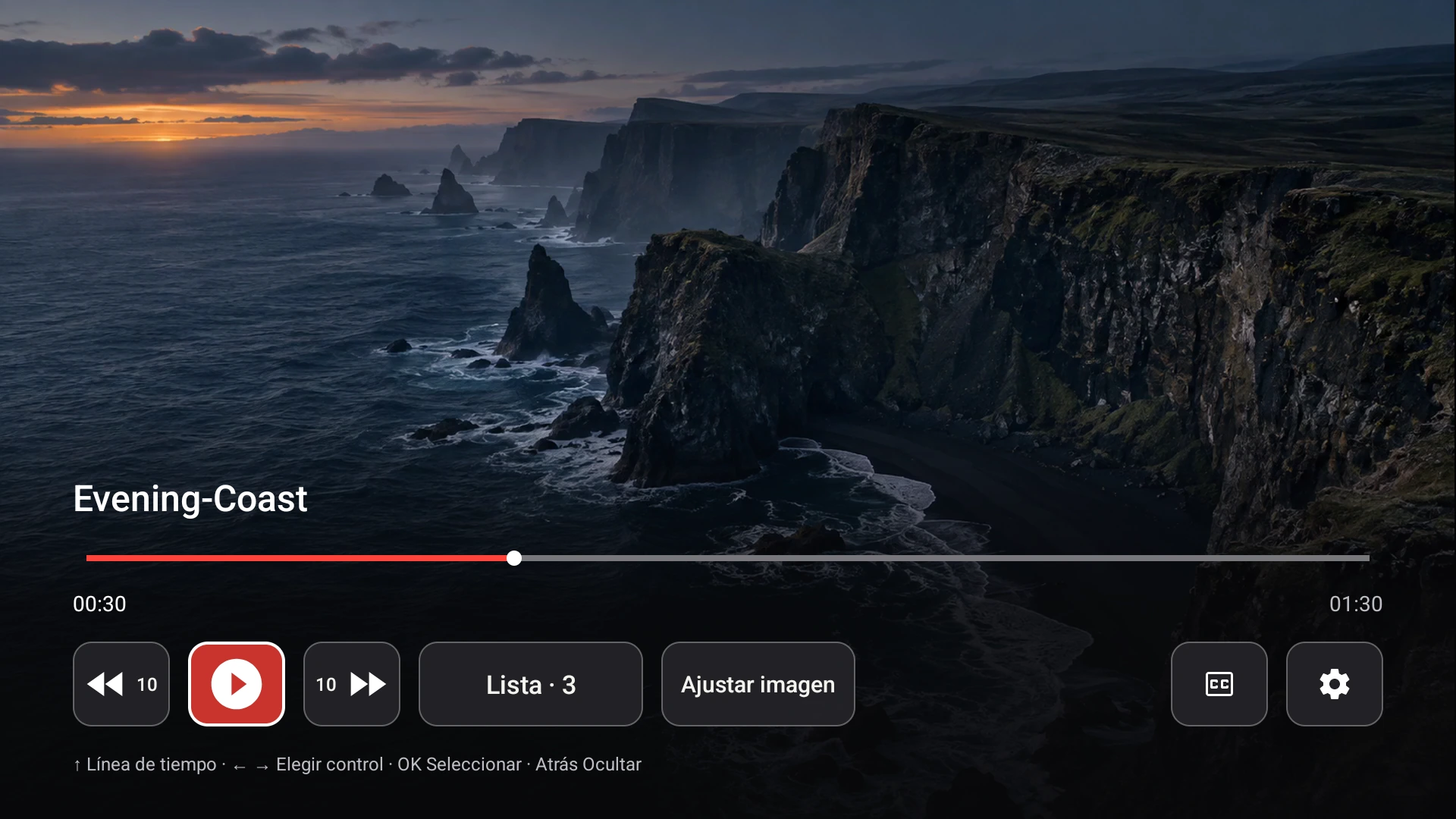
El control CC en el receptor de Google TV abre las opciones de subtítulos para el video actual.
Subtítulos externos e integrados
Los subtítulos externos son archivos de texto separados, generalmente .srt o .vtt, que se encuentran junto al video. Los subtítulos incrustados viven dentro del contenedor de video. Fast TV funciona con archivos SRT y WebVTT externos, y eso es lo que cubre esta guía. Los formatos basados en imágenes como PGS, archivos ASS o SSA con estilos, y las descargas de subtítulos no son compatibles.
Dónde poner el archivo de subtítulos
Fast TV busca en la propia carpeta de la película y en una subcarpeta llamada Subs o Subtitles. El nombre del archivo de subtítulos no necesita coincidir con el del video. Una carpeta como esta funciona:
- Holiday.mp4
- Holiday.srt
- Subs/holiday-french.vtt
Selecciona el video en la app para Mac y la sección Subtítulos mostrará todos los archivos que encontró. Si añades un archivo en Finder mientras la app está abierta, haz clic en Actualizar subtítulos desde la carpeta del video.
Añadir un archivo de otro lugar
Haz clic en Elegir archivo… en la sección Subtítulos. El cuadro de diálogo se abre en la carpeta de la película, y puedes elegir cualquier archivo SRT o WebVTT. Fast TV guarda una referencia al archivo; no lo copia. Un video puede tener hasta 64 archivos de subtítulos.
Elegir subtítulos en la Mac o en la TV
En la Mac, elige una pista en la sección Subtítulos o elige Apagado. En el receptor de Fast TV, presiona OK para mostrar los controles, ve a CC y elige cualquier pista disponible o apaga los subtítulos. La elección se sincroniza entre la Mac y la TV sin reiniciar la reproducción.
Con Google Cast en lugar del receptor, el subtítulo seleccionado se envía cuando comienza la reproducción. Los receptores Cast no pueden cambiar los subtítulos a mitad de la reproducción, así que elige la pista en la Mac y vuelve a conectarte si la cambias.
Cuando el texto falta, es incorrecto o está desincronizado
- No aparece ningún subtítulo: comprueba que el archivo termine en .srt o .vtt y se encuentre en la carpeta de la película, Subs o Subtitles. Luego actualiza.
- Subtítulo rechazado: el archivo debe ser un archivo de texto UTF-8 o UTF-16 no vacío menor a 4 MiB con marcas de tiempo legibles. Vuelve a guardarlo como texto UTF-8 y añádelo de nuevo.
- Idioma incorrecto: el archivo que elegiste simplemente es el equivocado. Elige otra pista; los nombres de archivo se muestran tal como están en el disco.
- Las líneas aparecen demasiado pronto o tarde: la sincronización dentro del archivo de subtítulos no coincide con esta versión del video. Fast TV no cambia ni repara la sincronización; usa un subtítulo editado para tu versión del archivo.
Preguntas
¿Puede Fast TV usar subtítulos integrados en un MKV?
No. Fast TV enumera los archivos SRT y WebVTT externos. Si tu MKV tiene una pista integrada que quieres usar, expórtala a un archivo SRT con una herramienta de subtítulos y colócala junto al video.
¿Los subtítulos necesitan el mismo nombre de archivo que el video?
No. Fast TV lista cada archivo SRT y WebVTT en la carpeta de la película y su subcarpeta Subs o Subtitles, sin importar el nombre.
¿Puedo cambiar la fuente o el tamaño de los subtítulos?
No en Fast TV. El receptor renderiza los subtítulos con el estilo de subtítulos estándar de la TV.
Guías relacionadas
Descarga gratuita. Una licencia de pago único de US$19.99 transmite desde hasta dos Macs. Apple silicon con macOS 13 o posterior, y una Google TV o Android TV en la misma red local.