 Fast TV
GUIDA DI FAST TV
Aggiungi sottotitoli esterni a un video locale su Google TV

Aggiungi un file di sottotitoli SRT o WebVTT al video in Fast TV, quindi sceglilo dal controllo CC della TV. Fast TV trova anche i file dei sottotitoli accanto al video o in una cartella Subs o Subtitles all'interno della cartella del film.
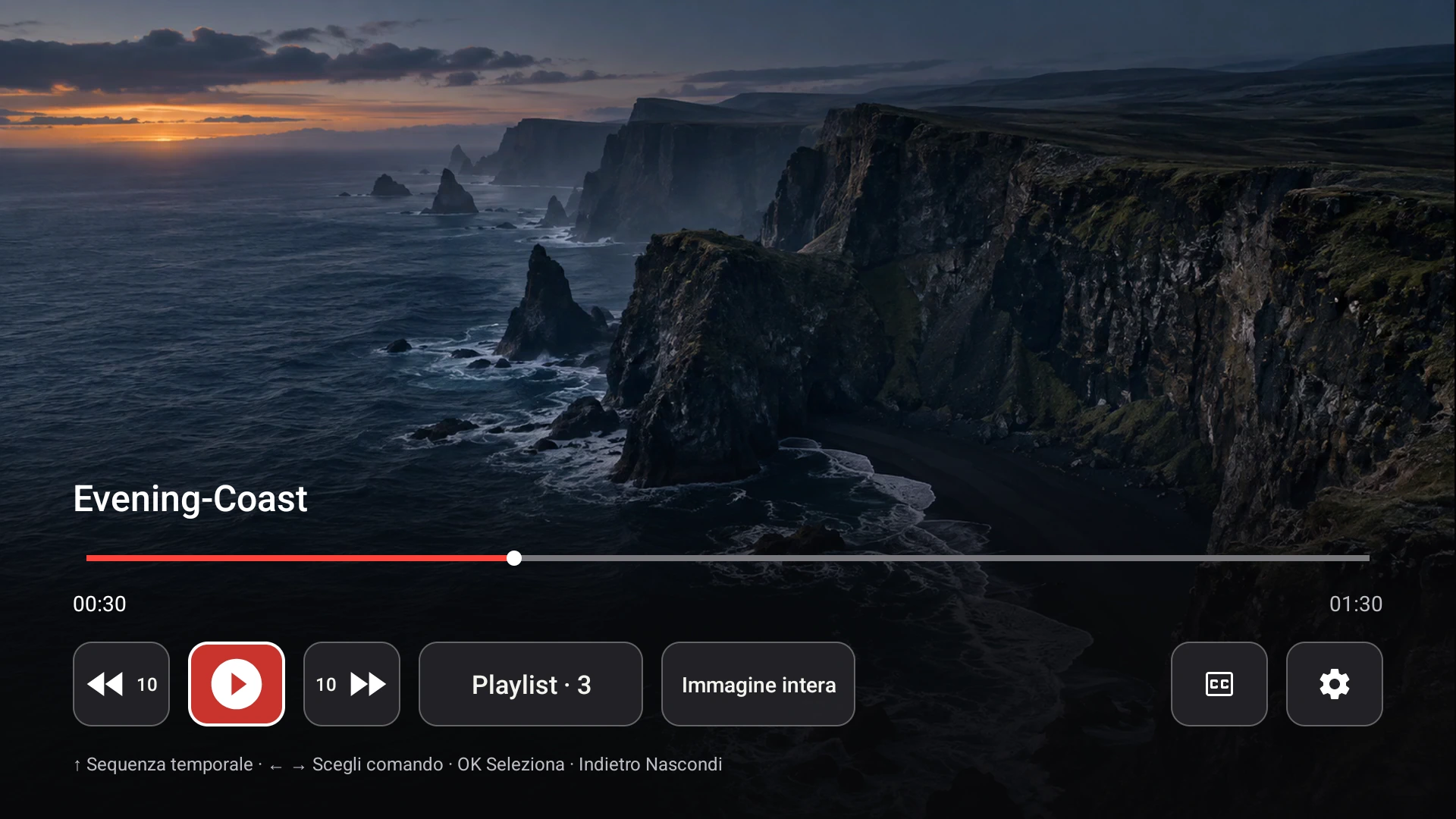
Il controllo CC sul ricevitore Google TV apre le opzioni dei sottotitoli per il video corrente.
Sottotitoli esterni e incorporati
I sottotitoli esterni sono file di testo separati, di solito .srt o .vtt, che si trovano accanto al video. I sottotitoli incorporati risiedono all'interno del contenitore video. Fast TV funziona con file SRT e WebVTT esterni, ed è ciò che tratta questa guida. I formati basati su immagini come PGS, file ASS o SSA con stili e i download di sottotitoli non sono supportati.
Dove mettere il file dei sottotitoli
Fast TV cerca nella cartella del film e in una sottocartella chiamata Subs o Subtitles. Il nome del file dei sottotitoli non deve necessariamente corrispondere a quello del video. Una cartella come questa funziona:
- Holiday.mp4
- Holiday.srt
- Subs/holiday-french.vtt
Seleziona il video nell'app per Mac e la sezione Sottotitoli elencherà ogni file trovato. Se aggiungi un file nel Finder mentre l'app è aperta, fai clic su Aggiorna sottotitoli dalla cartella del video.
Aggiungi un file da un'altra parte
Fai clic su Scegli file… nella sezione Sottotitoli. La finestra di dialogo si apre sulla cartella del film e puoi scegliere qualsiasi file SRT o WebVTT. Fast TV memorizza un riferimento al file; non lo copia. Un video può avere fino a 64 file di sottotitoli.
Scegli i sottotitoli sul Mac o sulla TV
Sul Mac, scegli una traccia nella sezione Sottotitoli o scegli Disattivato. Sul ricevitore Fast TV, premi OK per mostrare i controlli, spostati su CC e scegli una traccia disponibile o disattiva i sottotitoli. La scelta si sincronizza tra il Mac e la TV senza riavviare la riproduzione.
Con Google Cast invece del ricevitore, il sottotitolo selezionato viene inviato all'avvio della riproduzione. I ricevitori Cast non possono cambiare i sottotitoli a metà riproduzione, quindi scegli la traccia sul Mac e riconnettiti se la cambi.
Quando il testo è mancante, errato o fuori sincrono
- Nessun sottotitolo elencato: verifica che il file termini in .srt o .vtt e si trovi nella cartella del film, Subs o Subtitles. Quindi aggiorna.
- Sottotitolo rifiutato: il file deve essere un file di testo UTF-8 o UTF-16 non vuoto inferiore a 4 MiB con indicazioni leggibili. Salvalo nuovamente come testo UTF-8 e aggiungilo di nuovo.
- Lingua errata: il file che hai scelto è semplicemente quello sbagliato. Scegli un'altra traccia; i nomi dei file vengono mostrati così come sono sul disco.
- Le battute appaiono in anticipo o in ritardo: il tempismo all'interno del file dei sottotitoli non corrisponde a questo montaggio del video. Fast TV non sposta né ripara il tempismo; usa un sottotitolo modificato per la tua versione del file.
Domande
Fast TV può usare i sottotitoli incorporati in un MKV?
No. Fast TV elenca i file SRT e WebVTT esterni. Se il tuo MKV ha una traccia incorporata che desideri utilizzare, esportala in un file SRT con uno strumento per sottotitoli e posizionala accanto al video.
I sottotitoli devono avere lo stesso nome file del video?
No. Fast TV elenca ogni file SRT e WebVTT nella cartella del film e nella sua sottocartella Subs o Subtitles, qualunque sia il nome.
Posso cambiare il carattere o le dimensioni dei sottotitoli?
Non in Fast TV. Il ricevitore esegue il rendering dei sottotitoli con lo stile standard della TV.
Guide correlate
Download gratuito. Una licenza una tantum di US$19.99 consente lo streaming da un massimo di due Mac. Apple silicon con macOS 13 o versioni successive e una Google TV o Android TV sulla stessa rete locale.