 Fast TV
FAST TV REHBERİ
Google TV'deki yerel bir videoya harici altyazı ekle

Fast TV'deki videoya bir SRT veya WebVTT altyazı dosyası ekleyin, ardından TV'nin CC kontrolünden seçin. Fast TV ayrıca videonun yanında veya film klasöründeki bir Subs veya Subtitles klasöründe altyazı dosyaları bulur.
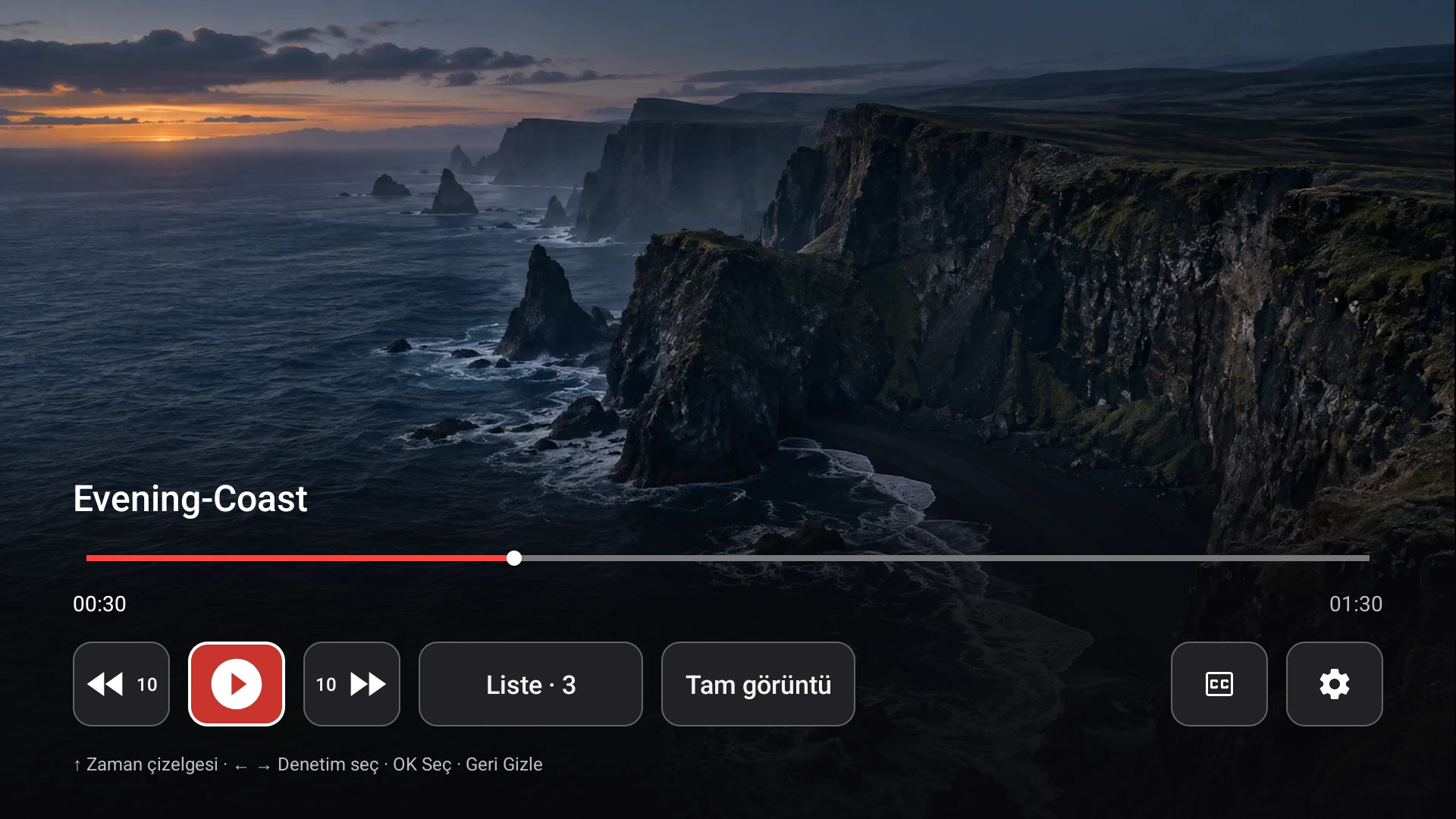
Google TV alıcısındaki CC kontrolü, geçerli video için altyazı seçeneklerini açar.
Harici ve gömülü altyazılar
Harici altyazılar, genellikle videonun yanında bulunan .srt veya .vtt gibi ayrı metin dosyalarıdır. Gömülü altyazılar video kapsayıcısının içinde yer alır. Fast TV harici SRT ve WebVTT dosyalarıyla çalışır ve bu rehberin kapsadığı konu da budur. PGS, stillendirilmiş ASS veya SSA dosyaları gibi görüntü tabanlı formatlar ve altyazı indirmeleri desteklenmez.
Altyazı dosyası nereye konulmalı
Fast TV, filmin kendi klasörüne ve Subs veya Subtitles adlı bir alt klasöre bakar. Altyazı dosya adının videoyla eşleşmesi gerekmez. Şunun gibi bir klasör işe yarar:
- Holiday.mp4
- Holiday.srt
- Subs/holiday-french.vtt
Mac uygulamasında videoyu seçtiğinizde Altyazılar bölümü bulduğu her dosyayı listeler. Uygulama açıkken Finder'da bir dosya eklerseniz, video klasöründen altyazıları yenile seçeneğine tıklayın.
Başka bir yerden dosya ekle
Altyazılar bölümünde Dosya seç… seçeneğine tıklayın. İletişim kutusu filmin klasöründe açılır ve herhangi bir SRT veya WebVTT dosyasını seçebilirsiniz. Fast TV dosyanın bir referansını saklar; onu kopyalamaz. Bir videonun en fazla 64 altyazı dosyası olabilir.
Mac veya TV'de altyazıları seçin
Mac'te, Altyazılar bölümünden bir parça seçin veya Kapalı'yı seçin. Fast TV alıcısında, kontrolleri göstermek için OK tuşuna basın, CC'ye gidin ve mevcut herhangi bir parçayı seçin veya altyazıları kapatın. Seçim, oynatmayı yeniden başlatmadan Mac ve TV arasında senkronize edilir.
Alıcı yerine Google Cast ile, oynatma başladığında seçilen altyazı gönderilir. Cast alıcıları oynatma sırasında altyazıları değiştiremez, bu nedenle parçayı Mac'te seçin ve değiştirirseniz yeniden bağlanın.
Metin eksik, yanlış veya zamanlaması hatalı olduğunda
- Altyazı listelenmiyor: dosyanın .srt veya .vtt ile bittiğini ve film klasöründe, Subs veya Subtitles klasöründe bulunduğunu kontrol edin. Ardından yenileyin.
- Altyazı reddedildi: dosya, okunabilir ipuçları içeren 4 MiB'den küçük, boş olmayan bir UTF-8 veya UTF-16 metin dosyası olmalıdır. UTF-8 metni olarak yeniden kaydedin ve tekrar ekleyin.
- Yanlış dil: seçtiğiniz dosya basitçe yanlış olanıdır. Başka bir parça seçin; dosya adları diskte oldukları gibi gösterilir.
- Satırlar çok erken veya geç görünüyor: altyazı dosyasındaki zamanlama videonun bu kurgusuyla eşleşmiyor. Fast TV zamanlamayı kaydırmaz veya onarmaz; dosyanızın sürümü için düzenlenmiş bir altyazı kullanın.
Sorular
Fast TV bir MKV'ye gömülü altyazıları kullanabilir mi?
Hayır. Fast TV harici SRT ve WebVTT dosyalarını listeler. MKV'nizde kullanmak istediğiniz gömülü bir parça varsa, bir altyazı aracıyla bunu bir SRT dosyasına aktarın ve videonun yanına yerleştirin.
Altyazıların video ile aynı dosya adına sahip olması gerekir mi?
Hayır. Fast TV, adı ne olursa olsun film klasöründeki ve Subs veya Subtitles alt klasöründeki her SRT ve WebVTT dosyasını listeler.
Altyazı yazı tipini veya boyutunu değiştirebilir miyim?
Fast TV'de değil. Alıcı, altyazıları TV'nin standart altyazı stiliyle oluşturur.
İlgili rehberler
İndirmesi ücretsizdir. Tek seferlik US$19.99 lisans ile en fazla iki Mac'ten yayın yapılabilir. macOS 13 veya daha yeni bir sürüme sahip Apple silicon ve aynı yerel ağ üzerinde bir Google TV veya Android TV gerektirir.