 Fast TV
FAST TV REHBERİ
Mac'inizdeki yerel bir videoyu Google TV'de izleyin
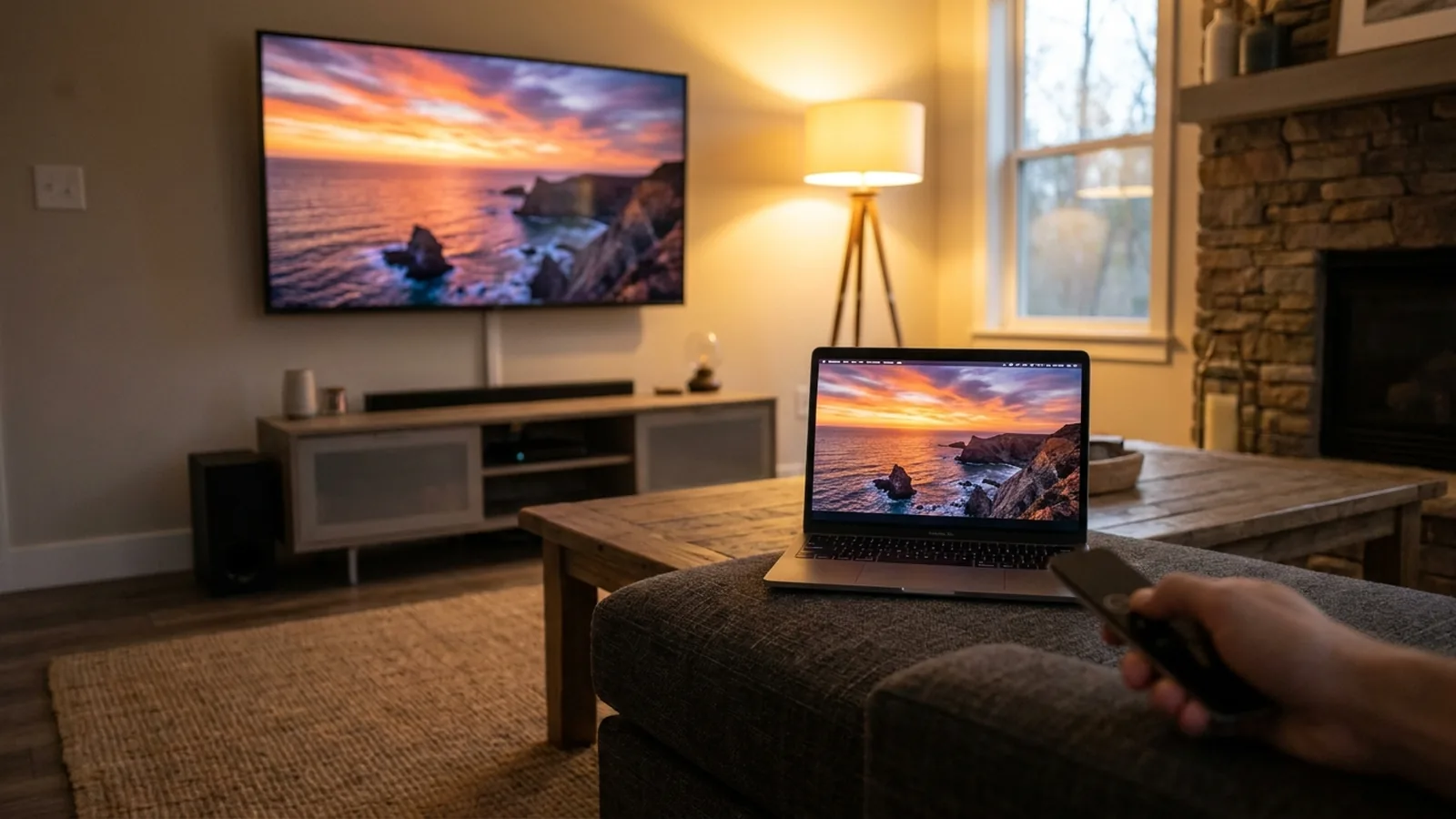
Mac'inizdeki bir videoyu Google TV'de izlemek için her iki cihazda da Fast TV'yi açın, aynı yerel ağa bağlayın, Mac'inizde videoyu ekleyin ve TV'nizi seçin. TV videoyu oynatırken dosya Mac'inizde kalır.
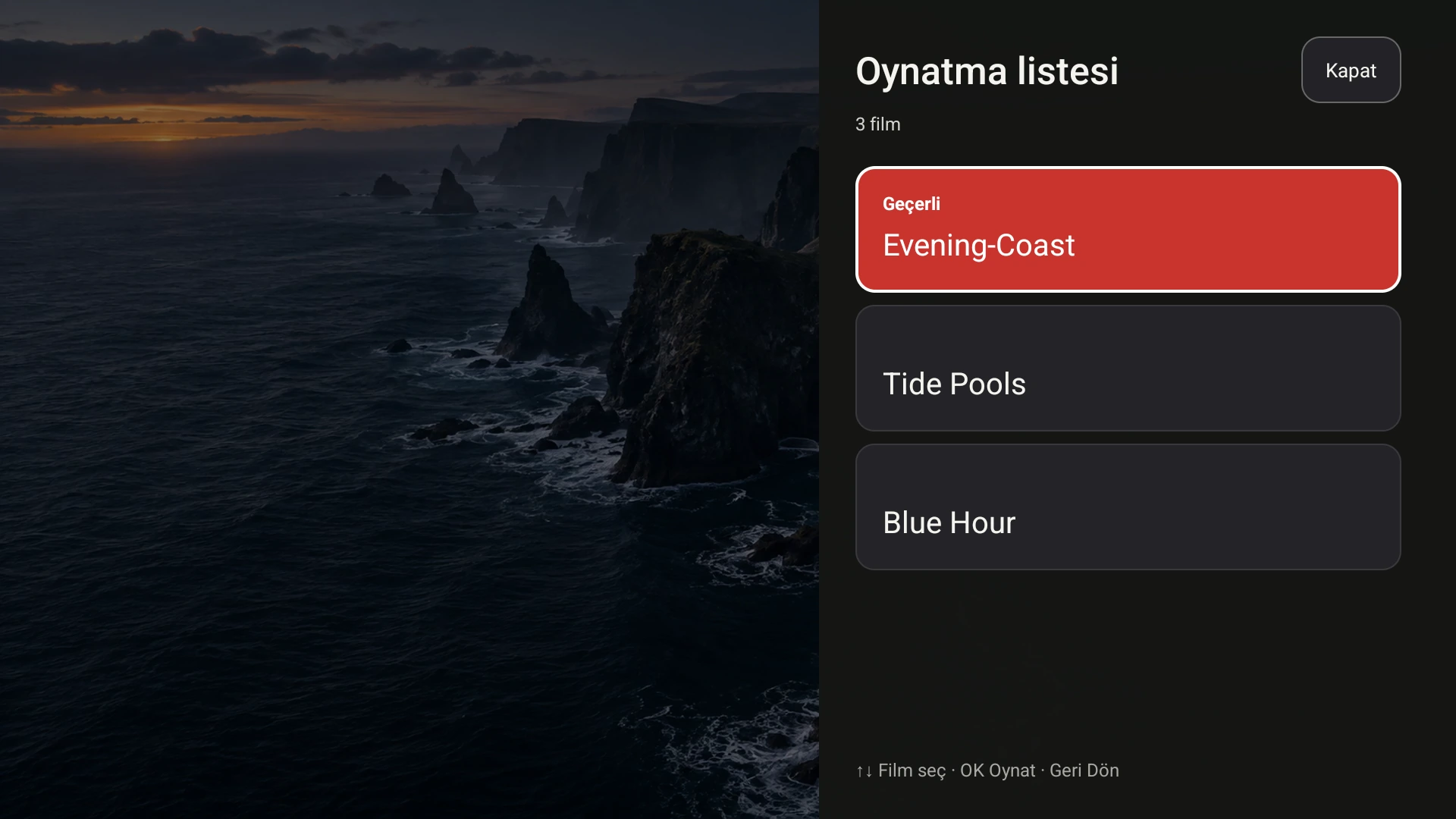
Mac'ten gönderilen üç videoluk oynatma listesine sahip Google TV alıcısı. Demo videoları gösterilmektedir.
İhtiyacınız olanlar
- macOS 13 veya daha yeni bir sürüm çalıştıran, Fast TV yüklü Apple silicon işlemcili bir Mac.
- Fast TV alıcısı yüklü, Android 7 veya sonraki bir sürümü çalıştıran bir Google TV veya Android TV cihazı.
- Her iki cihaz da aynı güvenilir ev ağında olmalıdır. Misafir ağları ve VPN'ler genellikle onları ayrı tutar.
- İzleme izniniz olan MP4 veya MKV gibi yerel bir video dosyası.
Mac uygulamasını indirmek ücretsizdir. TV'ye yayın yapmak için en fazla iki Mac'i kapsayan tek seferlik bir lisans gerekir. Tüm gereksinimleri ve dosya türlerini kontrol edin.
1. Adım: TV'nizdeki alıcıyı açın
TV'de Fast TV'yi açın ve eşleştirme ekranında bırakın. Altı haneli bir eşleştirme kodu gösterir ve Mac'inizi bekler. Mac tarafını kurarken alıcıyı ön planda tutun.
TV'niz Google Cast'i destekliyorsa, alıcı olmadan Mac uygulamasında da görünebilir. Google Cast, oynatma listesini bir sıra olarak oynatırken, Fast TV alıcısı bu kılavuzlarda açıklanan ekran oynatma listesi tarayıcısını, altyazı değiştirmeyi ve resim kontrollerini ekler.
2. Adım: Videoyu Mac'inize ekleyin
Mac'te Fast TV'yi açın. Video ekle'ye tıklayın, ⌘O tuşlarına basın veya dosyaları Finder'dan oynatma listesine sürükleyin. Fast TV her dosyaya bir başvuru depolar ve orijinali asla kopyalamaz veya taşımaz.
En fazla 200 dosya ekleyebilirsiniz. Sırayı değiştirmek için bir satırı sürükleyin. Bir videonun yanında bir SRT veya WebVTT altyazı dosyası varsa, videonun altındaki Altyazılar bölümü bunu otomatik olarak listeler. Altyazıların nasıl çalıştığını görün.
3. Adım: TV'yi seçin ve TV'de oynat'a basın
Listeden TV'nizi seçin. Fast TV alıcısı bir Fast TV alıcısı girişi olarak görünür; Google Cast TV'ler TV adlarıyla görünür. Liste boşsa, TV'leri Yenile'ye tıklayın veya TV'nin ağ ayarlarındaki adresle IP ile bağlan'ı kullanın. TV görünmediğinde kontrol edilmesi gerekenler.
TV'de oynat'a tıklayın. Alıcı için TV'de gösterilen altı haneli kodu girin. TV, Mac'inizden seçilen videoyu oynatmaya başlar.
4. Adım: Oynatmayı her iki ekrandan da kontrol edin
Mac'te oynatabilir, duraklatabilir, arayabilir, 30 saniye atlayabilir, ses seviyesini değiştirebilir ve önceki veya sonraki videoya geçebilirsiniz. TV'de kontrolleri göstermek için OK tuşuna basın. Left ve Right kontrol satırı boyunca hareket eder, Up zaman çizelgesine odaklanır ve burada Left ve Right 10 saniyelik adımlarla arama yapar, Oynatma listesi ise paylaşılan listeyi açar, böylece kumanda ile başka bir video başlatabilirsiniz.
Seçim senkronize kalır. TV'de farklı bir video başlatın, Mac onu takip eder; Mac'te oynatma listesini yeniden sıralayın, TV yeni sırayı gösterir.
İzlerken Mac'i açık tutun
Mac tüm oturum boyunca videoyu sağlar, bu nedenle onu güce bağlı, internete bağlı ve kapağı açık tutun. Fast TV, Mac'i yalnızca bir video oynatılırken, bağlanırken veya hazırlanırken uyanık tutar; duraklatıldığında Mac normal şekilde uyku moduna geçebilir. Pencereyi kapatmak yayını devam ettirir. Oturumu sonlandırmak için Durdur'a tıklayın veya uygulamadan çıkın.
Bir dosyanın görüntüsü var ama sesi yoksa veya TV bir filmin oynatılamadığını bildirirse, olağan neden dosyanın içindeki ses veya video codec bileşenidir. Sesi olmayan MKV.
Bunun yerine Chrome mu kullanıyorsunuz?
Chrome, bir tarayıcı sekmesini veya bir dosyayı Cast özellikli bir TV'ye yayınlayabilir ve Google bu iş akışını ayrı olarak belgeler. Fast TV farklı bir yaklaşımdır: Mac'inizde yerel dosyaların bir oynatma listesini tutar, alıcıyla eşleşir ve size TV uzaktan kumandasını, altyazı ve resim kontrollerini verir. İkisinin birbirine ihtiyacı yoktur.
Sorular
TV videoyu indiriyor mu?
Hayır. TV, siz izlerken dosyayı yerel ağ üzerinden Mac'inizden aktarır. Fast TV sunucularına hiçbir şey yüklenmez ve TV hiçbir kopya tutmaz.
Bu şekilde bir yayın aboneliğinden bir şey izleyebilir miyim?
Hayır. Fast TV kendi video dosyalarınızı oynatır. Abonelik hizmetlerinden indirilenler DRM ile korunur ve oynatılamaz.
TV'm Google Cast'i destekliyorsa alıcıya ihtiyacım var mı?
Google Cast, TV'de hiçbir şey yüklü olmadan çalışır ve oynatma listenizi bir sıra olarak oynatır. Fast TV alıcısı, TV'ye oynatma listesi tarayıcısını, altyazı değiştirmeyi ve Tam görüntü veya Ekranı doldur kontrollerini ekler ve MP4 ve MKV dosyalarını doğrudan oynatır.
İlgili rehberler
İndirmesi ücretsizdir. Tek seferlik US$19.99 lisans ile en fazla iki Mac'ten yayın yapılabilir. macOS 13 veya daha yeni bir sürüme sahip Apple silicon ve aynı yerel ağ üzerinde bir Google TV veya Android TV gerektirir.