 Fast TV
GUÍA DE FAST TV
Ver un vídeo local de tu Mac en Google TV
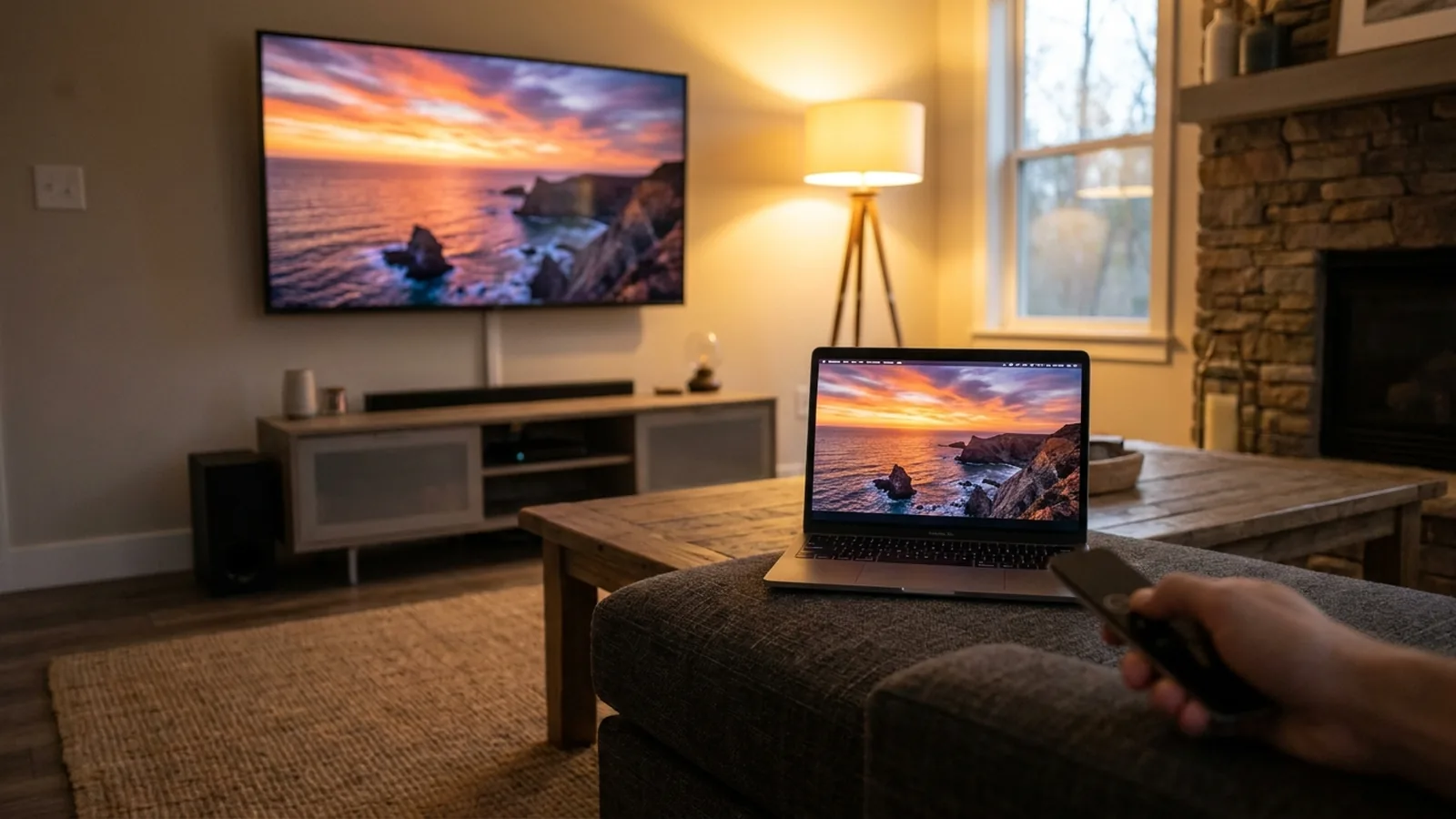
Para ver un vídeo de tu Mac en Google TV, abre Fast TV en ambos dispositivos, conéctalos a la misma red local, añade el vídeo en tu Mac y elige tu televisor. El archivo permanece en tu Mac mientras el televisor lo reproduce.
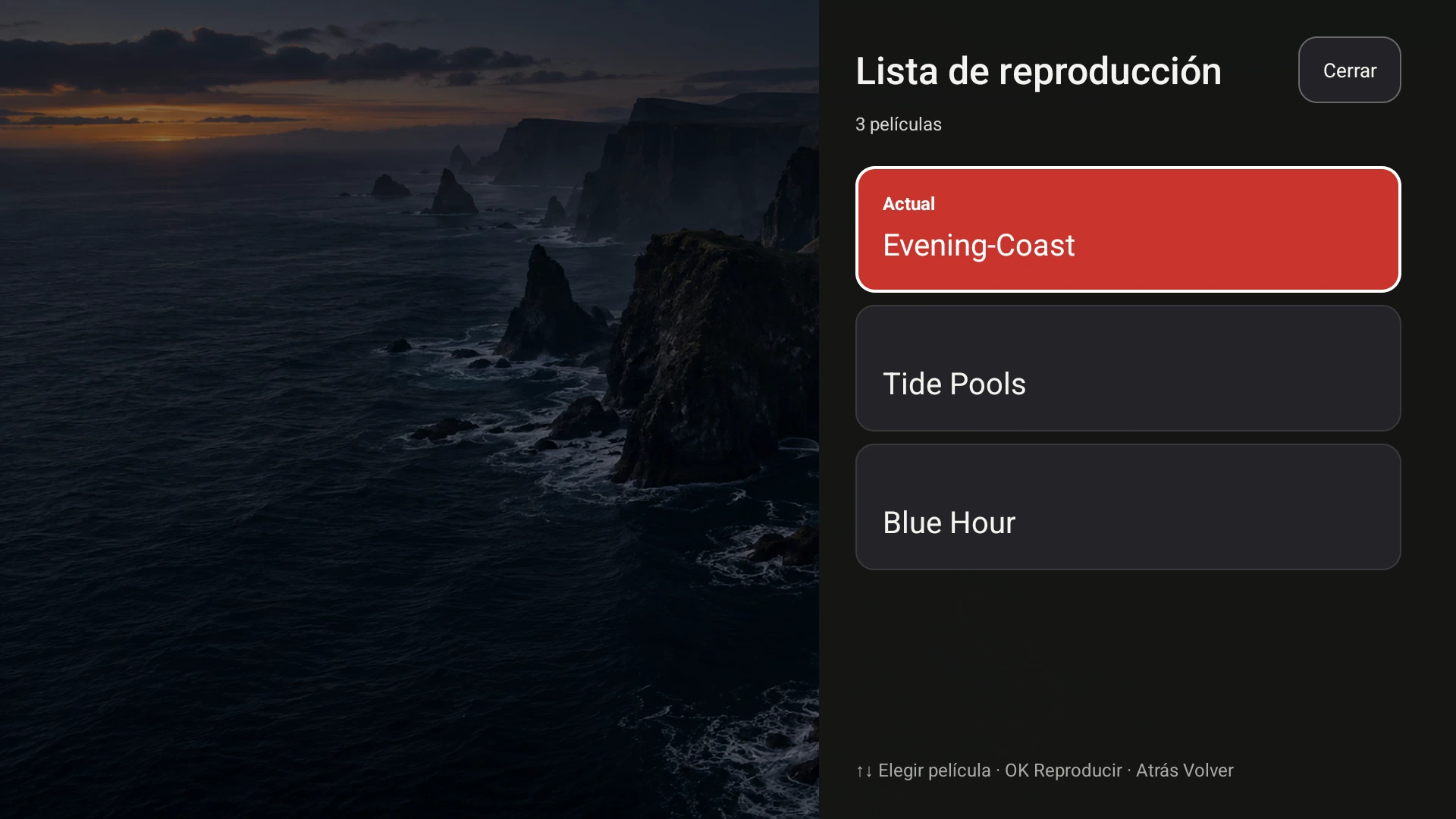
El receptor de Google TV con una lista de reproducción de tres vídeos enviada desde el Mac. Se muestran vídeos de demostración.
Qué necesitas
- Un Mac con Apple silicon que ejecute macOS 13 o posterior, con Fast TV instalado.
- Un dispositivo Google TV o Android TV con Android 7 o posterior, con el Receptor de Fast TV instalado.
- Ambos dispositivos en la misma red doméstica de confianza. Las redes de invitados y las VPN a menudo los mantienen separados.
- Un archivo de vídeo local que tienes permiso para ver, como un MP4 o MKV.
La aplicación para Mac se puede descargar gratis. La transmisión al televisor requiere una licencia de pago único, que cubre hasta dos Mac. Consulta los requisitos completos y los tipos de archivo.
Paso 1: Abre el receptor en tu televisor
Abre Fast TV en el televisor y déjalo en su pantalla de vinculación. Muestra un código de vinculación de seis dígitos y espera a tu Mac. Mantén el receptor en primer plano mientras configuras la parte del Mac.
Si tu televisor es compatible con Google Cast, también puede aparecer en la aplicación para Mac sin el receptor. Google Cast reproduce la lista de reproducción como una cola, mientras que el Receptor de Fast TV añade el explorador de la lista de reproducción en pantalla, el cambio de subtítulos y los controles de imagen descritos en estas guías.
Paso 2: Añade el vídeo en tu Mac
Abre Fast TV en el Mac. Haz clic en Añadir vídeos, pulsa ⌘O o arrastra archivos desde el Finder a la lista de reproducción. Fast TV almacena una referencia a cada archivo y nunca copia ni mueve el original.
Puedes añadir hasta 200 archivos. Arrastra una fila para cambiar el orden. Si un vídeo tiene un archivo de subtítulos SRT o WebVTT a su lado, la sección Subtítulos debajo del vídeo lo muestra automáticamente. Ver cómo funcionan los subtítulos.
Paso 3: Elige el televisor y pulsa Reproducir en el televisor
Selecciona tu televisor en la lista. El Receptor de Fast TV aparece como una entrada de Receptor de Fast TV; los televisores Google Cast aparecen con el nombre del televisor. Si la lista está vacía, haz clic en Actualizar televisores o usa Conectar por IP con la dirección de los ajustes de red del televisor. Qué comprobar cuando el televisor no aparece.
Haz clic en Reproducir en el televisor. Para el receptor, introduce el código de seis dígitos que se muestra en el televisor. El televisor empezará a reproducir el vídeo seleccionado desde tu Mac.
Paso 4: Controla la reproducción desde cualquiera de las pantallas
En el Mac puedes reproducir, pausar, desplazarte por el vídeo, saltar 30 segundos, cambiar el volumen y pasar al vídeo anterior o al vídeo siguiente. En el televisor, pulsa OK para mostrar los controles. Left y Right se mueven por la fila de controles, Up enfoca la línea de tiempo donde Left y Right avanzan o retroceden en pasos de 10 segundos, y Lista de reproducción abre la lista compartida para que puedas iniciar otro vídeo con el mando a distancia.
La selección se mantiene sincronizada. Inicia un vídeo diferente en el televisor y el Mac lo seguirá; reordena la lista de reproducción en el Mac y el televisor mostrará el nuevo orden.
Mantén el Mac disponible mientras lo ves
El Mac suministra el vídeo durante toda la sesión, así que mantenlo encendido, conectado y con la tapa abierta. Fast TV mantiene el Mac activo solo mientras un vídeo se está reproduciendo, conectando o preparando; mientras está en pausa, el Mac puede entrar en reposo normalmente. Al cerrar la ventana, la transmisión continúa. Haz clic en Detener o sal de la aplicación para finalizar la sesión.
Si un archivo tiene imagen pero no sonido, o el televisor informa de que no se ha podido reproducir una película, la causa habitual es el códec de audio o vídeo del archivo. MKV sin sonido.
¿Usas Chrome en su lugar?
Chrome puede enviar una pestaña del navegador o un archivo a un televisor compatible con Cast, y Google documenta ese flujo de trabajo por separado. Fast TV es un enfoque diferente: mantiene una lista de reproducción de archivos locales en tu Mac, se vincula con el receptor y te ofrece los controles del mando del televisor, de los subtítulos y de la imagen. Ninguno de los dos necesita al otro.
Preguntas
¿El televisor descarga el vídeo?
No. El televisor transmite el archivo desde tu Mac a través de la red local mientras lo ves. No se sube nada a los servidores de Fast TV y el televisor no guarda ninguna copia.
¿Puedo ver algo de una suscripción de streaming de esta manera?
No. Fast TV reproduce tus propios archivos de vídeo. Las descargas de servicios de suscripción están protegidas por DRM y no se pueden reproducir.
¿Necesito el receptor si mi televisor es compatible con Google Cast?
Google Cast funciona sin tener nada instalado en el televisor y reproduce tu lista de reproducción como una cola. El receptor de Fast TV añade el navegador de la lista de reproducción, el cambio de subtítulos y los controles Ajustar imagen o Llenar pantalla en el televisor, y reproduce archivos MP4 y MKV directamente.
Guías relacionadas
Descarga gratuita. Una licencia de pago único de US$19.99 permite transmitir desde un máximo de dos Macs. Apple silicon con macOS 13 o posterior, y un Google TV o Android TV en la misma red local.