 Fast TV
FAST TV 가이드
Mac의 로컬 비디오를 Google TV에서 시청하기
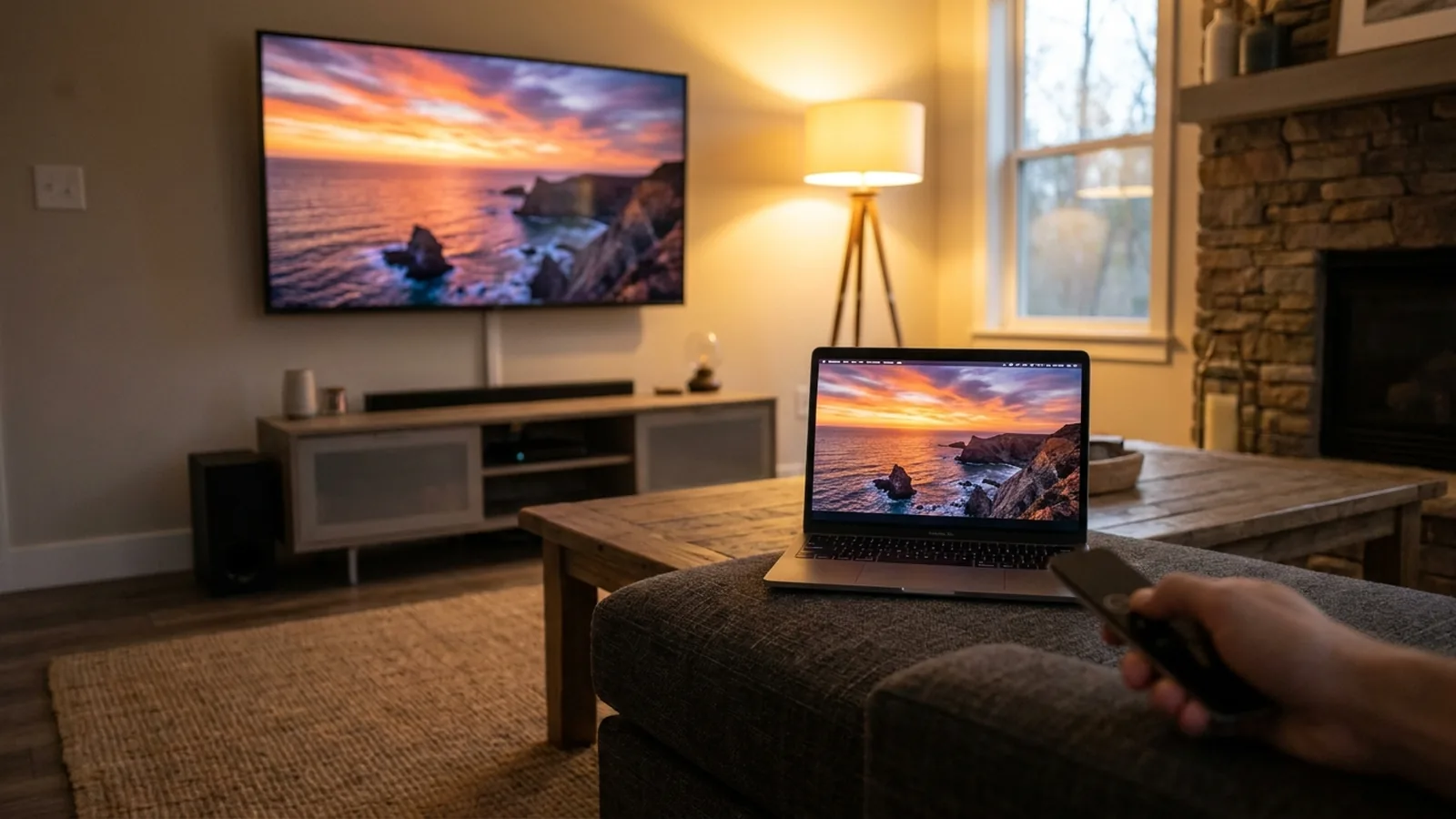
Mac의 비디오를 Google TV에서 시청하려면 두 기기에서 Fast TV를 열고 동일한 로컬 네트워크에 연결한 다음 Mac에서 비디오를 추가하고 TV를 선택하세요. TV에서 재생되는 동안 파일은 Mac에 유지됩니다.
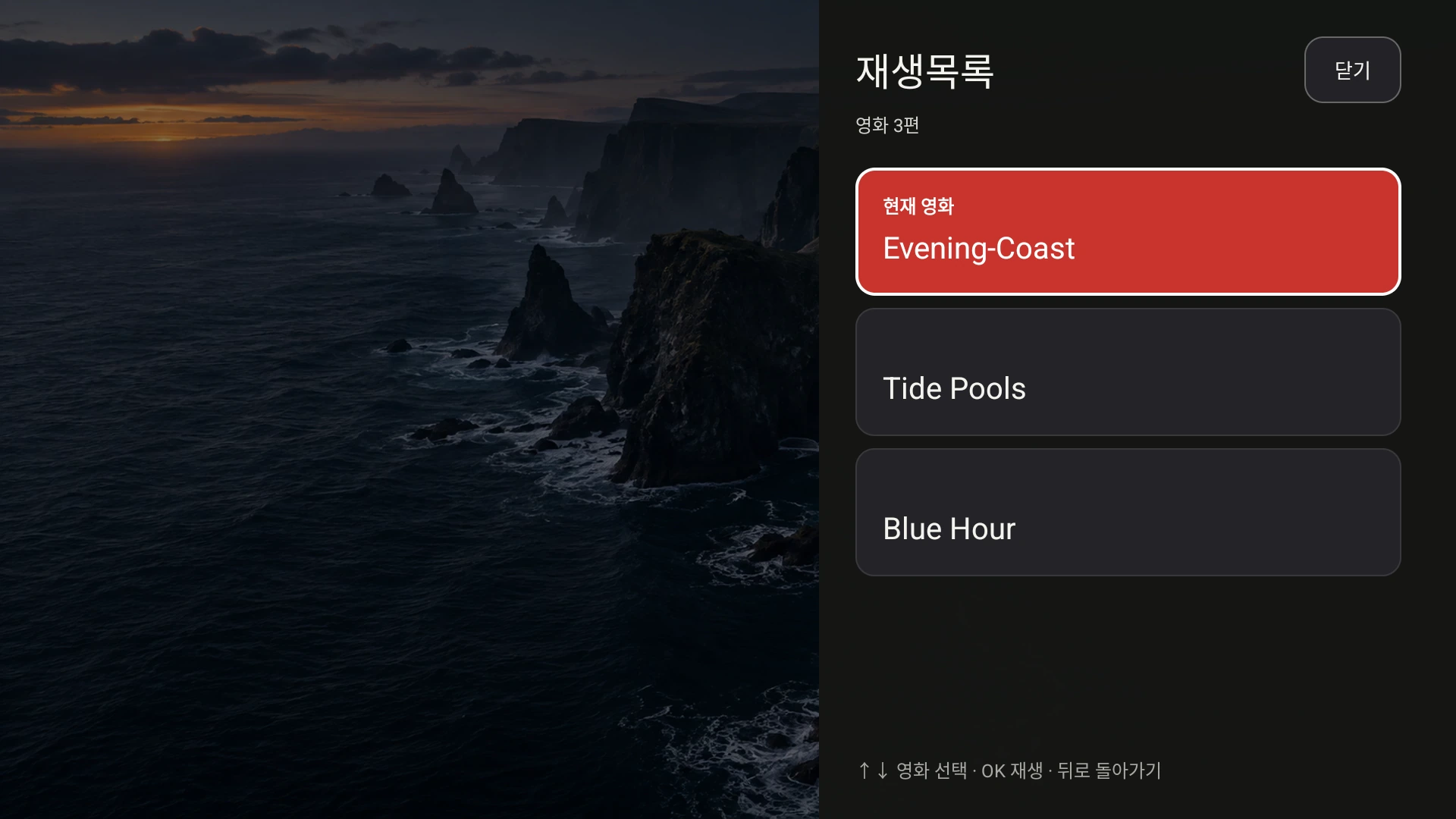
Mac에서 전송된 3개의 비디오 재생목록이 있는 Google TV 수신기. 데모 비디오가 표시됩니다.
필요한 사항
- macOS 13 이상을 실행하고 Fast TV가 설치된 Apple silicon Mac.
- Android 7 이상을 실행하고 Fast TV 수신기가 설치된 Google TV 또는 Android TV 기기.
- 두 기기 모두 동일한 신뢰할 수 있는 홈 네트워크에 있어야 합니다. 게스트 네트워크와 VPN은 종종 기기들을 분리시킵니다.
- MP4 또는 MKV와 같이 시청 권한이 있는 로컬 비디오 파일.
Mac 앱은 무료로 다운로드할 수 있습니다. TV로 스트리밍하려면 최대 두 대의 Mac을 지원하는 일회성 라이선스가 필요합니다. 전체 요구 사항 및 파일 유형 확인.
1단계: TV에서 수신기 열기
TV에서 Fast TV를 열고 페어링 화면에 그대로 두세요. 6자리 페어링 코드가 표시되고 Mac을 기다립니다. Mac 쪽을 설정하는 동안 수신기를 포그라운드에 유지하세요.
TV가 Google Cast를 지원하는 경우 수신기 없이도 Mac 앱에 나타날 수 있습니다. Google Cast는 재생목록을 대기열로 재생하는 반면, Fast TV 수신기는 화면 재생목록 브라우저, 자막 전환 및 이 가이드에 설명된 화면 컨트롤을 추가합니다.
2단계: Mac에서 비디오 추가
Mac에서 Fast TV를 엽니다. 비디오 추가를 클릭하거나 ⌘O를 누르거나 Finder에서 재생목록으로 파일을 드래그하세요. Fast TV는 각 파일에 대한 참조를 저장하며 원본을 복사하거나 이동하지 않습니다.
최대 200개의 파일을 추가할 수 있습니다. 행을 드래그하여 순서를 변경하세요. 비디오 옆에 SRT 또는 WebVTT 자막 파일이 있는 경우 비디오 아래의 자막 섹션에 자동으로 나열됩니다. 자막 작동 방식 보기.
3단계: TV를 선택하고 TV에서 재생을 누르세요
목록에서 TV를 선택하세요. Fast TV 수신기는 Fast TV 수신기 항목으로 나타나고, Google Cast TV는 TV 이름으로 나타납니다. 목록이 비어 있으면 TV 새로 고침을 클릭하거나 TV의 네트워크 설정에 있는 주소로 IP로 연결을 사용하세요. TV가 나타나지 않을 때 확인해야 할 사항.
TV에서 재생을 클릭하세요. 수신기의 경우 TV에 표시된 6자리 코드를 입력하세요. TV가 Mac에서 선택한 비디오 재생을 시작합니다.
4단계: 두 화면 중 하나에서 재생 제어
Mac에서는 재생, 일시 정지, 탐색, 30초 건너뛰기, 볼륨 조절 및 이전 또는 다음 비디오로 이동할 수 있습니다. TV에서는 OK를 눌러 제어기를 표시합니다. Left와 Right로 제어 행을 따라 이동하고, Up으로 타임라인에 초점을 맞춘 후 Left와 Right로 10초 단위로 탐색할 수 있으며, 재생목록을 열어 공유된 목록에서 리모컨으로 다른 비디오를 시작할 수 있습니다.
선택 항목이 동기화 상태를 유지합니다. TV에서 다른 비디오를 시작하면 Mac이 이를 따르고, Mac에서 재생목록의 순서를 변경하면 TV에 새 순서가 표시됩니다.
시청하는 동안 Mac을 켜두기
Mac은 전체 세션 동안 비디오를 제공하므로 전원을 연결하고 덮개를 열어 두세요. Fast TV는 비디오가 재생, 연결 또는 준비되는 동안에만 Mac을 깨어 있게 유지하며, 일시 중지된 동안에는 Mac이 정상적으로 잠자기 상태가 될 수 있습니다. 창을 닫아도 스트리밍은 계속됩니다. 세션을 종료하려면 중지를 클릭하거나 앱을 종료하세요.
파일에 화면은 있지만 소리가 없거나 TV에서 영화를 재생할 수 없다고 보고하는 경우, 파일 내부의 오디오 또는 비디오 코덱이 일반적인 원인입니다. 소리가 안 나는 MKV.
대신 Chrome을 사용하시나요?
Chrome은 브라우저 탭이나 파일을 Cast 지원 TV로 전송할 수 있으며, Google은 해당 워크플로를 별도로 문서화합니다. Fast TV는 다른 접근 방식입니다. Mac에 로컬 파일의 재생목록을 유지하고, 수신기와 페어링하며, TV 리모컨, 자막 및 화면 컨트롤을 제공합니다. 두 가지는 서로를 필요로 하지 않습니다.
질문
TV가 비디오를 다운로드하나요?
아니요. 시청하는 동안 TV가 로컬 네트워크를 통해 Mac에서 파일을 스트리밍합니다. Fast TV 서버에 업로드되는 것은 없으며 TV에 사본이 보관되지 않습니다.
이 방법으로 스트리밍 구독의 콘텐츠를 시청할 수 있나요?
아니요. Fast TV는 사용자의 비디오 파일을 재생합니다. 구독 서비스에서 다운로드한 파일은 DRM으로 보호되어 재생할 수 없습니다.
TV가 Google Cast를 지원하는 경우 수신기가 필요한가요?
Google Cast는 TV에 아무것도 설치하지 않고도 작동하며 재생목록을 대기열로 재생합니다. Fast TV 수신기는 TV에 재생목록 브라우저, 자막 전환, 전체 영상 또는 화면 채우기 제어기를 추가하고 MP4 및 MKV 파일을 직접 재생합니다.
관련 가이드
무료로 다운로드할 수 있습니다. 일회성 US$19.99 라이선스로 최대 2대의 Mac에서 스트리밍할 수 있습니다. macOS 13 이상이 설치된 Apple silicon Mac과 동일한 로컬 네트워크에 있는 Google TV 또는 Android TV가 필요합니다.