 Fast TV
FAST TV 가이드
Mac의 Fast TV에 Google TV가 나타나지 않습니다
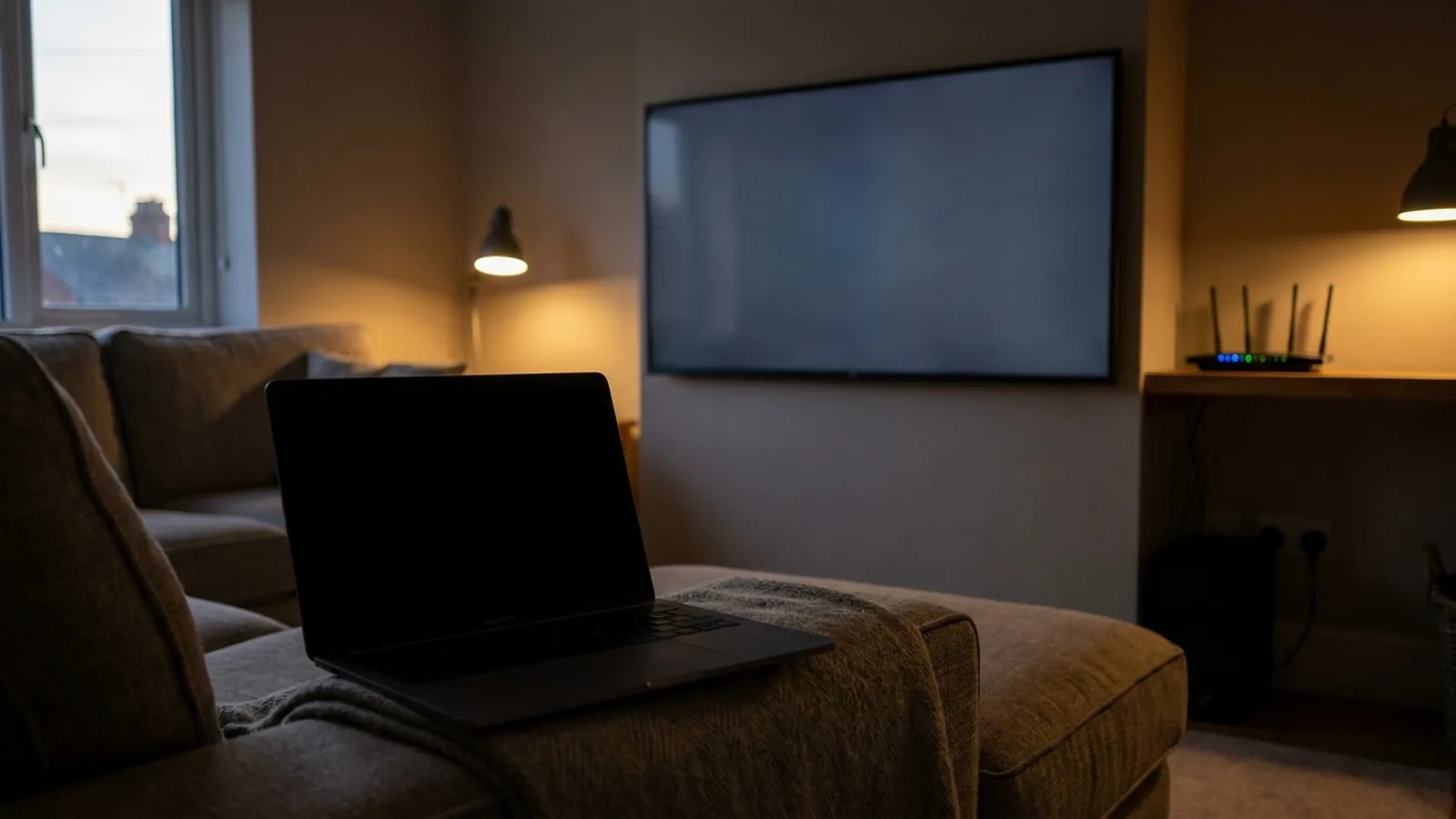
Fast TV에 TV가 나타나지 않으면 TV에서 Fast TV 수신기를 열고 두 기기가 동일한 로컬 네트워크에 있는지 확인하세요. 그런 다음 Mac 네트워크 권한과 VPN 또는 게스트 네트워크 설정이 기기를 분리하고 있는지 확인하세요.

Mac 앱에 TV가 나타나고 페어링되면 수신기에 Mac에서 보낸 재생목록이 표시됩니다.
1. 수신기를 열고 새로 고침
Fast TV 수신기는 TV에서 열려 있고 포그라운드에 있을 때만 자신을 알립니다. 수신기를 열고 페어링 화면을 기다린 다음 Mac에서 TV 새로 고침을 클릭하세요. Google Cast TV는 수신기 없이도 자신을 알리지만, 여전히 켜져 있고 Wi-Fi에 연결되어 있어야 합니다.
2. 동일한 로컬 네트워크 확인하기
두 기기 모두 동일한 로컬 네트워크에 있어야 합니다. 동일한 Wi-Fi 이름만으로는 충분하지 않을 수 있습니다. 게스트 네트워크, 라우터의 클라이언트 격리, 서로 다른 네트워크로 설정된 별도의 2.4GHz 및 5GHz 네트워크는 모두 기기가 서로를 찾지 못하게 할 수 있습니다. Mac과 TV를 동일한 신뢰할 수 있는 홈 네트워크에 연결하고 다시 새로 고침하세요.
Mac이 VPN에 연결되어 있으면 검색 트래픽이 홈 네트워크에서 벗어날 수 있습니다. 테스트하는 동안 VPN 연결을 해제하고, VPN이 로컬 네트워크 액세스를 허용하는 경우 TV가 나타나면 다시 연결하세요.
3. Mac 권한 확인
macOS는 처음 실행할 때 Fast TV가 로컬 네트워크에서 기기를 찾을 수 있는지 묻습니다. 거부된 경우 시스템 설정을 열고 개인정보 보호 및 보안으로 이동하여 로컬 네트워크를 선택하고 Fast TV를 켜세요. macOS 방화벽이 들어오는 연결에 대해 묻는 경우 Fast TV에 대해 허용하세요. TV가 Mac에서 비디오를 가져오기 때문에 앱에 들어오는 연결이 필요합니다.
4. IP로 연결 사용
검색이 계속 실패하면 Mac 앱에서 IP로 연결을 클릭하고 TV의 네트워크 설정에서 TV의 주소(예: 192.168.1.42)를 입력하세요. 사용자 지정 포트를 설정한 경우에만 추가하세요. Mac에서 TV에 연결할 수 없다고 보고하면 두 기기가 아직 동일한 네트워크에 있지 않은 것입니다. 2단계로 돌아가세요.
5. 두 가지 문제 구별하기
TV가 전혀 나타나지 않는 것은 검색 또는 네트워크 문제이며 위의 단계에서 이를 다룹니다. TV가 나타나고 페어링된 후 특정 파일을 재생하지 못하는 것은 미디어 문제입니다. 소리가 안 나는 MKV 또는 연결이 작동하는지 확인하려면 H.264 비디오와 AAC 오디오가 포함된 MP4를 사용해 보세요.
먼저 하지 말아야 할 일
첫 번째 단계로 방화벽을 완전히 끄거나, 인터넷 라우터의 포트를 열거나, TV를 공장 초기화할 필요는 없습니다. Fast TV는 로컬 네트워크 내에서만 스트리밍합니다. 지원팀에 문의할 경우 Mac 모델, macOS 버전, TV 모델, 수신기 또는 Google Cast 사용 여부, 표시된 정확한 메시지를 포함해 주세요.
질문
어제는 TV가 나타났는데 오늘은 나타나지 않습니다. 왜 그런가요?
수신기가 닫혀 있거나 한 기기가 다른 네트워크에 연결되었을 수 있습니다. 수신기를 열고 두 기기의 네트워크를 확인한 다음 새로 고치세요. TV에 새 IP 주소가 할당된 경우 저장된 IP로 연결 항목을 업데이트해야 할 수 있습니다.
Fast TV는 이더넷을 통해 작동하나요?
라우터가 이더넷에 연결된 TV와 Wi-Fi에 연결된 Mac을 동일한 로컬 네트워크에 배치하면 작동할 수 있습니다. Fast TV는 특정 연결 유형을 요구하지 않지만 격리된 네트워크를 넘나들 수는 없습니다.
호텔이나 사무실 네트워크에서 Fast TV를 사용할 수 있나요?
대부분 그렇지 않습니다. 이러한 네트워크는 일반적으로 클라이언트를 서로 격리합니다. Fast TV는 신뢰할 수 있는 홈 네트워크용으로 설계되었습니다.
관련 가이드
무료로 다운로드할 수 있습니다. 일회성 US$19.99 라이선스로 최대 2대의 Mac에서 스트리밍할 수 있습니다. macOS 13 이상이 설치된 Apple silicon Mac과 동일한 로컬 네트워크에 있는 Google TV 또는 Android TV가 필요합니다.