 Fast TV
РУКОВОДСТВО FAST TV
Ваш Google TV не отображается в Fast TV на Mac
Если ваш телевизор не отображается в Fast TV, откройте приемник Fast TV на телевизоре и убедитесь, что оба устройства находятся в одной локальной сети. Затем проверьте сетевые разрешения Mac и не разделяет ли устройства VPN или настройка гостевой сети.
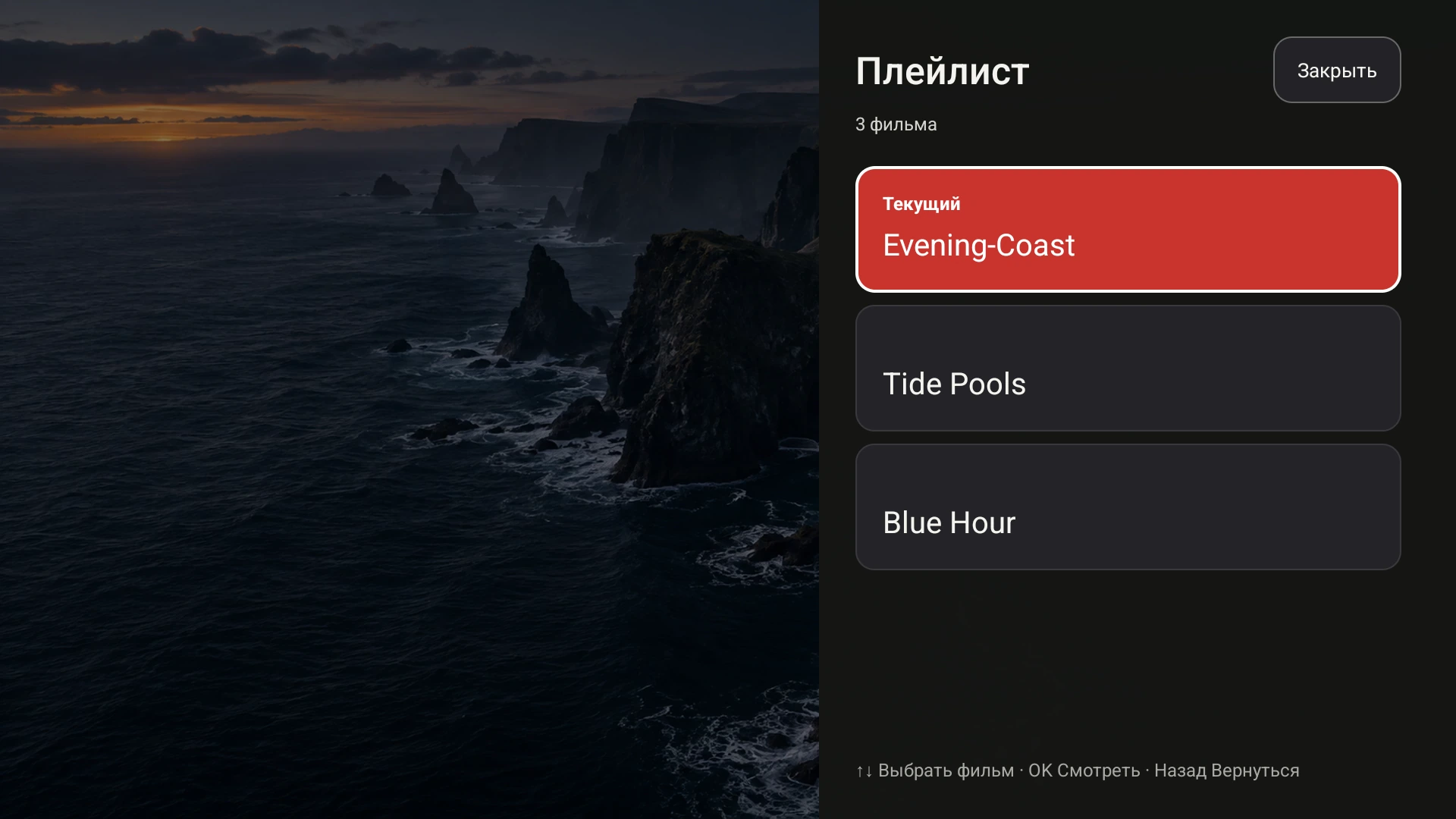
Как только телевизор появится в приложении для Mac и будет выполнено сопряжение, приемник покажет плейлист, отправленный с Mac.
1. Откройте приемник и обновите
Приемник Fast TV объявляет о себе только тогда, когда он открыт и находится на переднем плане на телевизоре. Откройте его, дождитесь экрана сопряжения, затем нажмите «Обновить список ТВ» на Mac. Телевизор с Google Cast объявляет о себе без приемника, но он все равно должен быть включен и подключен к Wi-Fi.
2. Убедитесь, что используется одна локальная сеть
Оба устройства должны находиться в одной локальной сети. Одного и того же имени Wi-Fi не всегда достаточно: гостевые сети, изоляция клиентов на маршрутизаторе и отдельные сети 2.4 GHz и 5 GHz, настроенные как разные сети, могут помешать устройствам видеть друг друга. Подключите Mac и ТВ к одной доверенной домашней сети и обновите снова.
Если ваш Mac подключен к VPN, трафик обнаружения может быть направлен в обход домашней сети. Отключите VPN во время тестирования, затем снова подключите его, как только появится телевизор, если ваш VPN разрешает доступ к локальной сети.
3. Проверьте разрешения Mac
При первом запуске macOS спрашивает, может ли Fast TV находить устройства в локальной сети. Если вы отказались, откройте «Системные настройки», перейдите в «Конфиденциальность и безопасность», выберите «Локальная сеть» и включите Fast TV. Если брандмауэр macOS запрашивал разрешение на входящие подключения, разрешите их для Fast TV. Приложению нужны входящие подключения, потому что телевизор получает видео с Mac.
4. Используйте Подключиться по IP
Если обнаружение по-прежнему не удается, нажмите Подключиться по IP в приложении для Mac и введите адрес ТВ из сетевых настроек ТВ, например 192.168.1.42. Добавляйте пользовательский порт, только если вы его задали. Если Mac сообщает, что не может связаться с ТВ, значит, два устройства еще не находятся в одной сети; вернитесь к шагу 2.
5. Различайте две проблемы
ТВ, который никогда не появляется, — это проблема обнаружения или сети, и шаги выше решают ее. ТВ, который появляется, сопрягается, а затем не может воспроизвести определенный файл, — это проблема с медиафайлом. MKV без звука или попробуйте MP4 с видео H.264 и аудио AAC, чтобы подтвердить работу подключения.
Чего не следует делать в первую очередь
Нет необходимости полностью отключать брандмауэр, открывать порты на интернет-маршрутизаторе или сбрасывать ТВ до заводских настроек в качестве первого шага. Fast TV транслирует только в пределах локальной сети. Если вы обращаетесь в службу поддержки, укажите модель вашего Mac, версию macOS, модель ТВ, использовали ли вы приемник или Google Cast, и точное показанное сообщение.
Вопросы
Телевизор появился вчера, но не сегодня. Почему?
Приемник, вероятно, был закрыт, или одно из устройств подключилось к другой сети. Откройте приемник, подтвердите сеть на обоих устройствах и обновите. Если ТВ получил новый IP-адрес, сохраненная запись Подключиться по IP может потребовать обновления.
Работает ли Fast TV через Ethernet?
Телевизор по Ethernet и Mac по Wi-Fi могут работать, когда маршрутизатор помещает их в одну локальную сеть. Fast TV не требует определенного типа подключения, но не может пересекать изолированные сети.
Могу ли я использовать Fast TV в сети отеля или офиса?
Обычно нет. Эти сети часто изолируют клиентов друг от друга. Fast TV разработан для доверенной домашней сети.
Связанные руководства
Бесплатно для скачивания. Единоразовая лицензия за US$19.99 позволяет транслировать с максимум двух Mac. Apple silicon с macOS 13 или новее, и Google TV или Android TV в той же локальной сети.