 Fast TV
FAST TV गाइड
आपका Google TV Mac पर Fast TV में दिखाई नहीं देता है
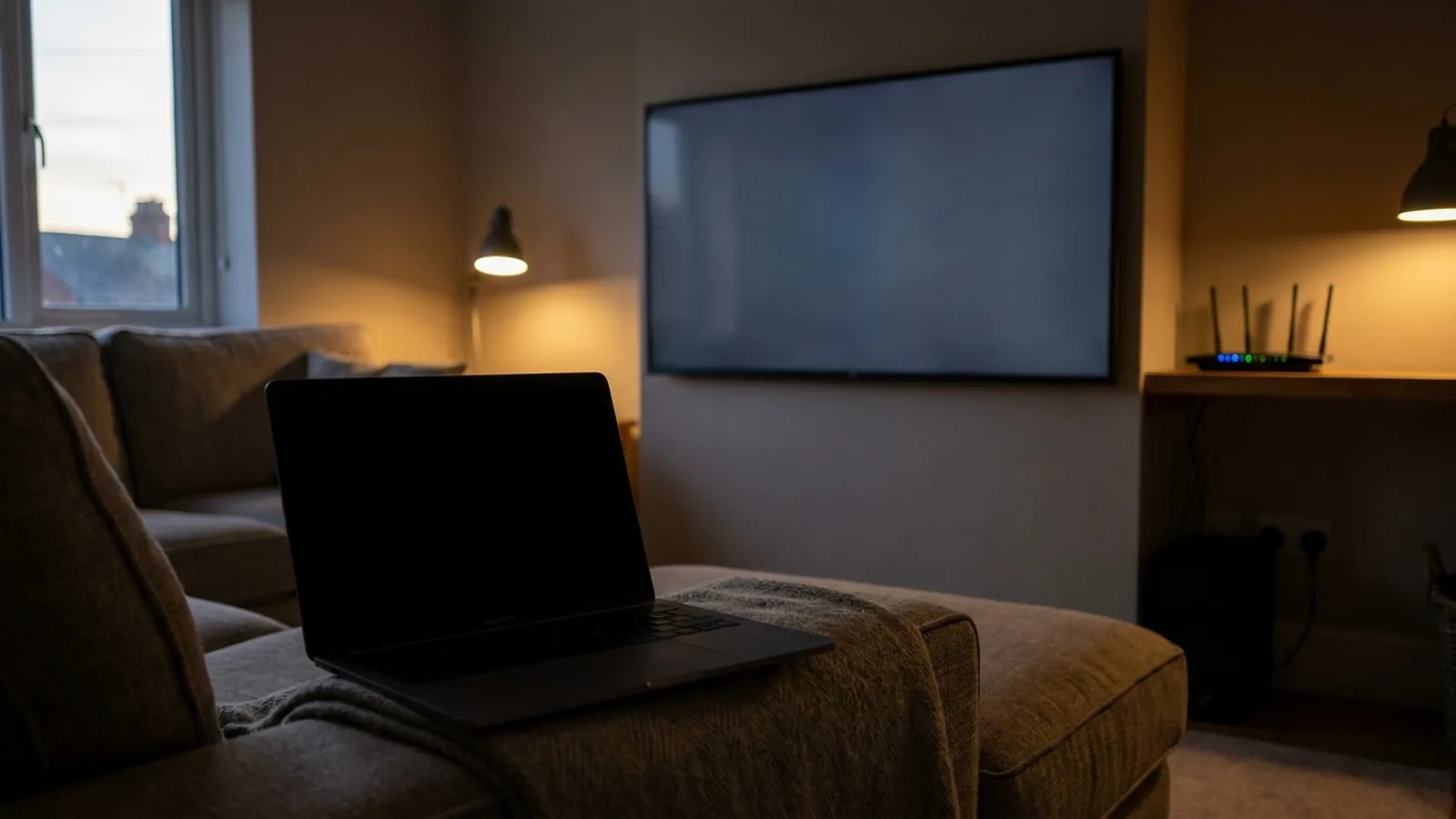
यदि आपका TV Fast TV में दिखाई नहीं देता है, तो TV पर Fast TV रिसीवर खोलें और जाँचें कि दोनों डिवाइस एक ही लोकल नेटवर्क पर हैं। फिर Mac नेटवर्क अनुमतियों की जाँच करें और देखें कि क्या कोई VPN या गेस्ट-नेटवर्क सेटिंग डिवाइसों को अलग कर रही है।

एक बार जब TV Mac ऐप में दिखाई देता है और पेयर हो जाता है, तो रिसीवर Mac से भेजी गई प्लेलिस्ट दिखाता है।
1. रिसीवर खोलें और रीफ्रेश करें
Fast TV रिसीवर केवल तभी खुद को घोषित करता है जब वह TV पर खुला और फ़ोरग्राउंड में हो। इसे खोलें, पेयरिंग स्क्रीन की प्रतीक्षा करें, फिर Mac पर TVs रीफ्रेश करें पर क्लिक करें। एक Google Cast TV रिसीवर के बिना खुद को घोषित करता है, लेकिन फिर भी इसे चालू और Wi-Fi से कनेक्ट होना चाहिए।
2. एक लोकल नेटवर्क की पुष्टि करें
दोनों डिवाइस एक ही लोकल नेटवर्क पर होने चाहिए। एक ही Wi-Fi नाम हमेशा पर्याप्त नहीं होता: गेस्ट नेटवर्क, राउटर पर क्लाइंट आइसोलेशन, और अलग-अलग नेटवर्क के रूप में सेट किए गए अलग 2.4 GHz और 5 GHz नेटवर्क, ये सभी डिवाइस को एक-दूसरे को देखने से रोक सकते हैं। Mac और TV को एक ही विश्वसनीय होम नेटवर्क से कनेक्ट करें और फिर से रीफ्रेश करें।
यदि आपका Mac किसी VPN से कनेक्ट है, तो डिस्कवरी ट्रैफ़िक को होम नेटवर्क से दूर रूट किया जा सकता है। परीक्षण करते समय VPN को डिस्कनेक्ट करें, फिर TV दिखाई देने पर इसे फिर से कनेक्ट करें यदि आपका VPN लोकल नेटवर्क एक्सेस की अनुमति देता है।
3. Mac अनुमतियों की जाँच करें
macOS पहली बार चलने पर पूछता है कि क्या Fast TV लोकल नेटवर्क पर डिवाइस ढूँढ सकता है। यदि उसे अस्वीकार कर दिया गया था, तो System Settings खोलें, Privacy & Security पर जाएँ, Local Network चुनें और Fast TV चालू करें। यदि macOS फ़ायरवॉल ने आने वाले कनेक्शन के बारे में पूछा है, तो उन्हें Fast TV के लिए अनुमति दें। ऐप को आने वाले कनेक्शन की आवश्यकता होती है क्योंकि TV Mac से वीडियो प्राप्त करता है।
4. IP द्वारा कनेक्ट करें का उपयोग करें
अगर डिस्कवरी अभी भी विफल रहती है, तो Mac ऐप में IP द्वारा कनेक्ट करें पर क्लिक करें और TV की नेटवर्क सेटिंग से TV का पता दर्ज करें, उदाहरण के लिए 192.168.1.42। कस्टम पोर्ट तभी जोड़ें जब आपने कोई सेट किया हो। अगर Mac रिपोर्ट करता है कि वह TV तक नहीं पहुँच सकता है, तो दोनों डिवाइस अभी तक एक ही नेटवर्क पर नहीं हैं; चरण 2 पर वापस जाएँ।
5. दोनों समस्याओं में अंतर बताएँ
जो TV कभी दिखाई नहीं देता, वह डिस्कवरी या नेटवर्क की समस्या है, और ऊपर दिए गए चरण इसे कवर करते हैं। जो TV दिखाई देता है, पेयर होता है और फिर किसी विशिष्ट फ़ाइल को चलाने में विफल रहता है, वह मीडिया की समस्या है। बिना आवाज़ के MKV या यह पुष्टि करने के लिए कि कनेक्शन काम करता है, H.264 वीडियो और AAC ऑडियो के साथ MP4 आज़माएँ।
पहले क्या न करें
पहले कदम के रूप में फ़ायरवॉल को पूरी तरह से बंद करने, अपने इंटरनेट राउटर पर पोर्ट खोलने या TV को फ़ैक्टरी सेटिंग्स पर रीसेट करने की कोई आवश्यकता नहीं है। Fast TV केवल लोकल नेटवर्क के भीतर स्ट्रीम करता है। यदि आप सपोर्ट से संपर्क करते हैं, तो अपना Mac मॉडल, macOS वर्शन, TV मॉडल, क्या आपने रिसीवर या Google Cast का उपयोग किया है, और दिखाया गया सटीक संदेश शामिल करें।
सवाल
TV कल दिखाई दिया था लेकिन आज नहीं। क्यों?
रिसीवर शायद बंद था, या कोई डिवाइस किसी अलग नेटवर्क से जुड़ गया था। रिसीवर खोलें, दोनों डिवाइस पर नेटवर्क की पुष्टि करें, और रीफ्रेश करें। अगर TV को नया IP पता मिला है, तो सहेजी गई IP द्वारा कनेक्ट करें एंट्री को अपडेट करने की आवश्यकता हो सकती है।
क्या Fast TV ईथरनेट पर काम करता है?
ईथरनेट पर एक TV और Wi-Fi पर एक Mac तब काम कर सकते हैं जब राउटर दोनों को एक ही लोकल नेटवर्क पर रखता है। Fast TV को किसी विशेष कनेक्शन प्रकार की आवश्यकता नहीं होती है, लेकिन यह पृथक नेटवर्क को पार नहीं कर सकता है।
क्या मैं किसी होटल या ऑफ़िस नेटवर्क पर Fast TV का उपयोग कर सकता हूँ?
आमतौर पर नहीं। वे नेटवर्क आमतौर पर क्लाइंट्स को एक-दूसरे से अलग करते हैं। Fast TV को एक विश्वसनीय होम नेटवर्क के लिए डिज़ाइन किया गया है।
संबंधित गाइड्स
डाउनलोड करने के लिए मुफ़्त। एक बार का US$19.99 लाइसेंस अधिकतम दो Macs से स्ट्रीम करता है। macOS 13 या बाद के वर्शन के साथ Apple silicon, और उसी लोकल नेटवर्क पर एक Google TV या Android TV।