 Fast TV
GUIA DO FAST TV
Seu Google TV não aparece no Fast TV no Mac
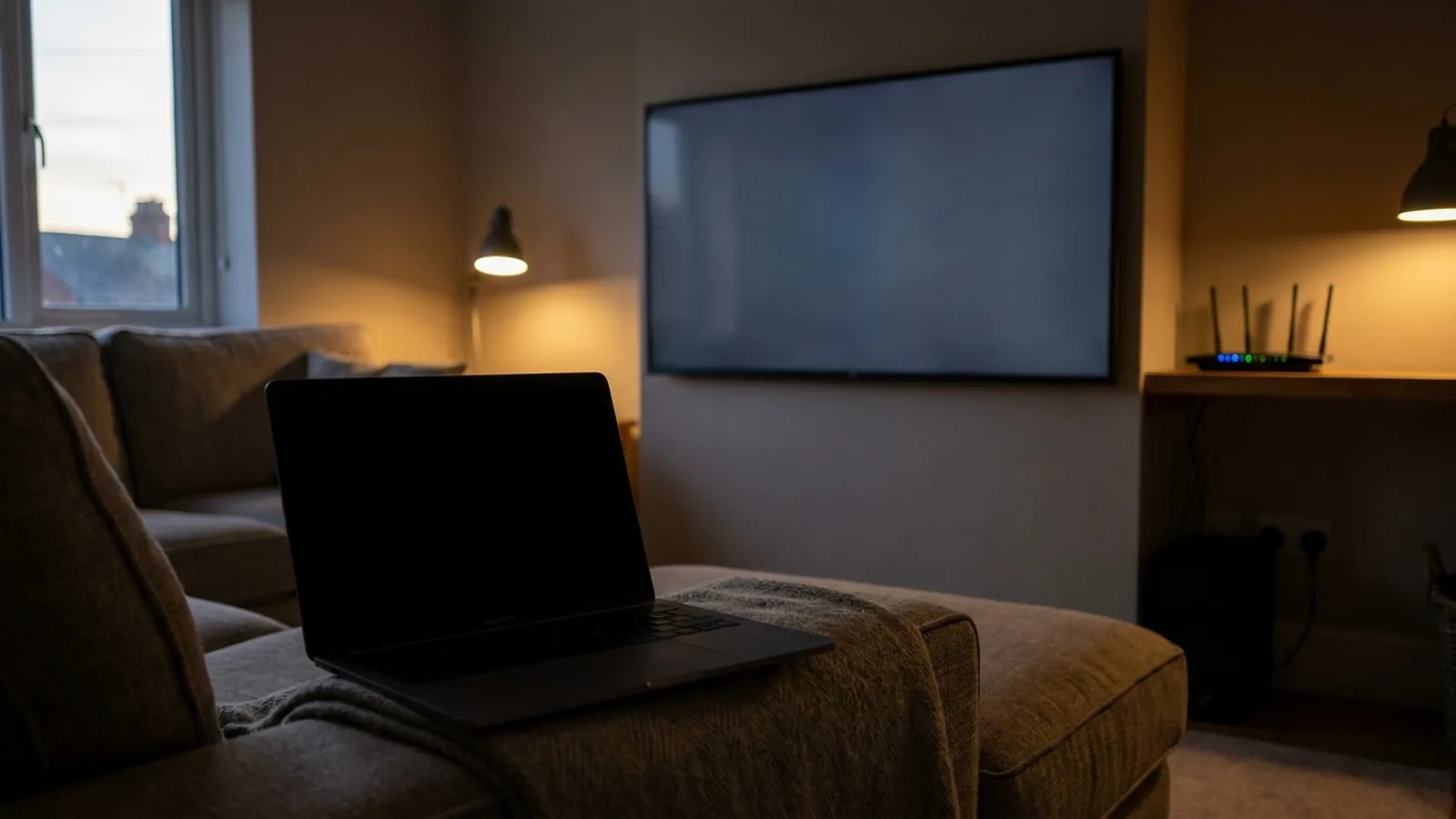
Se a sua TV não aparecer no Fast TV, abra o receptor Fast TV na TV e verifique se ambos os dispositivos estão na mesma rede local. Em seguida, verifique as permissões de rede do Mac e se uma configuração de VPN ou rede de convidados está separando os dispositivos.
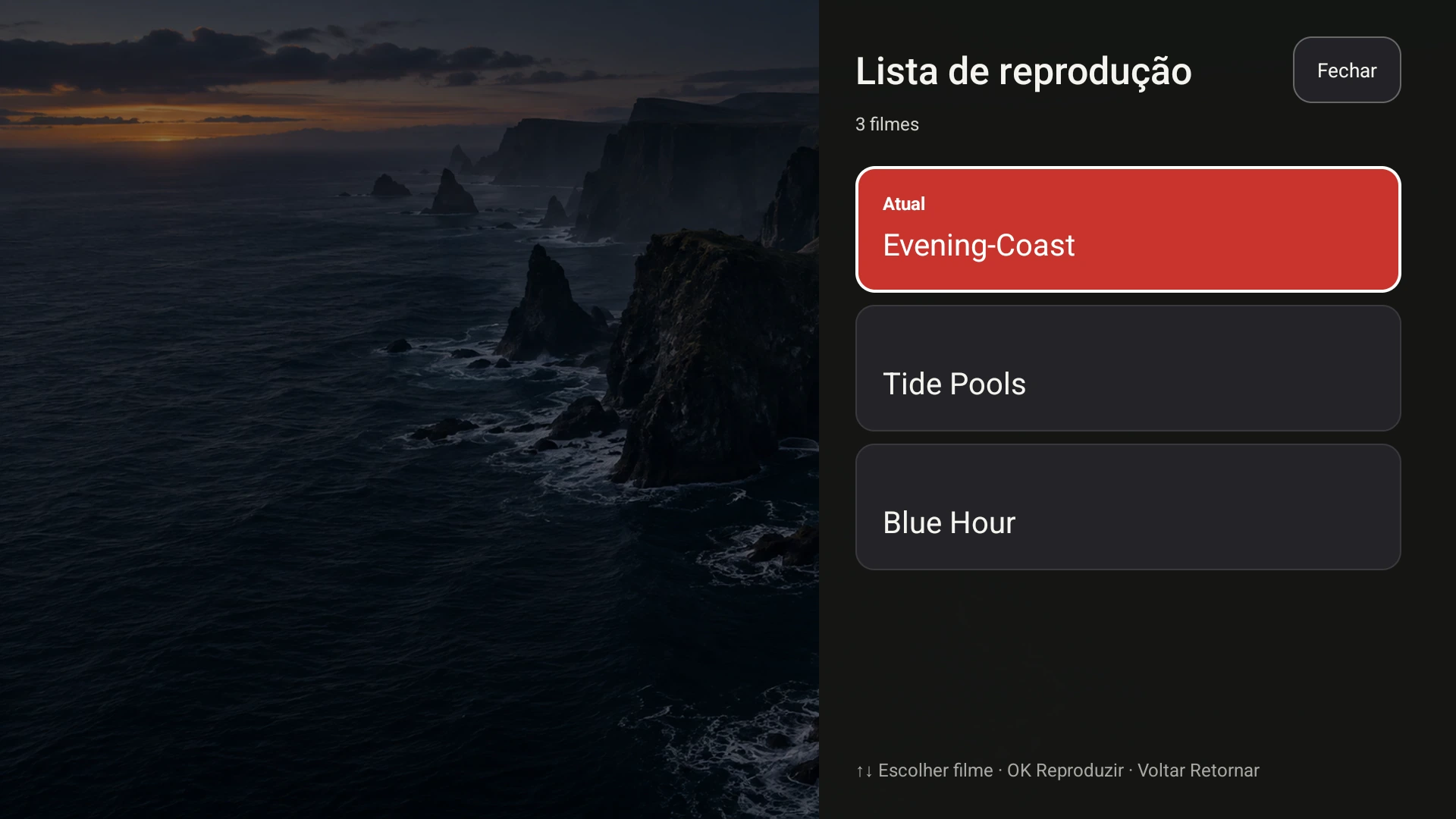
Assim que a TV aparecer no aplicativo do Mac e parear, o receptor mostrará a lista de reprodução enviada pelo Mac.
1. Abra o receptor e atualize
O receptor Fast TV só se anuncia enquanto está aberto e em primeiro plano na TV. Abra-o, aguarde a tela de pareamento e clique em Atualizar TVs no Mac. Uma TV com Google Cast se anuncia sem o receptor, mas ainda precisa estar ativa e conectada ao Wi-Fi.
2. Confirme uma rede local
Ambos os dispositivos devem estar na mesma rede local. O mesmo nome de Wi-Fi nem sempre é suficiente: redes de convidados, isolamento de clientes no roteador e redes separadas de 2.4 GHz e 5 GHz configuradas como redes diferentes podem impedir que os dispositivos se vejam. Conecte o Mac e a TV à mesma rede doméstica confiável e atualize novamente.
Se o seu Mac estiver conectado a uma VPN, o tráfego de descoberta pode ser desviado da rede doméstica. Desconecte a VPN enquanto testa e reconecte-a assim que a TV aparecer, se a sua VPN permitir acesso à rede local.
3. Verifique as permissões do Mac
O macOS pergunta se o Fast TV pode encontrar dispositivos na rede local na primeira vez que é executado. Se isso foi recusado, abra os Ajustes do Sistema, vá para Privacidade e Segurança, escolha Rede Local e ative o Fast TV. Se o firewall do macOS perguntou sobre conexões de entrada, permita-as para o Fast TV. O aplicativo precisa de conexões de entrada porque a TV busca o vídeo no Mac.
4. Use Conectar por IP
Se a descoberta ainda falhar, clique em Conectar por IP no aplicativo do Mac e insira o endereço da TV a partir das configurações de rede da TV, por exemplo, 192.168.1.42. Adicione uma porta personalizada apenas se você tiver configurado uma. Se o Mac relatar que não consegue alcançar a TV, os dois dispositivos ainda não estão na mesma rede; retorne ao passo 2.
5. Diferencie os dois problemas
Uma TV que nunca aparece é um problema de descoberta ou de rede, e os passos acima cobrem isso. Uma TV que aparece, pareia e depois falha ao reproduzir um arquivo específico é um problema de mídia. MKV sem som ou tente um MP4 com vídeo H.264 e áudio AAC para confirmar que a conexão funciona.
O que não fazer primeiro
Não há necessidade de desligar o firewall completamente, abrir portas no seu roteador de internet ou redefinir a TV para as configurações de fábrica como primeiro passo. O Fast TV transmite apenas dentro da rede local. Se você entrar em contato com o suporte, inclua o modelo do seu Mac, versão do macOS, modelo da TV, se você usou o receptor ou o Google Cast e a mensagem exata exibida.
Perguntas
A TV apareceu ontem, mas não hoje. Por quê?
O receptor provavelmente foi fechado ou um dispositivo entrou em uma rede diferente. Abra o receptor, confirme a rede em ambos os dispositivos e atualize. Se a TV obteve um novo endereço IP, uma entrada salva de Conectar por IP pode precisar de atualização.
O Fast TV funciona via Ethernet?
Uma TV na Ethernet e um Mac no Wi-Fi podem funcionar quando o roteador coloca ambos na mesma rede local. O Fast TV não requer um tipo de conexão específico, mas não pode cruzar redes isoladas.
Posso usar o Fast TV em uma rede de hotel ou escritório?
Geralmente não. Essas redes costumam isolar os clientes uns dos outros. O Fast TV foi projetado para uma rede doméstica confiável.
Guias relacionados
Gratuito para baixar. Uma licença vitalícia de US$19.99 transmite de até dois Macs. Apple silicon com macOS 13 ou posterior, e um Google TV ou Android TV na mesma rede local.