 Fast TV
GUÍA DE FAST TV
Tu Google TV no aparece en Fast TV en la Mac
Si tu TV no aparece en Fast TV, abre el receptor de Fast TV en la TV y comprueba que ambos dispositivos estén en la misma red local. Luego, revisa los permisos de red de la Mac y si una VPN o la configuración de red de invitados está separando los dispositivos.
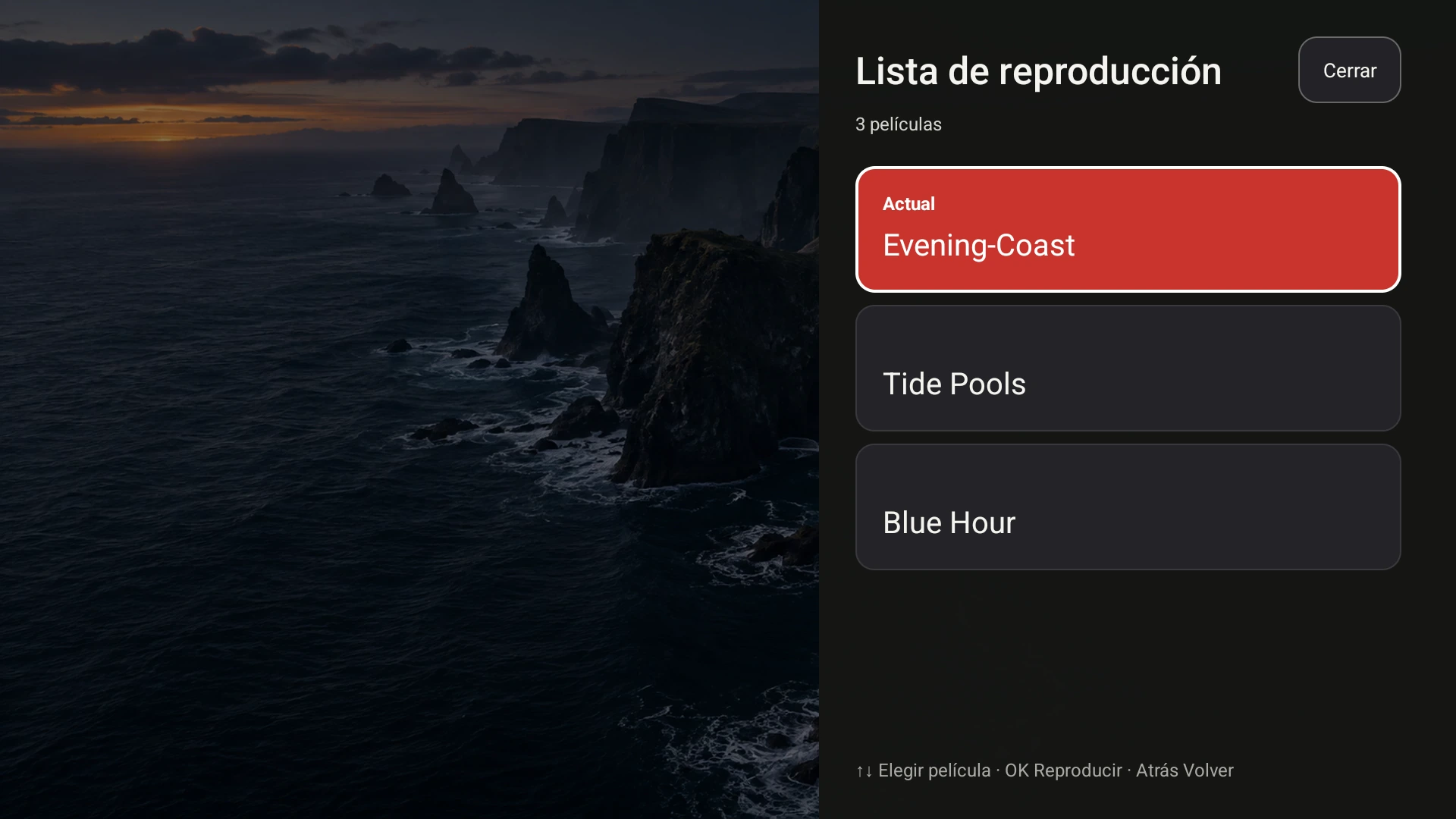
Una vez que la TV aparece en la app para Mac y se vincula, el receptor muestra la lista de reproducción enviada desde la Mac.
1. Abre el receptor y actualiza
El receptor de Fast TV solo se anuncia mientras está abierto y en primer plano en la TV. Ábrelo, espera a la pantalla de vinculación y luego haz clic en Actualizar TVs en la Mac. Una TV con Google Cast se anuncia sin el receptor, pero aún debe estar encendida y conectada al Wi-Fi.
2. Confirmar una red local
Ambos dispositivos deben estar en la misma red local. El mismo nombre de Wi-Fi no siempre es suficiente: las redes de invitados, el aislamiento de clientes en el enrutador y las redes separadas de 2.4 GHz y 5 GHz configuradas como redes diferentes pueden impedir que los dispositivos se vean entre sí. Conecta la Mac y la TV a la misma red doméstica de confianza y actualiza de nuevo.
Si tu Mac está conectada a una VPN, el tráfico de descubrimiento podría desviarse de la red doméstica. Desconecta la VPN mientras haces la prueba y luego vuelve a conectarla una vez que aparezca la TV si tu VPN permite el acceso a la red local.
3. Revisa los permisos de la Mac
macOS pregunta si Fast TV puede buscar dispositivos en la red local la primera vez que se ejecuta. Si se rechazó, abre Configuración del Sistema, ve a Privacidad y seguridad, elige Red local y activa Fast TV. Si el firewall de macOS preguntó sobre las conexiones entrantes, permítelas para Fast TV. La app necesita conexiones entrantes porque la TV obtiene el video de la Mac.
4. Usa Conectar por IP
Si el descubrimiento aún falla, haz clic en Conectar por IP en la aplicación para Mac e ingresa la dirección de la TV desde la configuración de red de la TV, por ejemplo 192.168.1.42. Añade un puerto personalizado solo si configuraste uno. Si la Mac informa que no puede comunicarse con la TV, los dos dispositivos aún no están en la misma red; regresa al paso 2.
5. Distingue entre los dos problemas
Una TV que nunca aparece es un problema de descubrimiento o de red, y los pasos anteriores lo cubren. Una TV que aparece, se vincula y luego no reproduce un archivo específico es un problema de medios. MKV sin sonido o prueba un MP4 con video H.264 y audio AAC para confirmar que la conexión funciona.
Qué no hacer primero
No hay necesidad de apagar el firewall por completo, abrir puertos en tu enrutador de internet o restablecer la TV a la configuración de fábrica como primer paso. Fast TV transmite solo dentro de la red local. Si te comunicas con soporte, incluye el modelo de tu Mac, la versión de macOS, el modelo de la TV, si usaste el receptor o Google Cast, y el mensaje exacto que se muestra.
Preguntas
La TV apareció ayer pero no hoy. ¿Por qué?
El receptor probablemente estaba cerrado, o un dispositivo se unió a una red diferente. Abre el receptor, confirma la red en ambos dispositivos y actualiza. Si la TV obtuvo una nueva dirección IP, es posible que una entrada guardada de Conectar por IP necesite actualizarse.
¿Fast TV funciona por Ethernet?
Una TV por Ethernet y una Mac por Wi-Fi pueden funcionar cuando el router pone a ambas en la misma red local. Fast TV no requiere un tipo de conexión en particular, pero no puede cruzar redes aisladas.
¿Puedo usar Fast TV en una red de hotel u oficina?
Por lo general no. Esas redes comúnmente aíslan a los clientes entre sí. Fast TV está diseñado para una red doméstica de confianza.
Guías relacionadas
Descarga gratuita. Una licencia de pago único de US$19.99 transmite desde hasta dos Macs. Apple silicon con macOS 13 o posterior, y una Google TV o Android TV en la misma red local.