 Fast TV
دليل FAST TV
لا يظهر جهاز Google TV الخاص بك في Fast TV على جهاز Mac
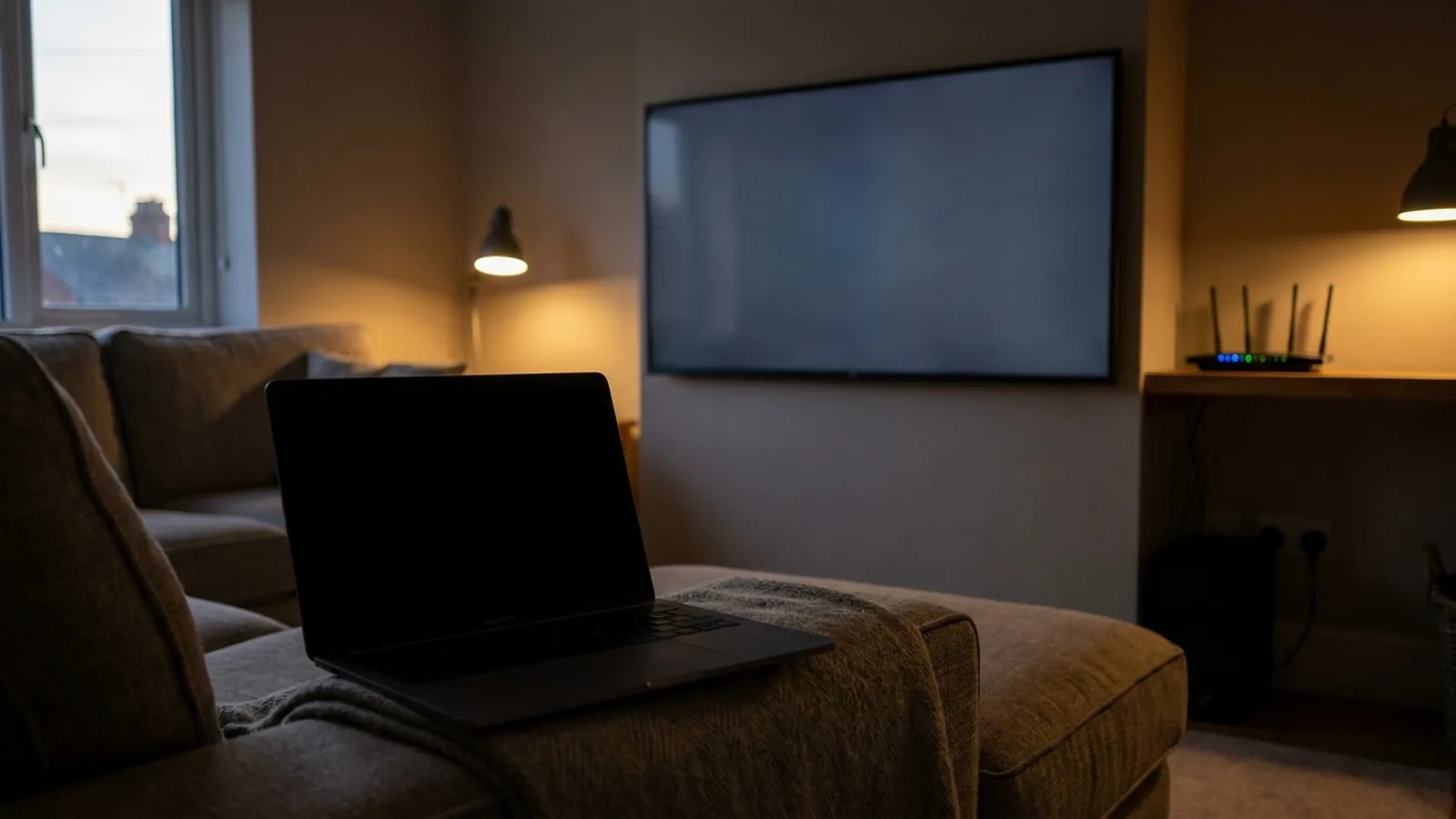
إذا لم يظهر التلفزيون الخاص بك في Fast TV، فافتح مستقبل Fast TV على التلفزيون وتأكد من أن كلا الجهازين على نفس الشبكة المحلية. ثم تحقق من أذونات شبكة Mac وما إذا كان إعداد VPN أو شبكة الضيف يفصل بين الجهازين.

بمجرد ظهور التلفزيون في تطبيق Mac واقترانه، يعرض المستقبل قائمة التشغيل المرسلة من جهاز Mac.
1. افتح المستقبل وقم بالتحديث
يعلن مستقبل Fast TV عن نفسه فقط عندما يكون مفتوحًا في الواجهة الأمامية على التلفزيون. افتحه، وانتظر شاشة الاقتران، ثم انقر على تحديث أجهزة التلفزيون على جهاز Mac. يعلن تلفزيون Google Cast عن نفسه بدون المستقبل، ولكن يجب أن يكون قيد التشغيل ومتصلاً بشبكة Wi-Fi.
2. تأكيد شبكة محلية واحدة
يجب أن يكون كلا الجهازين على نفس الشبكة المحلية. لا يكفي دائمًا نفس اسم Wi-Fi: شبكات الضيوف، وعزل العميل على جهاز التوجيه، وشبكات 2.4 GHz و 5 GHz المنفصلة التي تم إعدادها كشبكات مختلفة يمكن أن تمنع جميعها الأجهزة من رؤية بعضها البعض. قم بتوصيل جهاز Mac والتلفزيون بنفس الشبكة المنزلية الموثوقة وقم بالتحديث مرة أخرى.
إذا كان جهاز Mac الخاص بك متصلاً بشبكة VPN، فقد يتم توجيه حركة مرور الاكتشاف بعيداً عن الشبكة المنزلية. افصل VPN أثناء الاختبار، ثم أعد الاتصال به بمجرد ظهور التلفزيون إذا كان VPN الخاص بك يسمح بالوصول إلى الشبكة المحلية.
3. التحقق من أذونات Mac
يسأل macOS عما إذا كان بإمكان Fast TV العثور على الأجهزة على الشبكة المحلية في المرة الأولى التي يتم تشغيله فيها. إذا تم رفض ذلك، فافتح إعدادات النظام، وانتقل إلى الخصوصية والأمان، واختر الشبكة المحلية وقم بتشغيل Fast TV. إذا سأل جدار حماية macOS عن الاتصالات الواردة، فاسمح بها لـ Fast TV. يحتاج التطبيق إلى اتصالات واردة لأن التلفزيون يجلب الفيديو من جهاز Mac.
4. استخدم الاتصال بواسطة IP
إذا استمر فشل الاكتشاف، فانقر على الاتصال بواسطة IP في تطبيق Mac وأدخل عنوان التلفزيون من إعدادات شبكة التلفزيون، على سبيل المثال 192.168.1.42. أضف منفذًا مخصصًا فقط إذا قمت بتعيين واحد. إذا أبلغ جهاز Mac أنه لا يمكنه الوصول إلى التلفزيون، فإن الجهازين ليسا على نفس الشبكة بعد؛ ارجع إلى الخطوة 2.
5. التمييز بين المشكلتين
التلفزيون الذي لا يظهر أبدًا يمثل مشكلة في الاكتشاف أو الشبكة، والخطوات المذكورة أعلاه تغطي ذلك. أما التلفزيون الذي يظهر ويقترن ثم يفشل في تشغيل ملف معين فهو يمثل مشكلة في الوسائط. MKV بدون صوت أو جرب ملف MP4 مع فيديو H.264 وصوت AAC لتأكيد عمل الاتصال.
ما لا يجب فعله أولاً
ليست هناك حاجة لإيقاف تشغيل جدار الحماية تمامًا، أو فتح منافذ على جهاز توجيه الإنترنت الخاص بك أو إعادة تعيين التلفزيون إلى إعدادات المصنع كخطوة أولى. يبث Fast TV فقط داخل الشبكة المحلية. إذا اتصلت بالدعم، فقم بتضمين طراز Mac الخاص بك، وإصدار macOS، وطراز التلفزيون، وما إذا كنت قد استخدمت المستقبل أو Google Cast، والرسالة الدقيقة المعروضة.
الأسئلة
ظهر التلفزيون بالأمس ولكن ليس اليوم. لماذا؟
ربما كان المستقبل مغلقًا، أو انضم أحد الجهازين إلى شبكة مختلفة. افتح المستقبل، وتأكد من الشبكة على كلا الجهازين، وقم بالتحديث. إذا حصل التلفزيون على عنوان IP جديد، فقد يحتاج إدخال الاتصال بواسطة IP المحفوظ إلى التحديث.
هل يعمل Fast TV عبر Ethernet؟
يمكن أن يعمل تلفزيون متصل بشبكة Ethernet وجهاز Mac متصل بشبكة Wi-Fi عندما يضع جهاز التوجيه كليهما على نفس الشبكة المحلية. لا يتطلب Fast TV نوع اتصال معين، ولكنه لا يمكنه عبور الشبكات المعزولة.
هل يمكنني استخدام Fast TV على شبكة فندق أو مكتب؟
عادة لا. تقوم هذه الشبكات عادةً بعزل العملاء عن بعضهم البعض. تم تصميم Fast TV لشبكة منزلية موثوقة.
أدلة ذات صلة
مجاني للتنزيل. ترخيص دائم لمرة واحدة بقيمة 19.99 دولارًا أمريكيًا يبث من ما يصل إلى جهازي Mac. يتطلب Apple silicon مع macOS 13 أو أحدث، و Google TV أو Android TV على نفس الشبكة المحلية.