 Fast TV
PANDUAN FAST TV
Gambar utuh atau isi layar tanpa merentangkannya
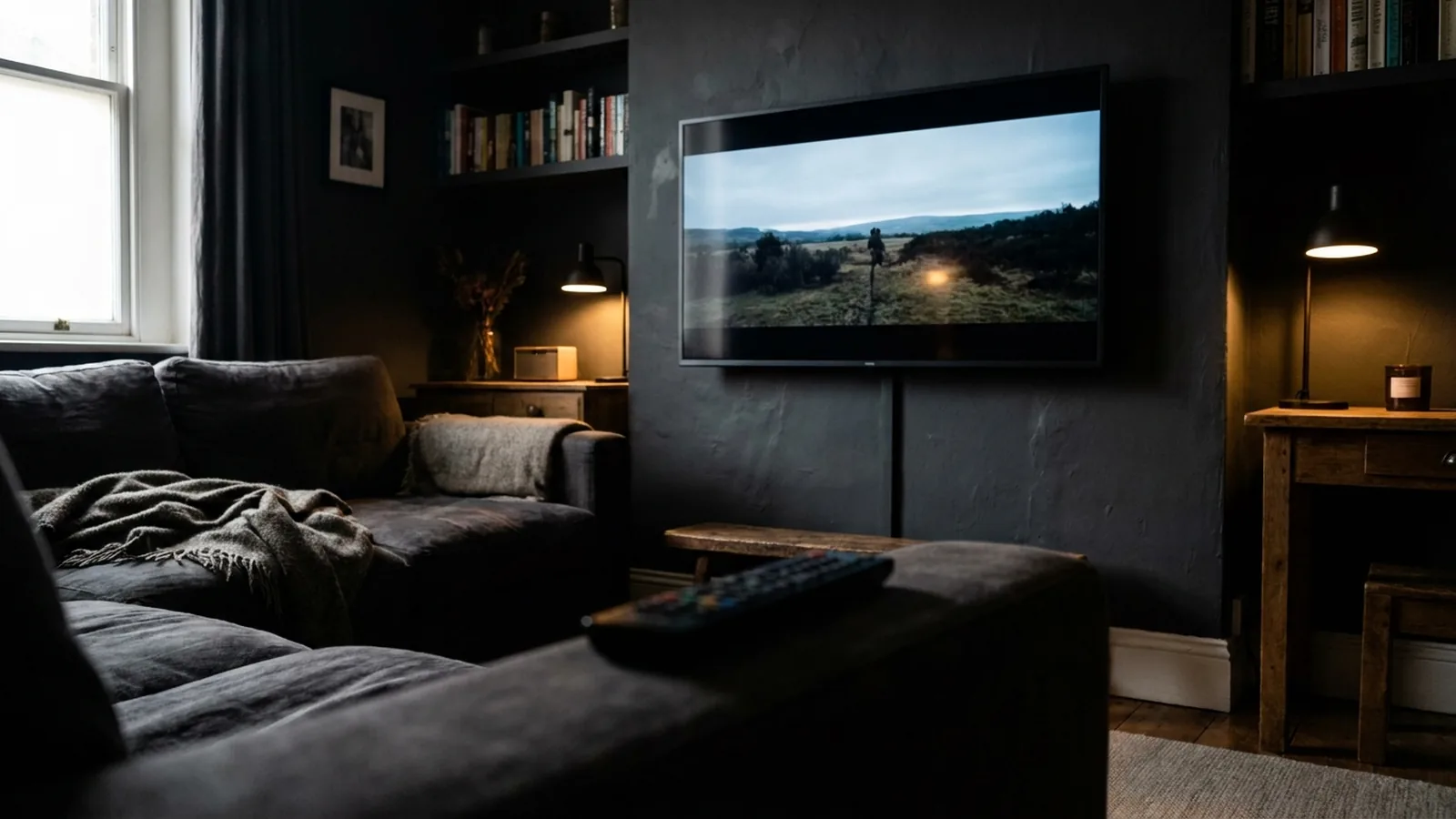
Gunakan Gambar utuh untuk menampilkan seluruh bingkai video, termasuk bilah hitam jika proporsinya berbeda dari TV. Gunakan Isi layar untuk menutupi layar dengan memotong bagian tepinya. Kedua mode mempertahankan proporsi gambar.
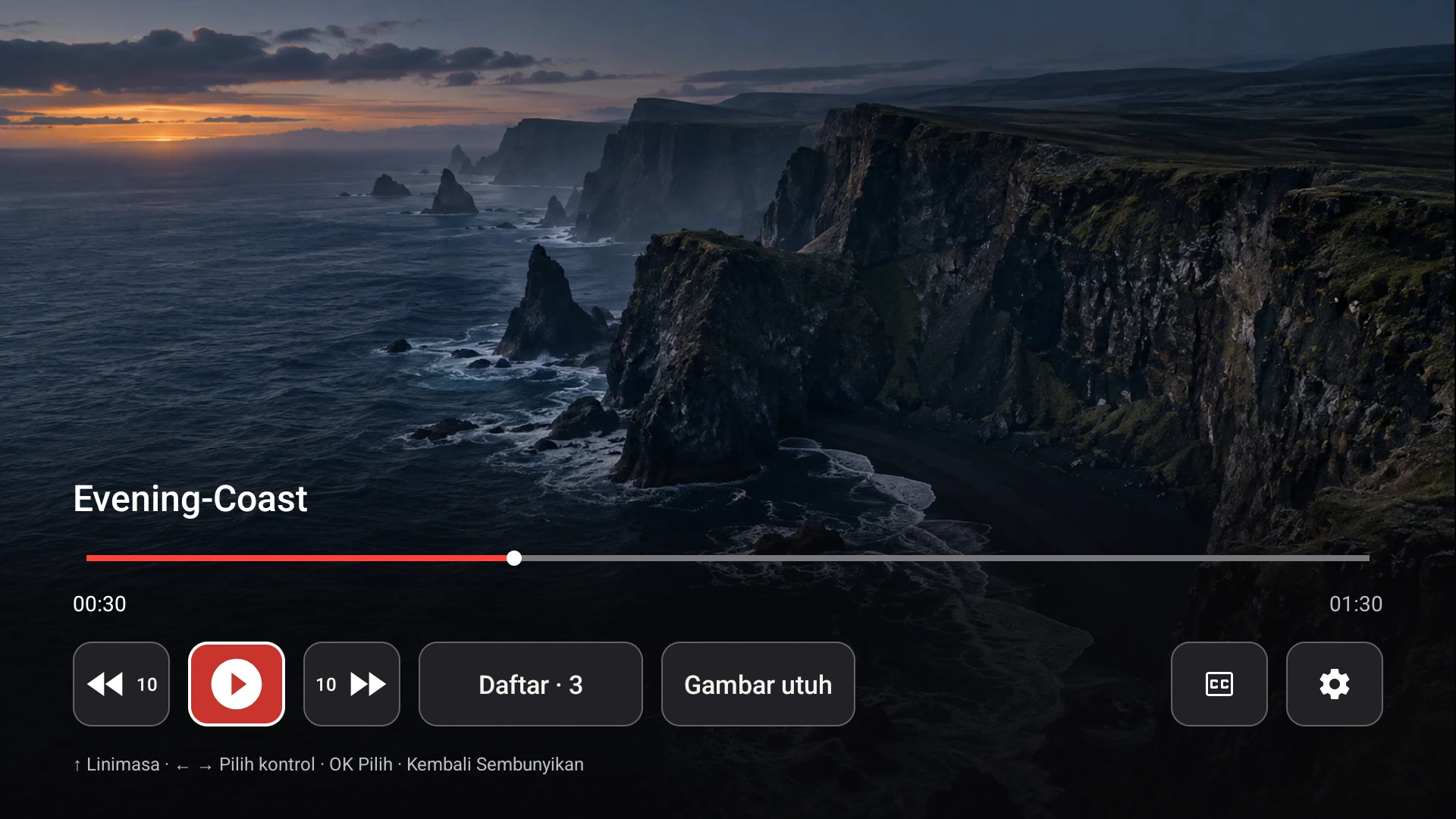
Kontrol gambar di baris kontrol penerima beralih antara Gambar utuh dan Isi layar.
Mengapa bilah hitam muncul
Sebagian besar TV adalah 16:9. Video ponsel yang direkam tegak, rekaman 4:3, atau film yang sangat lebar tidak memiliki proporsi tersebut, jadi harus ada yang dikorbankan: entah TV menampilkan seluruh bingkai dengan bilah kosong, atau memperbesar gambar hingga menutupi layar dan kehilangan tepinya. Meregangkan gambar agar pas akan mendistorsi wajah dan teks, jadi Fast TV tidak pernah melakukannya.
Gambar utuh
Gambar utuh menampilkan seluruh gambar. Video ponsel yang tinggi muncul di tengah dengan bilah hitam di sisinya; film yang sangat lebar menampilkan bilah di atas dan di bawah. Tidak ada yang dipotong, yang menjadikan ini pilihan yang lebih aman untuk subtitle yang dibakar ke dalam gambar, teks di dekat tepi, dan apa pun yang setiap pikselnya penting.
Isi layar
Isi layar memperbesar gambar, mempertahankan proporsinya, hingga menutupi TV. Bilah menghilang dan tepi bingkai berada di luar layar. Untuk tontonan santai video rumahan dengan rasio yang sedikit melenceng, ini terlihat lebih alami; untuk film dengan subjek atau teks di bagian tepi, periksa apa yang hilang.
Ganti mode dengan remote
Pada penerima Fast TV, tekan OK untuk menampilkan kontrol, bergerak di sepanjang baris kontrol ke kontrol gambar, dan tekan OK. Ini beralih antara Gambar utuh dan Isi layar, dan label menunjukkan mode yang dapat Anda pilih. Pengaturan ini berlaku untuk video yang sedang diputar. Aplikasi Mac tidak memiliki kontrol ini; ini milik TV.
Bilah yang merupakan bagian dari file
Beberapa file sudah berisi bilah hitam di dalam gambar, misalnya film layar lebar yang dienkode ke dalam bingkai 16:9. Bilah tersebut adalah piksel dalam video, jadi Gambar utuh menampilkannya dan Isi layar tidak dapat menghapusnya dengan bersih. Fast TV tidak mendeteksi atau memangkas bilah yang dienkode; editor video harus mengenkode ulang file tersebut.
Saat pengaturan TV itu sendiri terlibat
Beberapa model Google TV memiliki rasio aspek atau pengaturan zoom sendiri di menu gambar TV. Jika gambar terlihat salah di kedua mode Fast TV, periksa apakah TV diatur ke rasio normal atau aslinya. Menu tersebut bervariasi menurut produsen dan terpisah dari Penerima Fast TV.
Pertanyaan
Apakah Isi layar mengubah file video saya?
Tidak. Kedua mode hanya mengubah cara TV menampilkan streaming. File Anda di Mac tidak tersentuh.
Bisakah saya meregangkan video 4:3 untuk mengisi layar?
Tidak. Fast TV mempertahankan proporsi asli di kedua mode untuk menghindari gambar yang terdistorsi.
Apakah mode ini berlaku untuk subtitle?
Subtitle eksternal digambar oleh penerima di atas gambar pada kedua mode. Subtitle yang tertanam di dalam video itu sendiri adalah bagian dari gambar dan dapat terpotong oleh Isi layar.
Panduan terkait
Gratis untuk diunduh. Lisensi satu kali US$19.99 untuk streaming dari hingga dua Mac. Apple silicon dengan macOS 13 atau lebih baru, dan Google TV atau Android TV di jaringan lokal yang sama.