 Fast TV
FAST TV 指南
顯示全畫面或填滿畫面而不拉伸
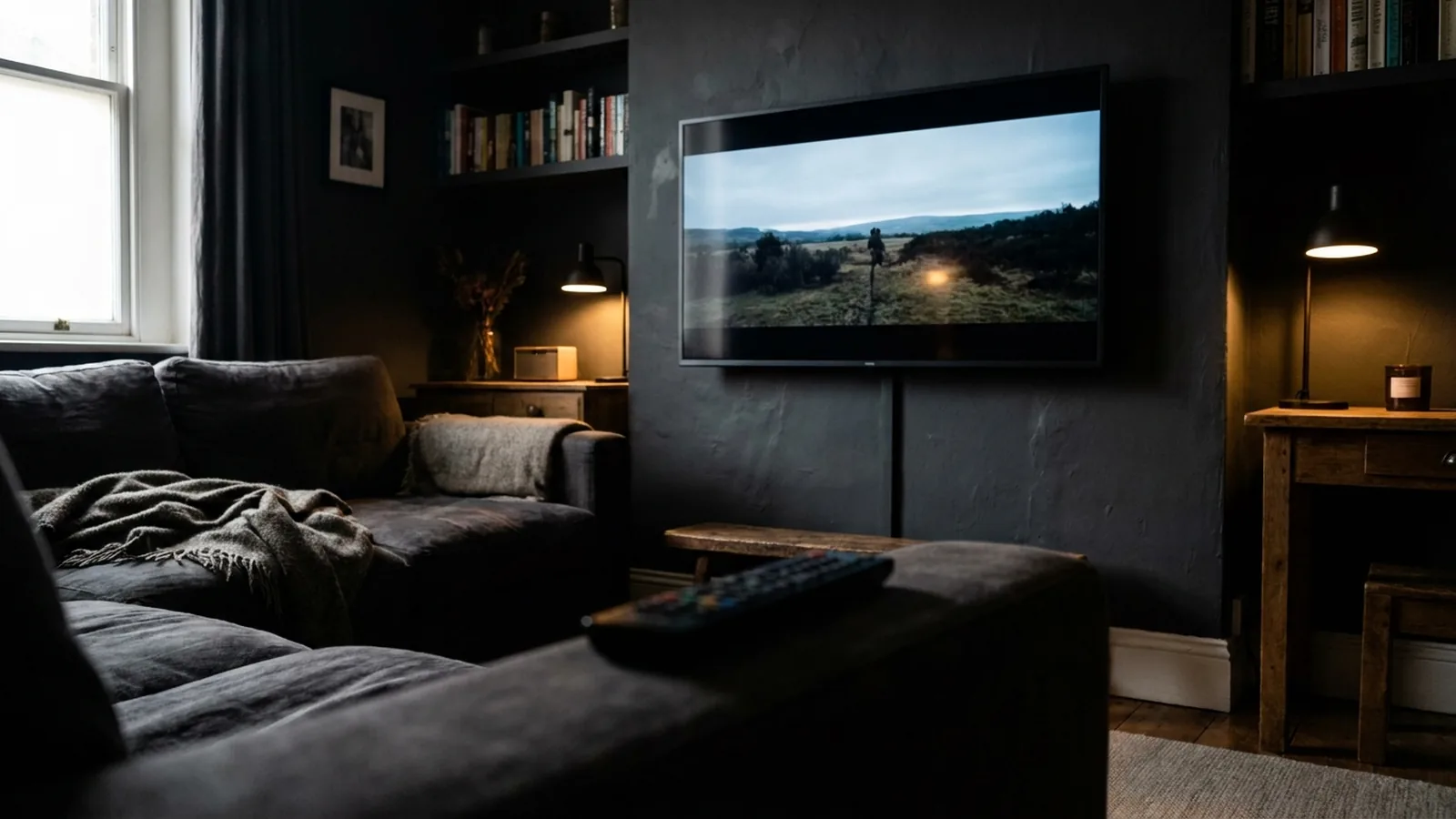
使用「顯示全畫面」來顯示整個影片畫面,當其比例與電視不同時會包含黑邊。使用「裁切填滿」來裁切邊緣以填滿螢幕。這兩種模式都會保持畫面的比例。
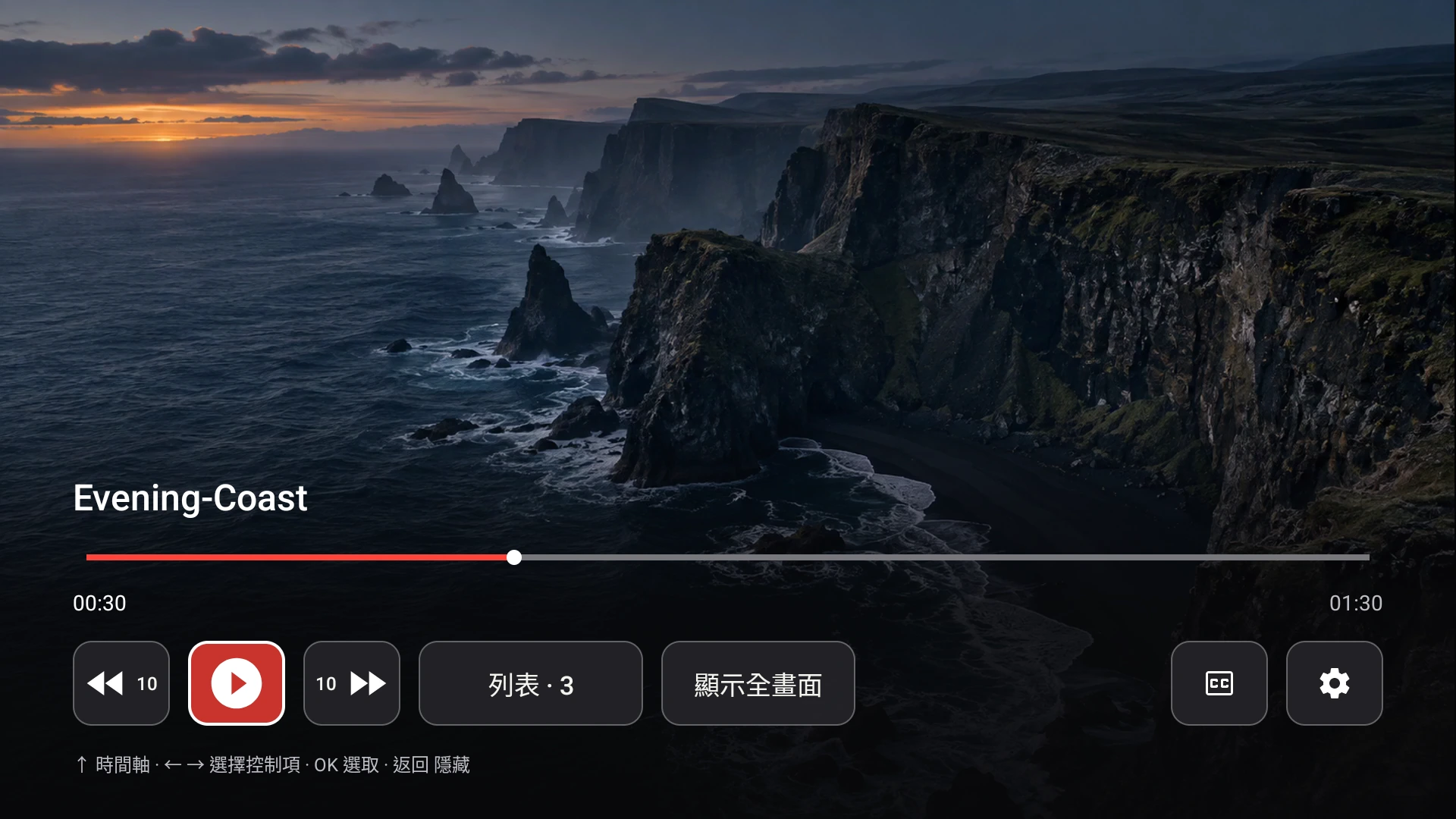
接收器控制列中的畫面控制項目可在「顯示全畫面」和「裁切填滿」之間切換。
為什麼會出現黑邊
大多數電視的比例為 16:9。直向拍攝的手機影片、4:3 的錄影或非常寬的電影並不符合這些比例,因此必須有所取捨:電視要麼顯示包含黑邊的完整畫面,要麼將畫面放大直到覆蓋整個螢幕並裁切掉邊緣。拉伸影像以填滿畫面會使臉部和文字變形,因此 Fast TV 絕對不會這麼做。
顯示全畫面
「顯示全畫面」會顯示整個畫面。直立的手機影片會出現在中間,兩側有黑邊;非常寬的電影會在上下顯示黑邊。沒有任何內容被裁切,這對於燒錄在畫面中的字幕、邊緣附近的字幕以及任何每個像素都很重要的內容來說,是更安全的選擇。
裁切填滿
裁切填滿會放大畫面並保持其比例,直到覆蓋整個電視。黑邊會消失,且畫面的邊緣會超出螢幕。對於隨意觀看比例稍微不符的家庭影片,這看起來更自然;但對於邊緣有主體或文字的電影,請檢查您是否遺失了某些畫面。
使用遙控器切換模式
在 Fast TV 接收器上,按下 OK 顯示控制項,沿著控制列移動到畫面控制項,然後按下 OK。它會在「顯示全畫面」和「裁切填滿」之間切換,標籤會顯示您可以切換到的模式。此設定適用於正在播放的影片。Mac 應用程式沒有此控制項;它屬於電視。
屬於檔案一部分的黑邊
有些檔案的畫面內已經包含黑邊,例如編碼為 16:9 畫面的寬螢幕電影。這些黑邊是影片中的像素,因此「顯示全畫面」會顯示它們,而「裁切填滿」無法乾淨地將其移除。Fast TV 不會偵測或修剪已編碼的黑邊;影片編輯器必須重新編碼檔案。
當涉及電視本身的設定時
某些 Google TV 機型在電視的畫面選單中有專屬的長寬比或縮放設定。如果在兩種 Fast TV 模式下畫面看起來都不對,請檢查電視是否設定為正常或原始比例。這些選單因製造商而異,且獨立於 Fast TV 接收器之外。
常見問題
裁切填滿會更改我的影片檔案嗎?
不會。這兩種模式只會改變電視顯示串流的方式。您在 Mac 上的檔案不會受到影響。
我可以拉伸 4:3 的影片以填滿螢幕嗎?
否。Fast TV 在兩種模式下都會保持原始比例,以避免畫面變形。
此模式是否適用於字幕?
在任一模式下,外部字幕都會由接收器繪製在畫面頂端。燒錄在影片本身的字幕是畫面的一部分,可能會被「裁切填滿」裁切。
相關指南
免費下載。一次性 US$19.99 授權可從最多兩部 Mac 串流。配備 Apple silicon 且執行 macOS 13 或以上版本的 Mac,以及在同一個區域網路上的 Google TV 或 Android TV。