 Fast TV
FAST TV REHBERİ
Resmi sündürmeden tam görüntü yapın veya ekranı doldurun
Videonun TV'den farklı orantılara sahip olduğu durumlarda siyah çubuklar dahil tüm video karesini göstermek için Tam görüntü seçeneğini kullanın. Kenarları kırparak ekranı kaplamak için Ekranı doldur seçeneğini kullanın. Her iki mod da resmin orantılarını korur.
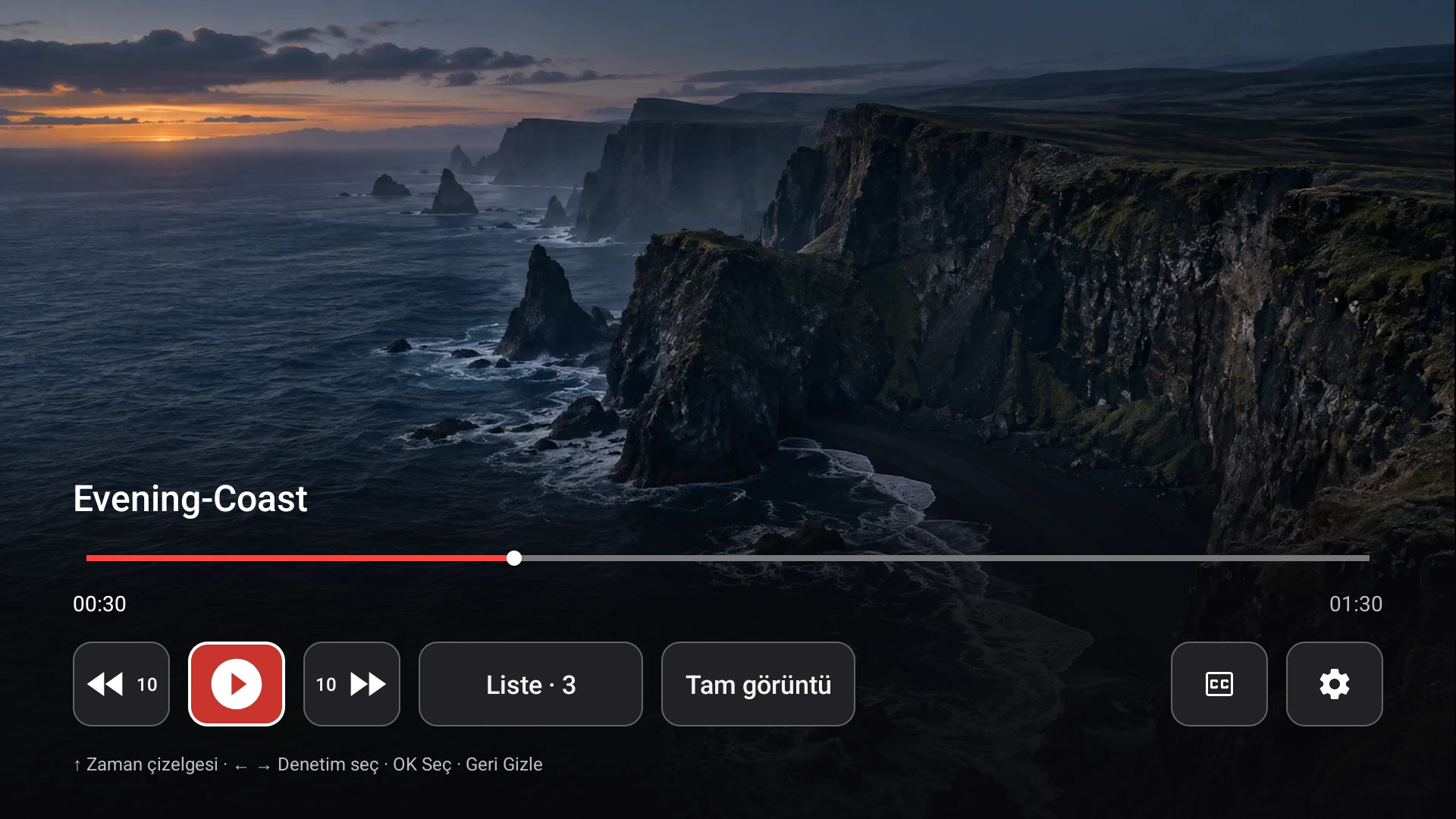
Alıcının kontrol satırındaki resim kontrolü, Tam görüntü ile Ekranı doldur arasında geçiş yapar.
Çubuklar neden ortaya çıkar
Çoğu TV 16:9'dur. Dik çekilmiş bir telefon videosu, 4:3 kayıt veya çok geniş bir film bu oranları paylaşmaz, bu nedenle bir şeylerin feda edilmesi gerekir: ya TV tüm kareyi boş çubuklarla gösterir ya da resmi ekranı kaplayana kadar büyütür ve kenarları kaybeder. Görüntüyü sığdırmak için uzatmak yüzleri ve metni bozar, bu nedenle Fast TV bunu asla yapmaz.
Tam görüntü
Tam görüntü tüm resmi gösterir. Uzun bir telefon videosu ortada yanlarda siyah çubuklarla görünür; çok geniş bir film üstte ve altta çubuklar gösterir. Hiçbir şey kırpılmaz, bu da bunu resme gömülü altyazılar, kenarlara yakın altyazılar ve her pikselin önemli olduğu her şey için daha güvenli bir seçim haline getirir.
Ekranı doldur
Ekranı doldur, TV'yi kaplayana kadar oranlarını koruyarak resmi büyütür. Çubuklar kaybolur ve çerçevenin kenarları ekranın dışında kalır. Oranı biraz bozuk bir ev videosunu öylesine izlemek için bu daha doğal görünür; kenarlarında nesneler veya metinler bulunan bir film için neleri kaybettiğinizi kontrol edin.
Kumanda ile modları değiştirin
Fast TV alıcısında kontrolleri göstermek için OK tuşuna basın, kontrol satırı boyunca görüntü kontrolüne ilerleyin ve OK tuşuna basın. Tam görüntü ve Ekranı doldur arasında geçiş yapar ve etiket geçiş yapabileceğiniz modu gösterir. Bu ayar oynatılan videoya uygulanır. Mac uygulamasında bu kontrol yoktur; TV'ye aittir.
Dosyanın parçası olan çubuklar
Bazı dosyalar zaten resmin içinde siyah çubuklar içerir, örneğin 16:9 çerçeveye kodlanmış geniş ekran bir film. Bu çubuklar videodaki piksellerdir, bu nedenle Tam görüntü onları gösterir ve Ekranı doldur onları temiz bir şekilde kaldıramaz. Fast TV kodlanmış çubukları algılamaz veya kırpmaz; bir video düzenleyicinin dosyayı yeniden kodlaması gerekir.
TV'nin kendi ayarları söz konusu olduğunda
Bazı Google TV modellerinin TV'nin resim menüsünde kendi en boy oranı veya yakınlaştırma ayarı vardır. Resim her iki Fast TV modunda da yanlış görünüyorsa, TV'nin normal veya orijinal oranına ayarlandığını kontrol edin. Bu menüler üreticiye göre değişir ve Fast TV alıcısından ayrıdır.
Sorular
Ekranı doldur video dosyamı değiştirir mi?
Hayır. Her iki mod da yalnızca TV'nin yayını nasıl görüntülediğini değiştirir. Mac'inizdeki dosyanıza dokunulmaz.
Ekranı doldurmak için 4:3 bir videoyu esnetebilir miyim?
Hayır. Fast TV, bozuk bir görüntüyü önlemek için her iki modda da orijinal oranları korur.
Bu mod altyazılara uygulanır mı?
Harici altyazılar, her iki modda da alıcı tarafından görüntünün üzerine çizilir. Videonun kendisine gömülü olan altyazılar görüntünün bir parçasıdır ve Ekranı doldur ile kırpılabilir.
İlgili rehberler
İndirmesi ücretsizdir. Tek seferlik US$19.99 lisans ile en fazla iki Mac'ten yayın yapılabilir. macOS 13 veya daha yeni bir sürüme sahip Apple silicon ve aynı yerel ağ üzerinde bir Google TV veya Android TV gerektirir.