 Fast TV
GUÍA DE FAST TV
Ajusta o llena la imagen sin estirarla
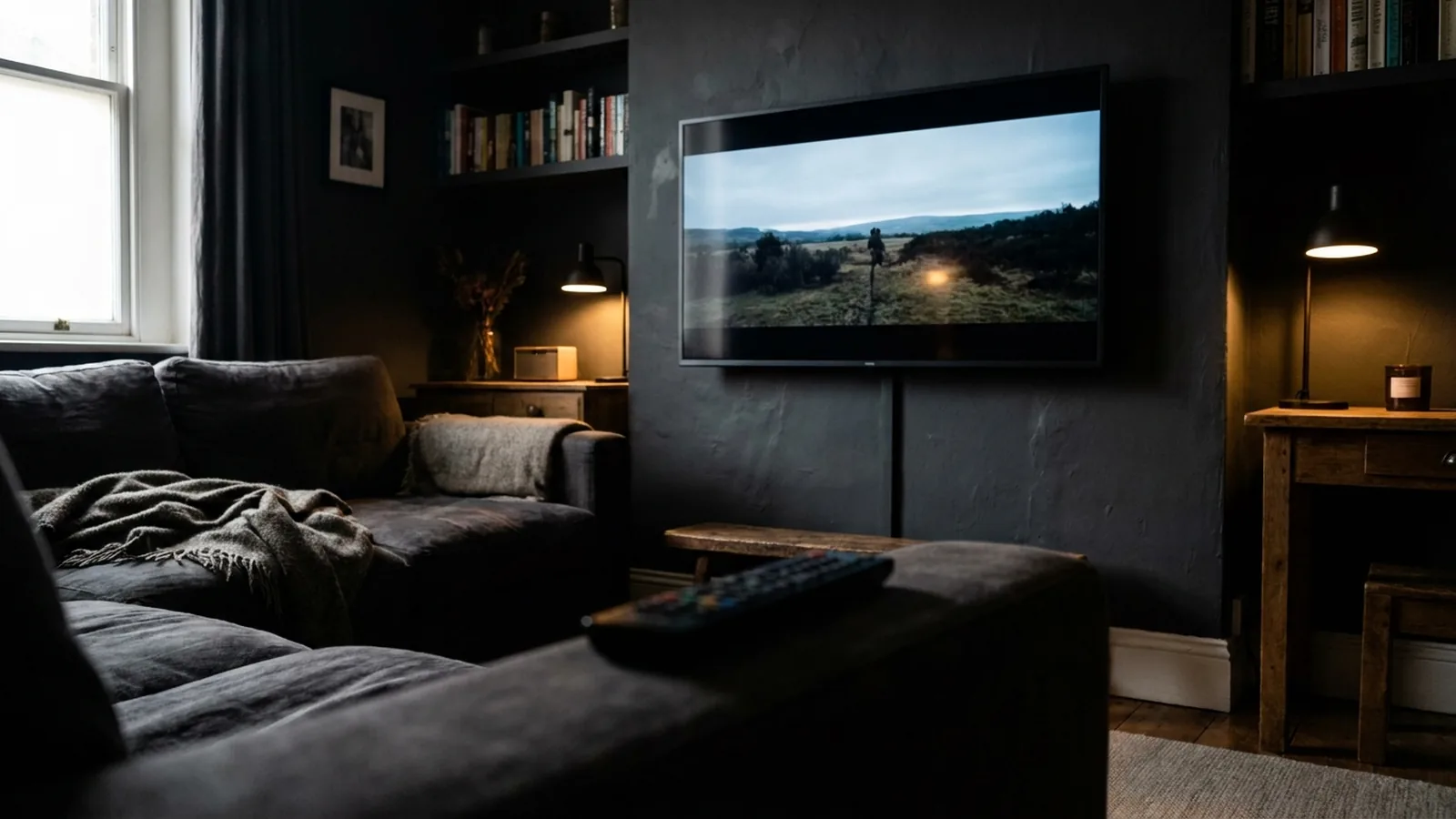
Usa Ajustar imagen para mostrar todo el cuadro del video, incluyendo las barras cuando sus proporciones difieren de la TV. Usa Llenar pantalla para cubrir la pantalla recortando los bordes. Ambos modos mantienen las proporciones de la imagen.
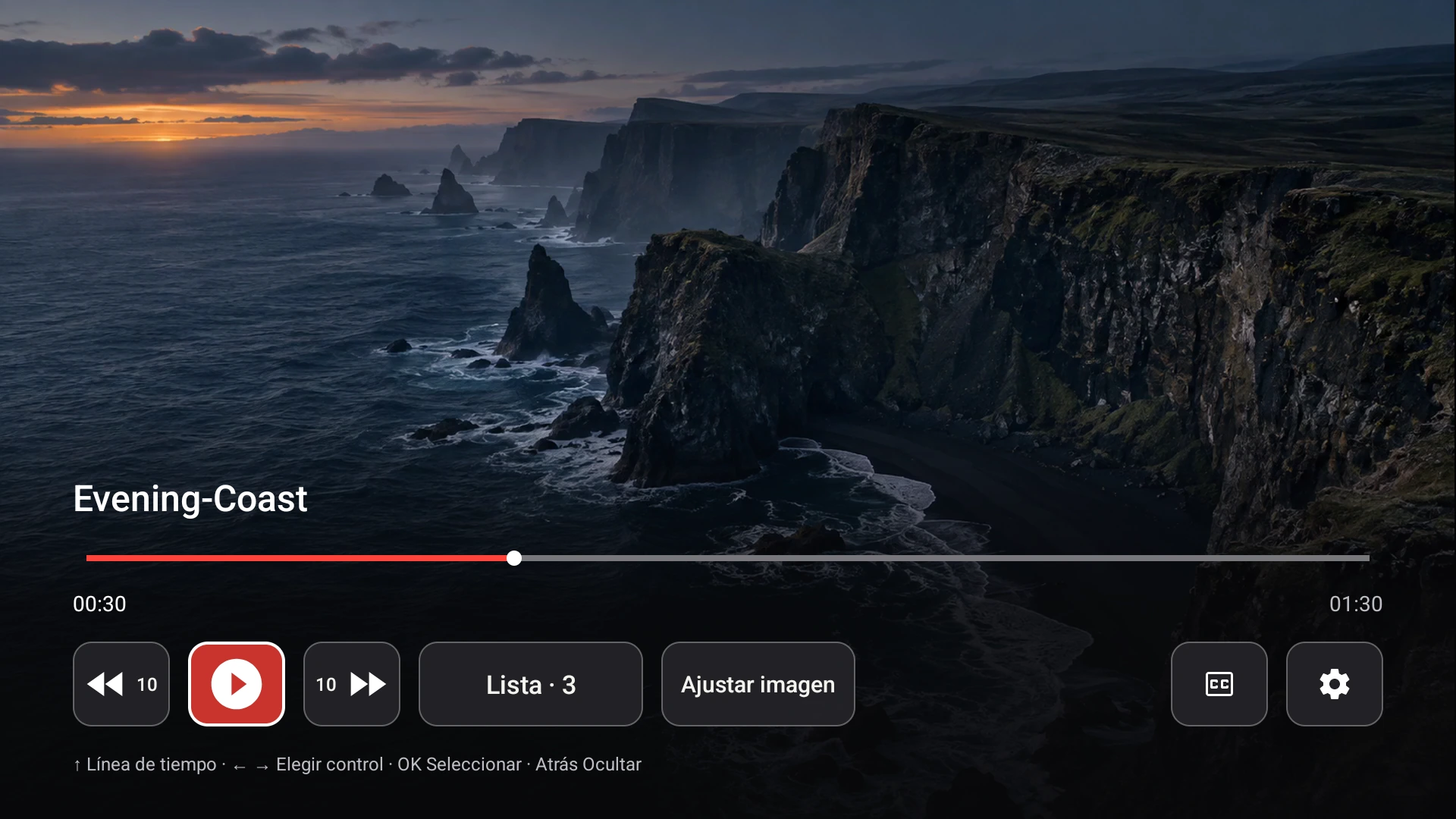
El control de imagen en la fila de controles del receptor alterna entre Ajustar imagen y Llenar pantalla.
Por qué aparecen las barras
La mayoría de las TVs son 16:9. Un video de teléfono grabado en vertical, una grabación 4:3 o una película muy ancha no comparten esas proporciones, así que algo tiene que ceder: o la TV muestra todo el cuadro con barras vacías, o agranda la imagen hasta que cubre la pantalla y pierde los bordes. Estirar la imagen para que encaje distorsionaría las caras y el texto, por lo que Fast TV nunca hace eso.
Ajustar imagen
Ajustar imagen muestra la imagen completa. Un video alto de teléfono aparece en el medio con barras negras a los lados; una película muy ancha muestra barras arriba y abajo. Nada se recorta, lo que hace que esta sea la opción más segura para subtítulos grabados en la imagen, subtítulos cerca de los bordes y cualquier cosa donde cada píxel importe.
Llenar pantalla
Llenar pantalla agranda la imagen, manteniendo sus proporciones, hasta que cubre la TV. Las barras desaparecen y los bordes del cuadro quedan fuera de la pantalla. Para ver de manera casual un video casero con una proporción ligeramente diferente, esto se ve más natural; para una película con sujetos o texto en los bordes, revisa qué estás perdiendo.
Cambiar de modo con el control remoto
En el receptor de Fast TV, presiona OK para mostrar los controles, muévete por la fila de controles hasta el control de imagen y presiona OK. Este alterna entre Ajustar imagen y Llenar pantalla, y la etiqueta muestra el modo al que puedes cambiar. La configuración se aplica al video que se está reproduciendo. La app para Mac no tiene este control; pertenece a la TV.
Barras que son parte del archivo
Algunos archivos ya contienen barras negras dentro de la imagen, por ejemplo, una película panorámica codificada en un marco de 16:9. Esas barras son píxeles en el video, por lo que Ajustar imagen las muestra y Llenar pantalla no puede eliminarlas limpiamente. Fast TV no detecta ni recorta las barras codificadas; un editor de video tendría que volver a codificar el archivo.
Cuando la propia configuración de la TV está involucrada
Algunos modelos de Google TV tienen su propia configuración de relación de aspecto o zoom en el menú de imagen de la TV. Si la imagen se ve mal en ambos modos de Fast TV, verifica que la TV esté configurada en su relación normal u original. Esos menús varían según el fabricante y son independientes del Receptor de Fast TV.
Preguntas
¿Llenar pantalla cambia mi archivo de video?
No. Ambos modos solo cambian cómo la TV muestra la transmisión. Tu archivo en la Mac permanece intacto.
¿Puedo estirar un video 4:3 para llenar la pantalla?
No. Fast TV mantiene las proporciones originales en ambos modos para evitar una imagen distorsionada.
¿El modo se aplica a los subtítulos?
Los subtítulos externos son dibujados por el receptor sobre la imagen en cualquiera de los modos. Los subtítulos integrados en el video mismo son parte de la imagen y pueden ser recortados por Llenar pantalla.
Guías relacionadas
Descarga gratuita. Una licencia de pago único de US$19.99 transmite desde hasta dos Macs. Apple silicon con macOS 13 o posterior, y una Google TV o Android TV en la misma red local.