 Fast TV
FAST TV गाइड
चित्र को बिना खींचे पूरी तस्वीर या स्क्रीन भरें
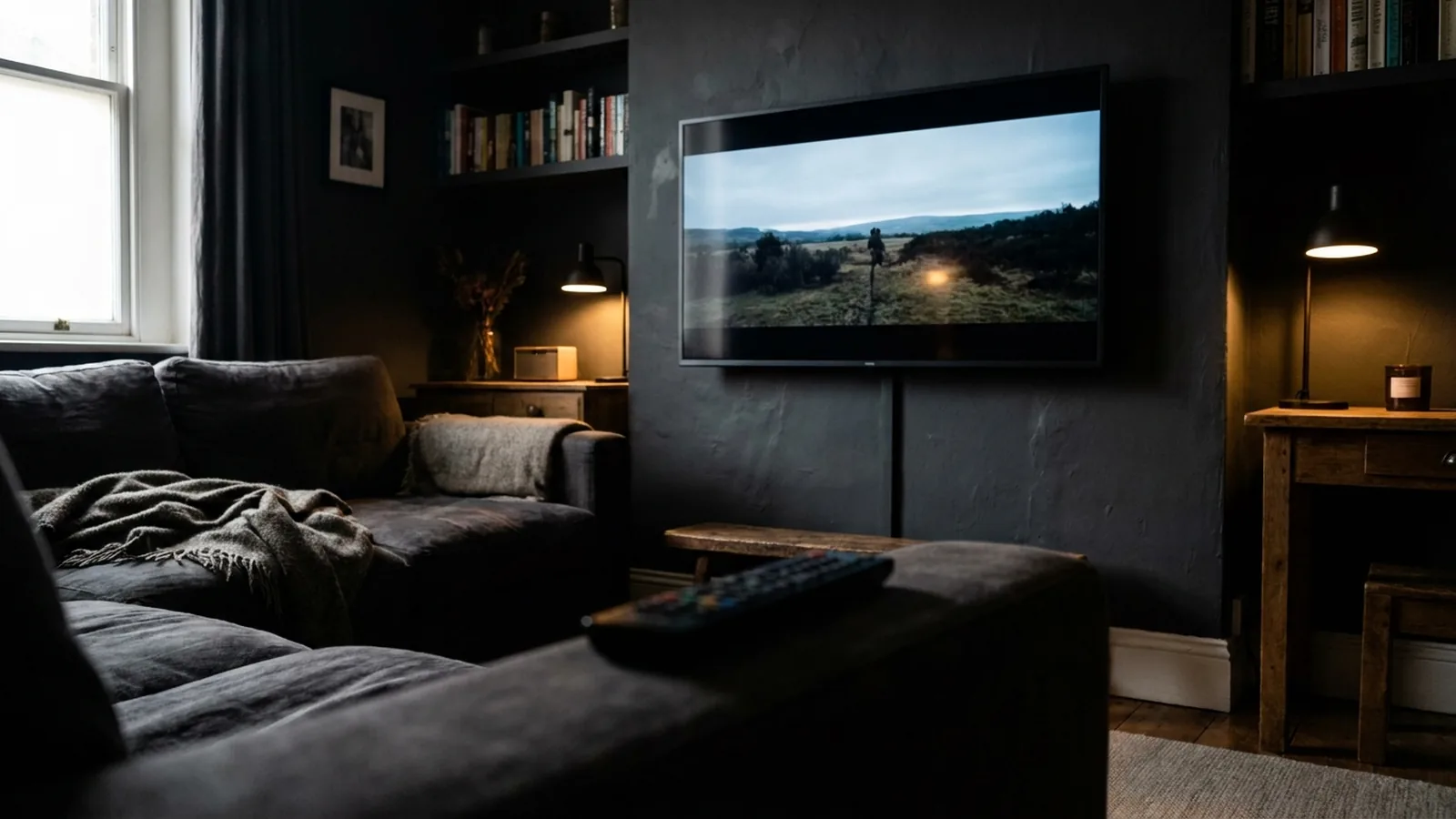
पूरा वीडियो फ़्रेम दिखाने के लिए पूरी तस्वीर का उपयोग करें, जिसमें TV से अनुपात अलग होने पर बार भी शामिल हैं। किनारों को क्रॉप करके स्क्रीन को कवर करने के लिए स्क्रीन भरें का उपयोग करें। दोनों मोड चित्र के अनुपात को बनाए रखते हैं।
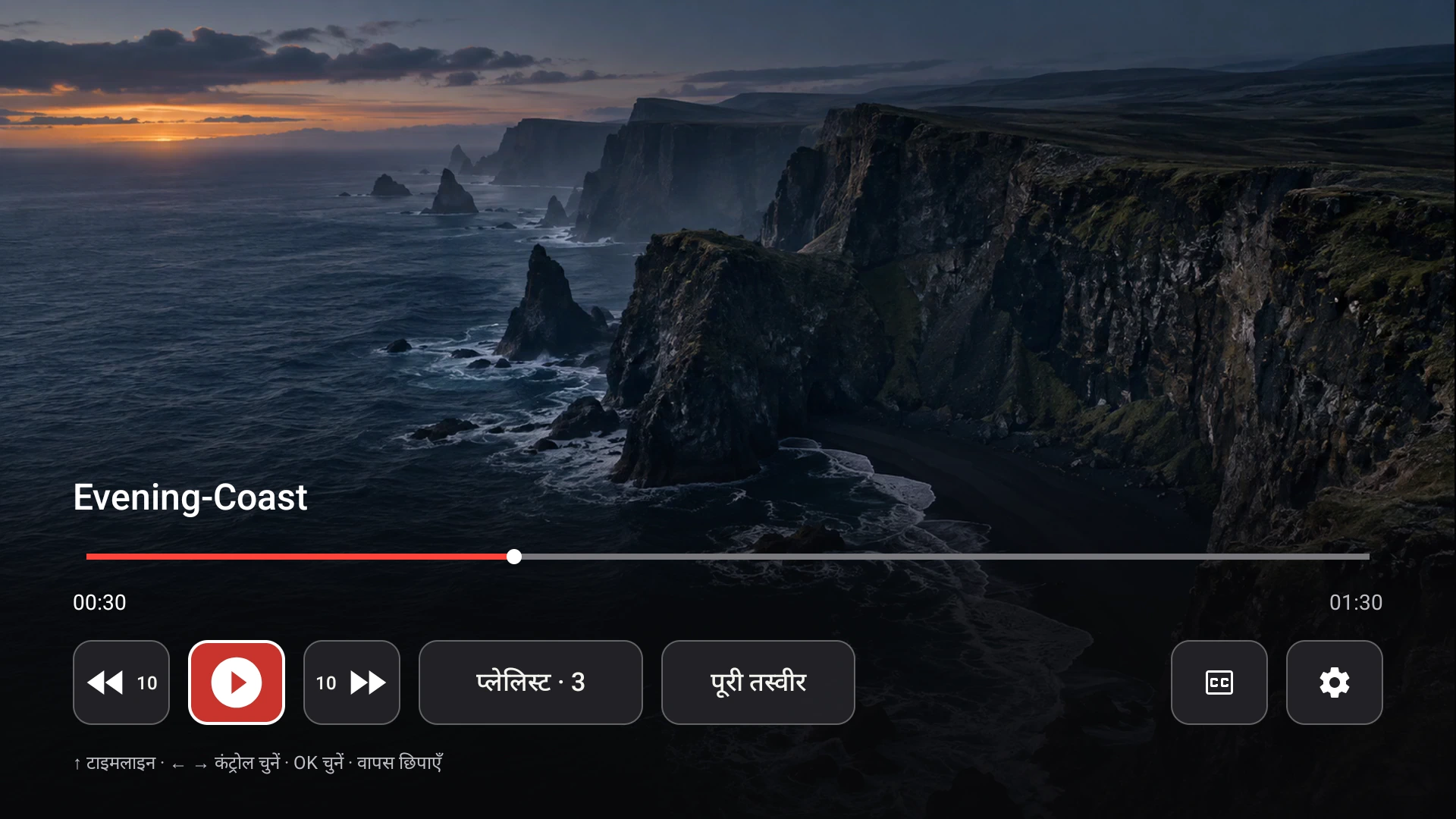
रिसीवर की कंट्रोल पंक्ति में पिक्चर कंट्रोल पूरी तस्वीर और स्क्रीन भरें के बीच टॉगल करता है।
बार बिल्कुल क्यों दिखाई देते हैं
अधिकांश TV 16:9 होते हैं। सीधे शूट किया गया फ़ोन वीडियो, 4:3 रिकॉर्डिंग या बहुत चौड़ी फ़िल्म उन अनुपातों को साझा नहीं करती है, इसलिए कुछ तो छोड़ना होगा: या तो TV खाली बार के साथ पूरा फ़्रेम दिखाता है, या यह चित्र को तब तक बड़ा करता है जब तक कि यह स्क्रीन को कवर न कर ले और किनारों को खो न दे। फिट करने के लिए छवि को खींचने से चेहरे और टेक्स्ट विकृत हो जाएँगे, इसलिए Fast TV ऐसा कभी नहीं करता है।
पूरी तस्वीर
पूरी तस्वीर पूरी छवि दिखाती है। एक लंबा फ़ोन वीडियो बीच में दिखाई देता है जिसके किनारों पर काली पट्टियाँ होती हैं; एक बहुत चौड़ी फ़िल्म ऊपर और नीचे पट्टियाँ दिखाती है। कुछ भी क्रॉप नहीं किया जाता है, जो इसे तस्वीर में बर्न किए गए सबटाइटल, किनारों के पास कैप्शन और किसी भी चीज़ के लिए सुरक्षित विकल्प बनाता है जहाँ हर पिक्सेल मायने रखता है।
स्क्रीन भरें
स्क्रीन भरें पिक्चर को बड़ा करता है, उसके अनुपात को बनाए रखते हुए, जब तक कि वह TV को कवर न कर ले। बार गायब हो जाते हैं और फ़्रेम के किनारे स्क्रीन के बाहर चले जाते हैं। थोड़े अलग अनुपात वाले होम वीडियो को सामान्य रूप से देखने के लिए यह अधिक स्वाभाविक लगता है; किनारों पर विषय या टेक्स्ट वाली फ़िल्म के लिए, जाँचें कि आप क्या खो रहे हैं।
रिमोट से मोड स्विच करें
Fast TV रिसीवर पर, कंट्रोल दिखाने के लिए OK दबाएँ, कंट्रोल पंक्ति के साथ चित्र कंट्रोल पर जाएँ, और OK दबाएँ। यह पूरी तस्वीर और स्क्रीन भरें के बीच टॉगल करता है, और लेबल वह मोड दिखाता है जिस पर आप स्विच कर सकते हैं। यह सेटिंग उस वीडियो पर लागू होती है जो चल रहा है। Mac ऐप में यह कंट्रोल नहीं है; यह TV का है।
बार जो फ़ाइल का हिस्सा हैं
कुछ फ़ाइलों में पहले से ही तस्वीर के अंदर काली पट्टियाँ होती हैं, उदाहरण के लिए 16:9 फ़्रेम में एन्कोड की गई वाइडस्क्रीन फ़िल्म। वे पट्टियाँ वीडियो में पिक्सेल हैं, इसलिए पूरी तस्वीर उन्हें दिखाती है और स्क्रीन भरें उन्हें सफाई से हटा नहीं सकता। Fast TV एन्कोड की गई पट्टियों का पता नहीं लगाता या उन्हें ट्रिम नहीं करता; किसी वीडियो एडिटर को फ़ाइल को फिर से एन्कोड करना होगा।
जब TV की अपनी सेटिंग्स शामिल हों
कुछ Google TV मॉडल में TV के पिक्चर मेनू में अपना स्वयं का आस्पेक्ट रेशियो या ज़ूम सेटिंग होती है। यदि चित्र दोनों Fast TV मोड में गलत दिखता है, तो जाँचें कि TV अपने सामान्य या मूल अनुपात पर सेट है। वे मेनू निर्माता के अनुसार भिन्न होते हैं और Fast TV रिसीवर से अलग होते हैं।
सवाल
क्या स्क्रीन भरें मेरी वीडियो फ़ाइल को बदल देता है?
नहीं। दोनों मोड केवल यह बदलते हैं कि TV स्ट्रीम को कैसे प्रदर्शित करता है। Mac पर आपकी फ़ाइल अछूती रहती है।
क्या मैं स्क्रीन भरने के लिए 4:3 वीडियो को स्ट्रेच कर सकता हूँ?
नहीं। Fast TV विकृत पिक्चर से बचने के लिए दोनों मोड में मूल अनुपात बनाए रखता है।
क्या यह मोड सबटाइटल पर लागू होता है?
बाहरी सबटाइटल रिसीवर द्वारा किसी भी मोड में चित्र के ऊपर बनाए जाते हैं। वीडियो में ही बर्न किए गए सबटाइटल चित्र का हिस्सा होते हैं और उन्हें स्क्रीन भरें द्वारा क्रॉप किया जा सकता है।
संबंधित गाइड्स
डाउनलोड करने के लिए मुफ़्त। एक बार का US$19.99 लाइसेंस अधिकतम दो Macs से स्ट्रीम करता है। macOS 13 या बाद के वर्शन के साथ Apple silicon, और उसी लोकल नेटवर्क पर एक Google TV या Android TV।