 Fast TV
FAST TV 가이드
늘리지 않고 화면에 맞추거나 채우기
비디오 비율이 TV와 다를 때 여백을 포함하여 전체 비디오 프레임을 표시하려면 전체 영상을 사용하세요. 가장자리를 잘라내어 화면을 채우려면 화면 채우기를 사용하세요. 두 모드 모두 원본 비율을 유지합니다.
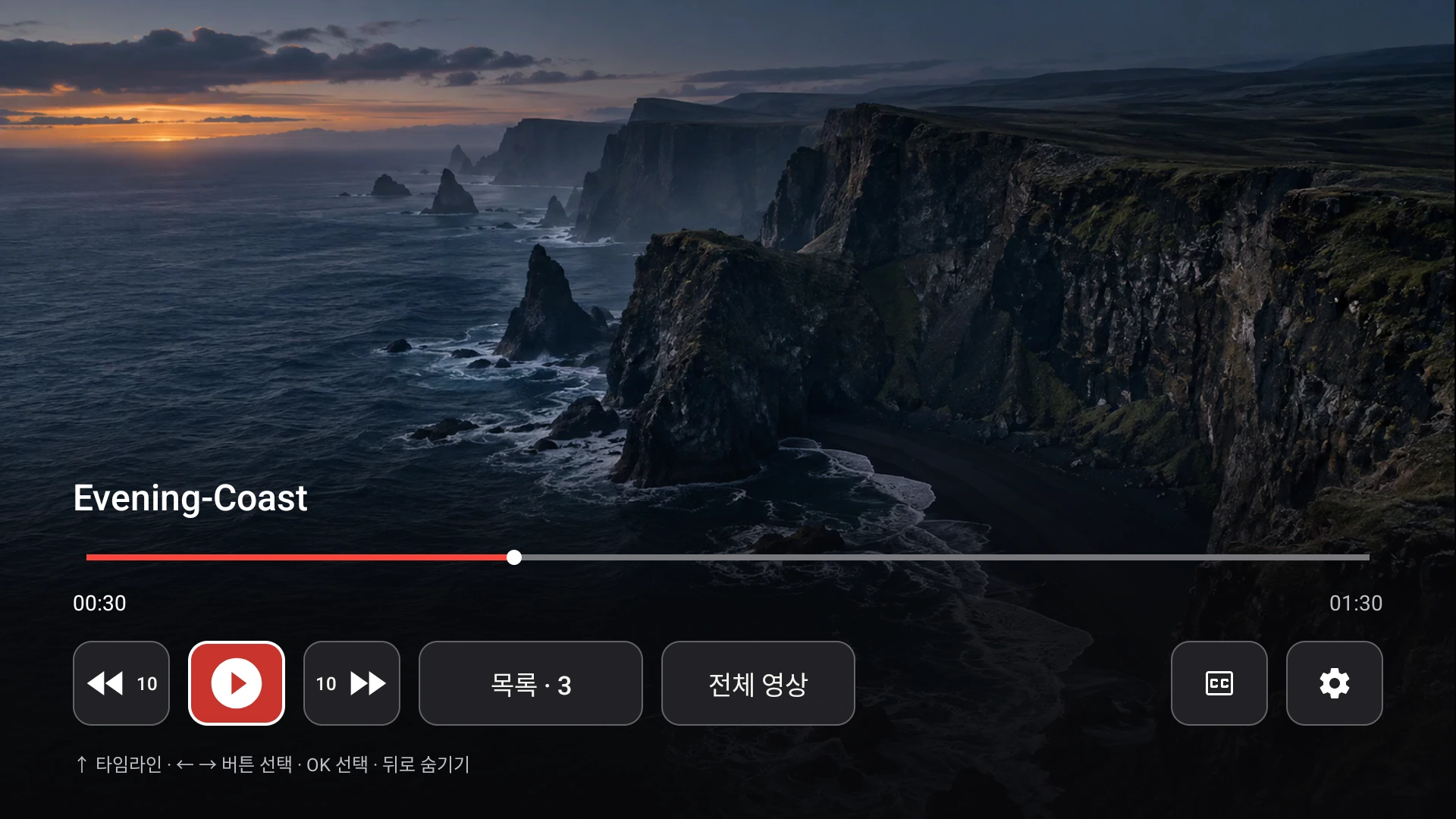
수신기의 컨트롤 행에 있는 화면 컨트롤은 전체 영상과 화면 채우기 사이를 전환합니다.
여백이 나타나는 이유
대부분의 TV는 16:9입니다. 세로로 촬영한 휴대폰 비디오, 4:3 녹화물 또는 매우 넓은 영화는 이러한 비율을 공유하지 않으므로 무언가를 포기해야 합니다. TV가 빈 막대와 함께 전체 프레임을 표시하거나 화면을 덮을 때까지 사진을 확대하여 가장자리를 잃게 됩니다. 화면에 맞게 이미지를 늘리면 얼굴과 텍스트가 왜곡되므로 Fast TV는 절대 그렇게 하지 않습니다.
전체 영상
전체 영상은 전체 화면을 보여줍니다. 세로로 긴 휴대폰 비디오는 양쪽에 검은색 막대가 있는 상태로 가운데에 나타나고, 매우 넓은 영화는 위아래에 막대가 표시됩니다. 아무것도 잘리지 않으므로 화면에 구워진 자막, 가장자리 근처의 캡션 및 모든 픽셀이 중요한 경우에 더 안전한 선택입니다.
화면 채우기
화면 채우기는 비율을 유지하면서 TV를 덮을 때까지 화면을 확대합니다. 막대가 사라지고 프레임의 가장자리가 화면 밖으로 벗어납니다. 비율이 약간 어긋난 홈 비디오를 가볍게 시청할 때는 이것이 더 자연스러워 보이지만, 가장자리에 피사체나 텍스트가 있는 영화의 경우 잃게 되는 부분을 확인하세요.
리모컨으로 모드 전환하기
Fast TV 수신기에서 OK를 눌러 컨트롤을 표시하고 컨트롤 행을 따라 화면 컨트롤로 이동한 다음 OK를 누르세요. 전체 영상과 화면 채우기 사이를 전환하며 레이블에는 전환할 수 있는 모드가 표시됩니다. 이 설정은 재생 중인 비디오에 적용됩니다. Mac 앱에는 이 컨트롤이 없으며 TV에 속합니다.
파일의 일부인 여백
일부 파일에는 이미 화면 안에 검은색 막대가 포함되어 있습니다(예: 16:9 프레임으로 인코딩된 와이드스크린 영화). 이러한 막대는 비디오의 픽셀이므로 전체 영상은 이를 표시하고 화면 채우기는 이를 깔끔하게 제거할 수 없습니다. Fast TV는 인코딩된 막대를 감지하거나 자르지 않습니다. 비디오 편집기로 파일을 다시 인코딩해야 합니다.
TV 자체 설정이 관련된 경우
일부 Google TV 모델은 TV의 화면 메뉴에 자체 화면 비율 또는 확대/축소 설정이 있습니다. 두 Fast TV 모드에서 모두 화면이 이상하게 보이면 TV가 일반 또는 원본 비율로 설정되어 있는지 확인하세요. 이러한 메뉴는 제조업체에 따라 다르며 Fast TV 수신기와는 별개입니다.
질문
화면 채우기가 내 비디오 파일을 변경하나요?
아니요. 두 모드 모두 TV가 스트림을 표시하는 방식만 변경합니다. Mac의 파일은 변경되지 않습니다.
4:3 비디오를 늘려서 화면을 채울 수 있나요?
아니요. Fast TV는 화면이 왜곡되는 것을 방지하기 위해 두 모드 모두에서 원본 비율을 유지합니다.
이 모드가 자막에도 적용되나요?
외부 자막은 두 모드 모두에서 수신기에 의해 화면 위에 그려집니다. 비디오 자체에 구워진 자막은 화면의 일부이며 화면 채우기를 통해 잘릴 수 있습니다.
관련 가이드
무료로 다운로드할 수 있습니다. 일회성 US$19.99 라이선스로 최대 2대의 Mac에서 스트리밍할 수 있습니다. macOS 13 이상이 설치된 Apple silicon Mac과 동일한 로컬 네트워크에 있는 Google TV 또는 Android TV가 필요합니다.