 Fast TV
FAST TV 指南
显示全画面或填满画面而不拉伸
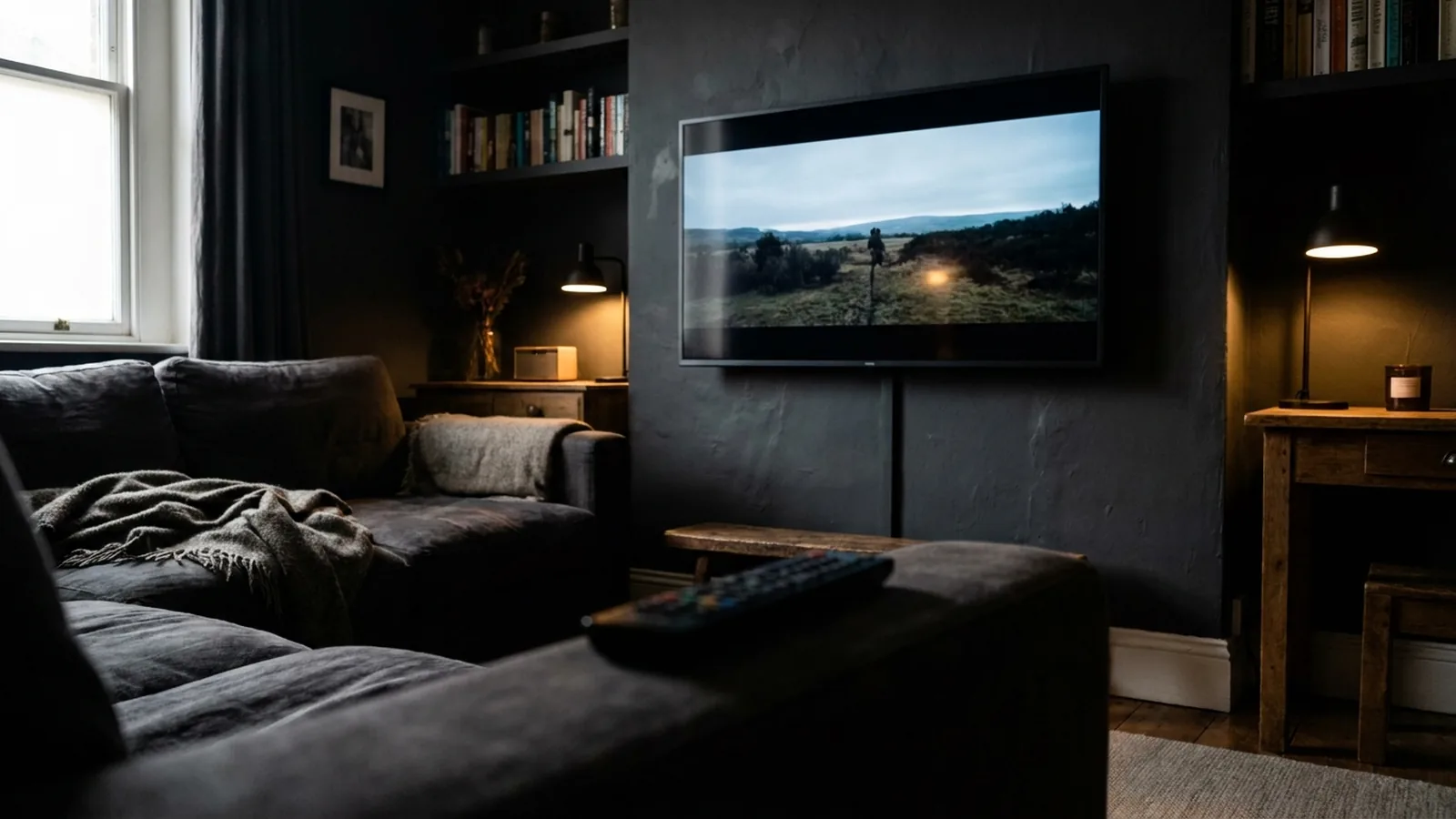
使用“显示全画面”以显示整个视频画面,当其比例与电视不同时会包含黑边。使用“裁切填满”通过裁切边缘来填满屏幕。这两种模式都会保持画面的比例。
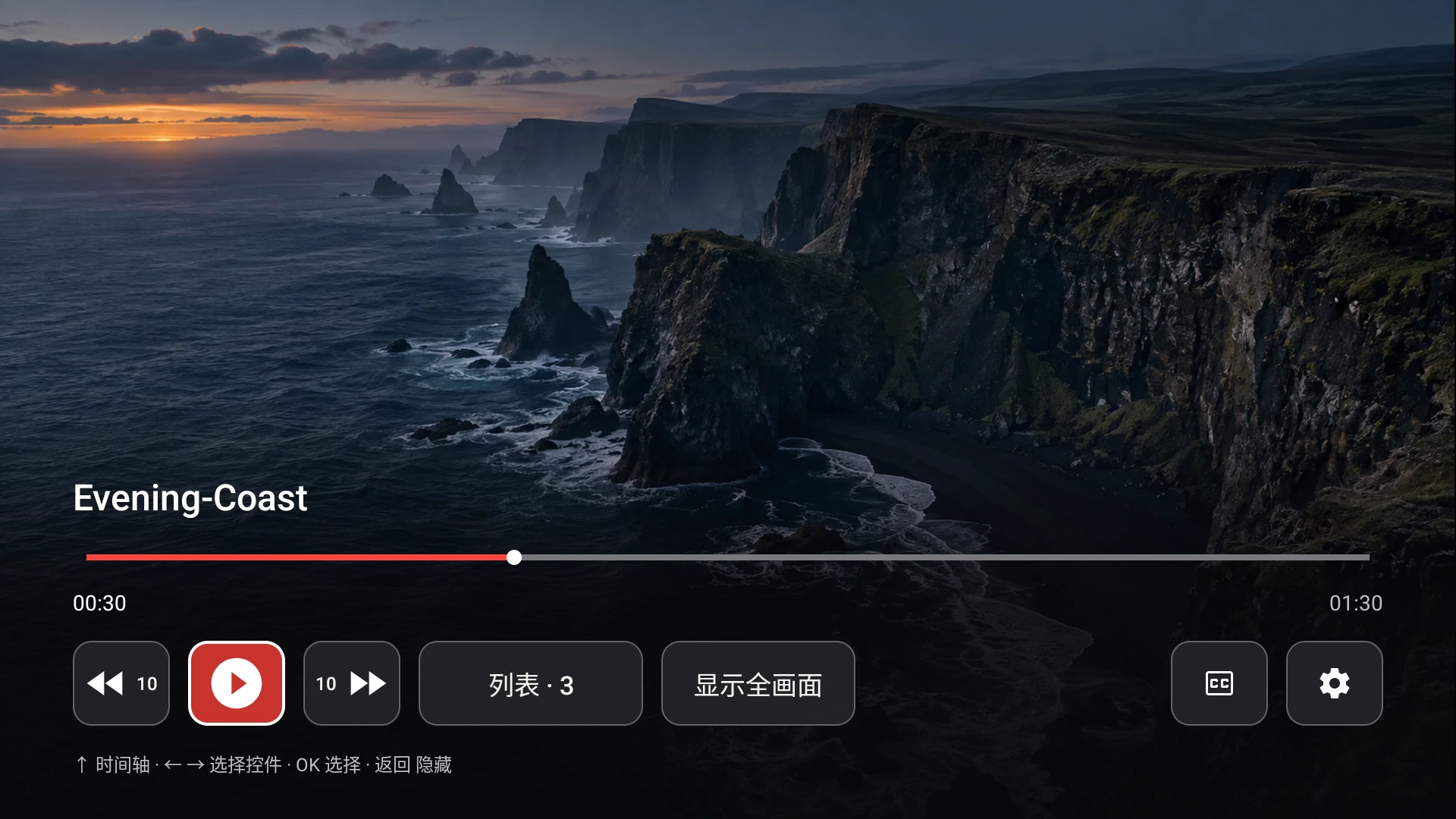
接收器控制行中的画面控制项可在“显示全画面”和“裁切填满”之间切换。
为什么会出现黑边
大多数电视是 16:9。竖拍的手机视频、4:3 的录像或非常宽的电影不具备这些比例,因此必须做出妥协:要么电视显示带有黑边的整个画面,要么放大画面直到覆盖屏幕并丢失边缘。拉伸图像以适应屏幕会使人脸和文本变形,因此 Fast TV 从不这样做。
显示全画面
“显示全画面”会显示整个画面。高挑的手机视频会出现在中间,两侧有黑边;非常宽的电影会在上下显示黑边。没有任何内容被裁切,这使其成为烧录在画面中的字幕、靠近边缘的字幕以及任何每个像素都很重要的内容的安全选择。
裁切填满
裁切填满会放大画面,同时保持其比例,直到它覆盖整个电视。黑边会消失,画面的边缘会超出屏幕。对于随意观看比例略有偏差的家庭视频,这看起来更自然;但对于边缘有主体或文本的电影,请检查您丢失了哪些画面。
使用遥控器切换模式
在 Fast TV 接收器上,按 OK 显示控制,沿控制行移动到画面控制,然后按 OK。它会在“显示全画面”和“裁切填满”之间切换,标签会显示您可以切换到的模式。该设置适用于正在播放的视频。Mac App 没有此控制;它属于电视。
作为文件一部分的黑边
某些文件已经在画面内包含黑边,例如编码为 16:9 帧的宽屏电影。这些黑边是视频中的像素,因此“显示全画面”会显示它们,而“裁切填满”无法干净地将其移除。Fast TV 不会检测或修剪编码的黑边;需要使用视频编辑器重新编码文件。
当涉及电视本身的设置时
某些 Google TV 型号在电视的画面菜单中有自己的宽高比或缩放设置。如果在两种 Fast TV 模式下画面看起来都不对,请检查电视是否设置为正常或原始比例。这些菜单因制造商而异,且独立于 Fast TV 接收器。
问题
裁切填满会更改我的视频文件吗?
不。这两种模式仅改变电视显示流的方式。您在 Mac 上的文件不会被触碰。
我可以拉伸 4:3 视频以填满屏幕吗?
不。Fast TV 在两种模式下都会保持原始比例,以避免画面变形。
该模式是否适用于字幕?
在任一模式下,外部字幕均由接收器绘制在画面上方。烧录到视频本身的字幕是画面的一部分,可能会被“裁切填满”裁切。
相关指南
免费下载。一次性 19.99 美元的许可证可从最多两台 Mac 进行流媒体播放。需要配备 Apple silicon 且运行 macOS 13 或更高版本的 Mac,以及同一本地网络上的 Google TV 或 Android TV。