 Fast TV
РУКОВОДСТВО FAST TV
Вместить или заполнить изображение без его растягивания
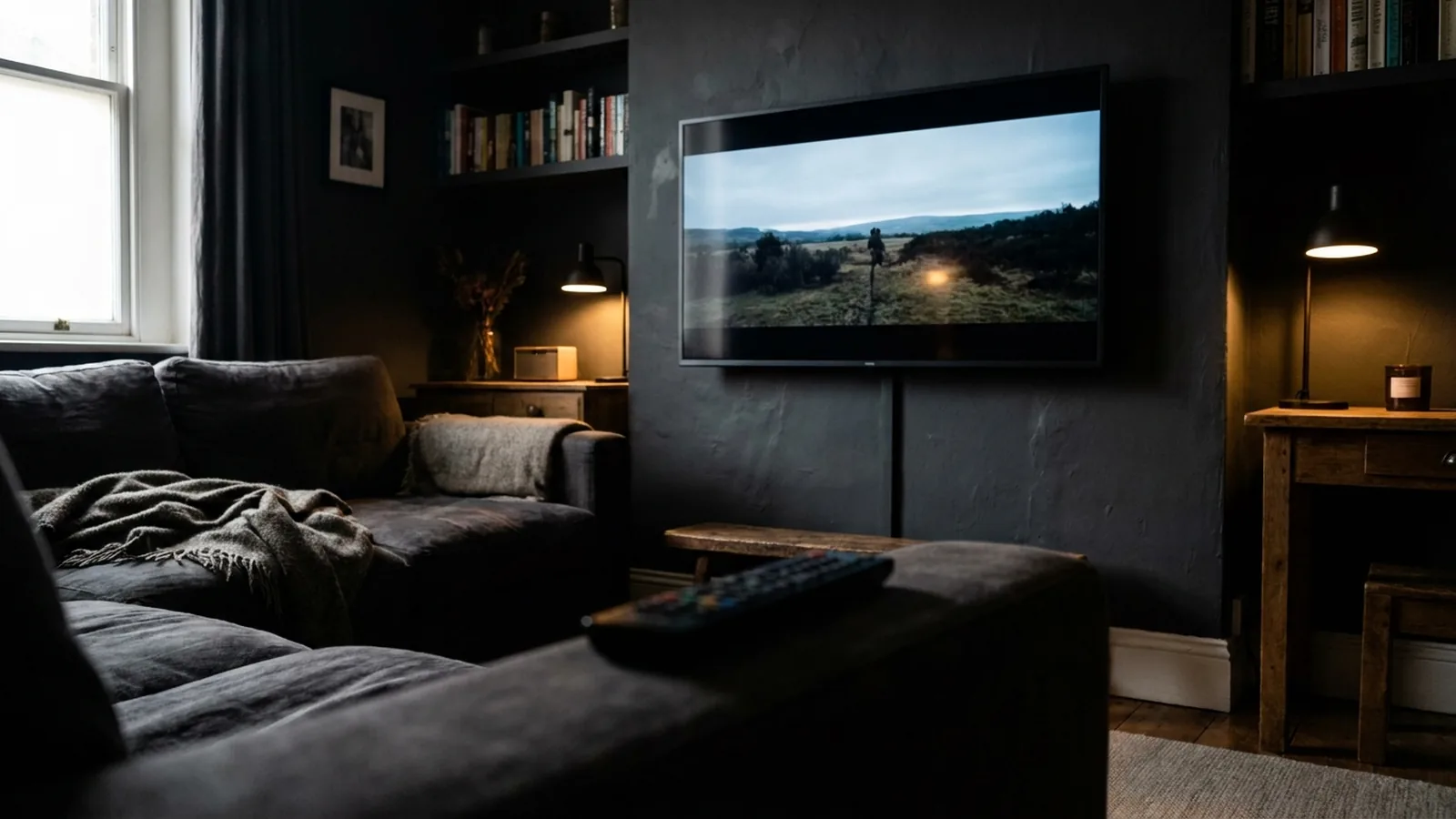
Используйте «Целое видео», чтобы показать весь кадр видео, включая полосы, если его пропорции отличаются от ТВ. Используйте «Заполнить экран», чтобы покрыть экран, обрезав края. Оба режима сохраняют пропорции изображения.
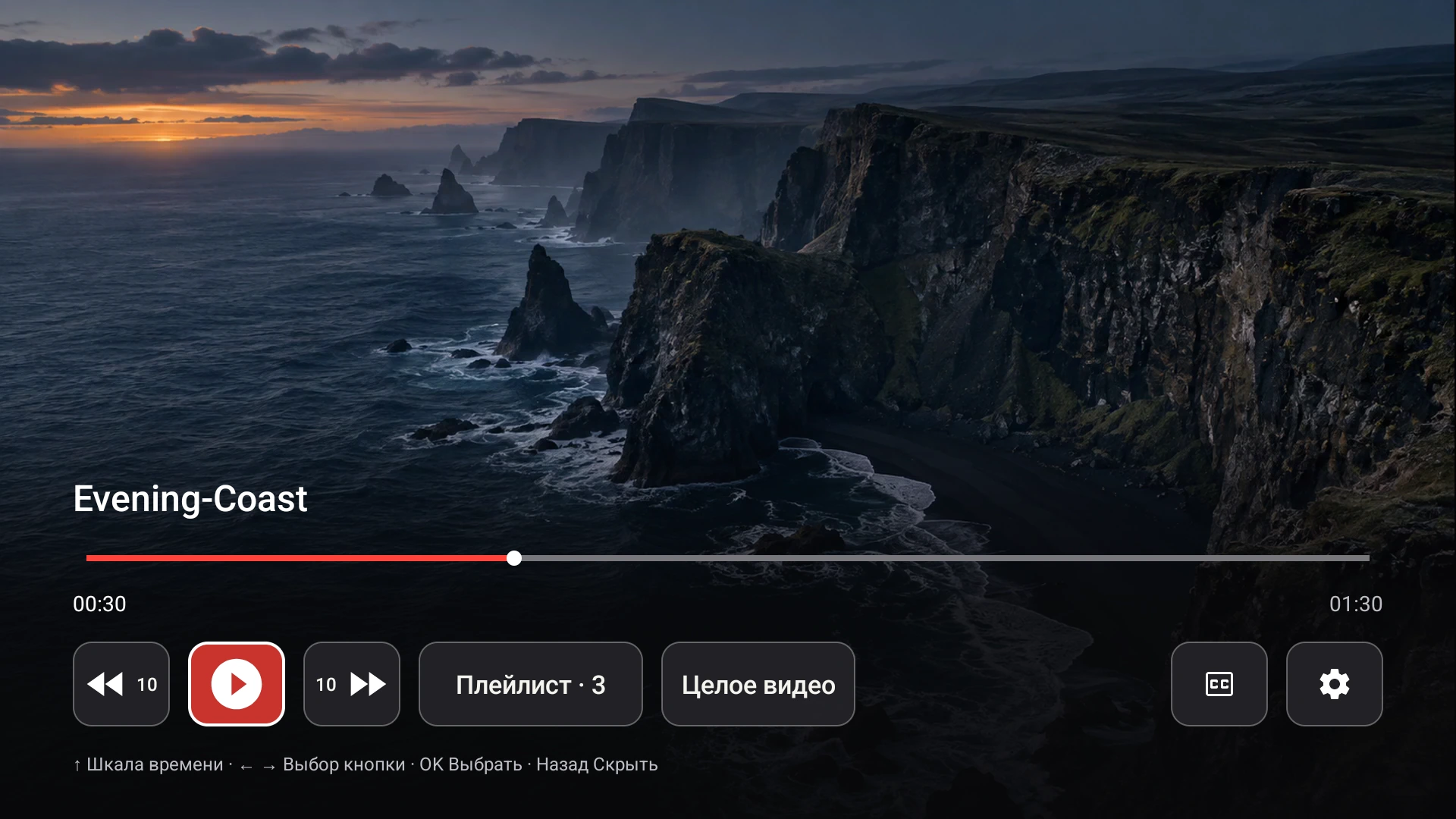
Элемент управления изображением в строке управления приемника переключается между Целое видео и Заполнить экран.
Почему вообще появляются полосы
Большинство телевизоров имеют формат 16:9. Видео с телефона, снятое вертикально, запись 4:3 или очень широкий фильм не имеют таких пропорций, поэтому чем-то приходится жертвовать: либо телевизор показывает весь кадр с пустыми полосами, либо он увеличивает изображение, пока оно не покроет экран и не потеряет края. Растягивание изображения по размеру исказило бы лица и текст, поэтому Fast TV никогда этого не делает.
Целое видео
«Целое видео» показывает все изображение. Высокое видео с телефона появляется посередине с черными полосами по бокам; очень широкий фильм показывает полосы сверху и снизу. Ничего не обрезается, что делает это более безопасным выбором для субтитров, вшитых в изображение, подписей по краям и всего, где важен каждый пиксель.
Заполнить экран
Заполнить экран увеличивает изображение, сохраняя его пропорции, пока оно не покроет весь экран ТВ. Полосы исчезают, а края кадра выходят за пределы экрана. Для обычного просмотра домашнего видео с немного нестандартным соотношением сторон это выглядит более естественно; для фильма с объектами или текстом по краям проверьте, что вы теряете.
Переключение режимов с помощью пульта
В приемнике Fast TV нажмите OK, чтобы показать элементы управления, перейдите по строке управления к настройке изображения и нажмите OK. Она переключает между «Целое видео» и «Заполнить экран», а метка показывает режим, на который можно переключиться. Настройка применяется к воспроизводимому видео. В приложении для Mac этого элемента управления нет; он относится к телевизору.
Полосы, которые являются частью файла
Некоторые файлы уже содержат черные полосы внутри изображения, например, широкоэкранный фильм, закодированный в кадр 16:9. Эти полосы являются пикселями в видео, поэтому «Целое видео» показывает их, а «Заполнить экран» не может удалить их чисто. Fast TV не обнаруживает и не обрезает закодированные полосы; видеоредактору пришлось бы перекодировать файл.
Когда задействованы собственные настройки ТВ
Некоторые модели Google TV имеют собственное соотношение сторон или настройку масштабирования в меню изображения телевизора. Если изображение выглядит неправильно в обоих режимах Fast TV, убедитесь, что на телевизоре установлено нормальное или исходное соотношение сторон. Эти меню различаются в зависимости от производителя и не зависят от приемника Fast TV.
Вопросы
Изменяет ли Заполнить экран мой видеофайл?
Нет. Оба режима меняют только то, как телевизор отображает поток. Ваш файл на Mac остается нетронутым.
Могу ли я растянуть видео 4:3, чтобы заполнить экран?
Нет. Fast TV сохраняет исходные пропорции в обоих режимах, чтобы избежать искажения изображения.
Применяется ли этот режим к субтитрам?
Внешние субтитры отрисовываются приемником поверх изображения в любом режиме. Субтитры, вшитые в само видео, являются частью изображения и могут быть обрезаны в режиме «Заполнить экран».
Связанные руководства
Бесплатно для скачивания. Единоразовая лицензия за US$19.99 позволяет транслировать с максимум двух Mac. Apple silicon с macOS 13 или новее, и Google TV или Android TV в той же локальной сети.