 Fast TV
GUIDE FAST TV
Ajuster ou remplir l'image sans l'étirer
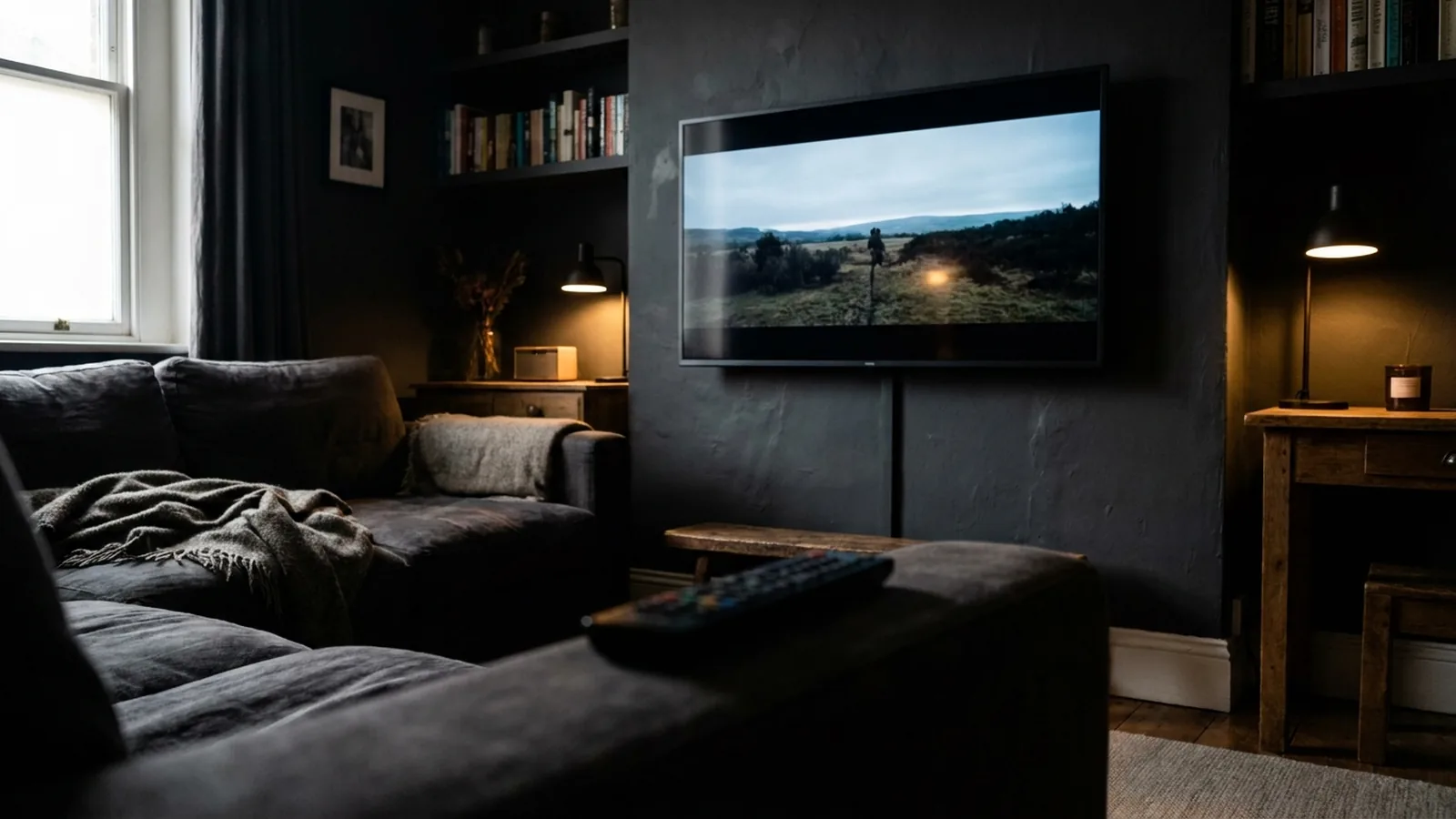
Utilisez Image entière pour afficher tout le cadre de la vidéo, y compris les bandes lorsque ses proportions diffèrent de celles de la TV. Utilisez Remplir l’écran pour couvrir l'écran en rognant les bords. Les deux modes conservent les proportions de l'image.
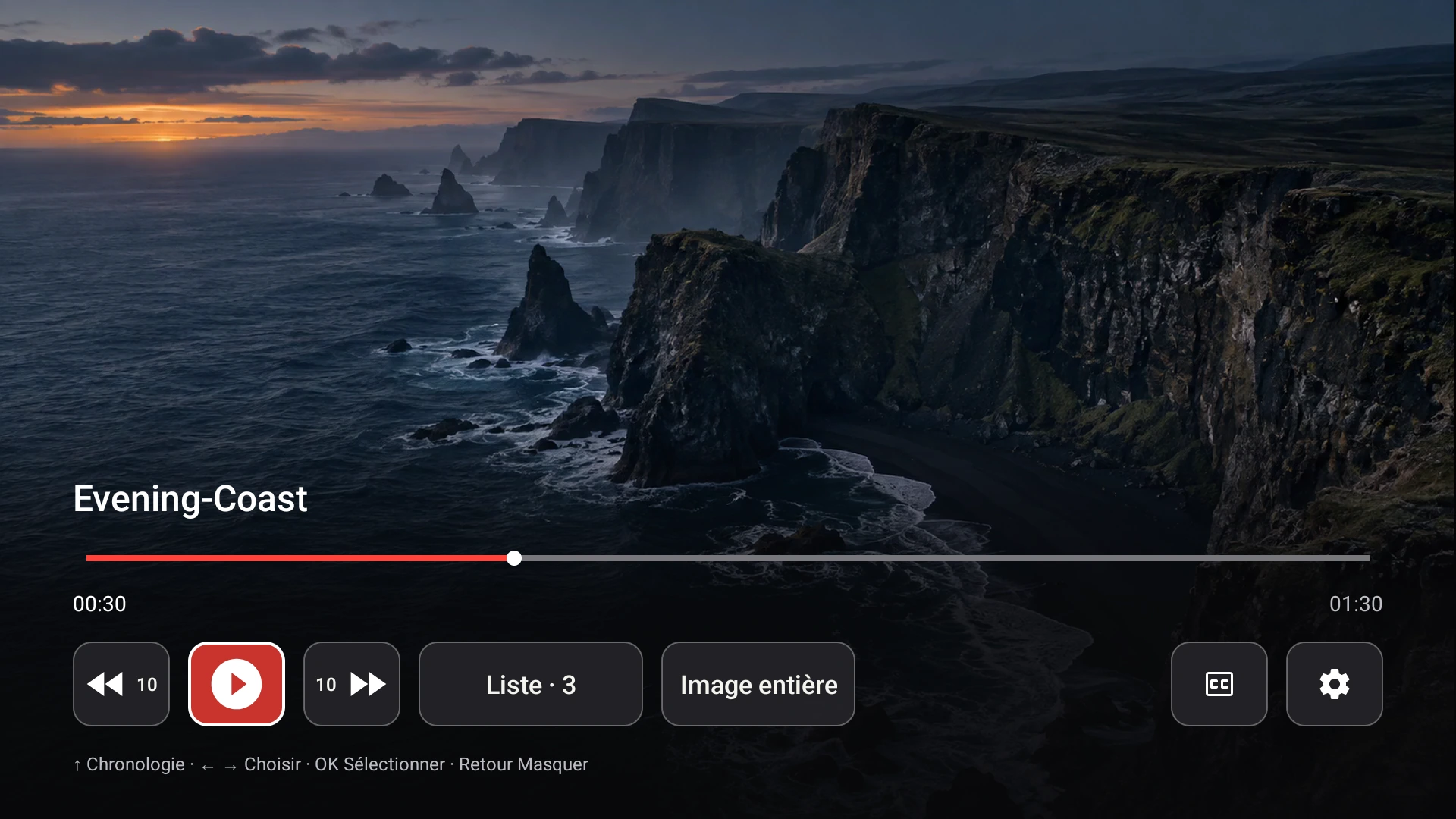
La commande d'image dans la ligne de commandes du récepteur bascule entre Image entière et Remplir l’écran.
Pourquoi des bandes apparaissent
La plupart des TV sont en 16:9. Une vidéo de téléphone filmée à la verticale, un enregistrement en 4:3 ou un film très large ne partagent pas ces proportions, il faut donc faire un compromis : soit la TV affiche l'image entière avec des bandes vides, soit elle agrandit l'image jusqu'à ce qu'elle remplisse l'écran en perdant les bords. Étirer l'image pour l'adapter déformerait les visages et le texte, c'est pourquoi Fast TV ne le fait jamais.
Image entière
Image entière affiche l’image entière. Une vidéo de téléphone haute apparaît au milieu avec des bandes noires sur les côtés ; un film très large affiche des bandes en haut et en bas. Rien n’est recadré, ce qui en fait le choix le plus sûr pour les sous-titres incrustés dans l’image, les légendes près des bords et tout ce où chaque pixel compte.
Remplir l’écran
Remplir l’écran agrandit l'image, en conservant ses proportions, jusqu'à ce qu'elle couvre la TV. Les bandes disparaissent et les bords du cadre tombent en dehors de l'écran. Pour un visionnage occasionnel d'une vidéo personnelle au format légèrement décalé, cela semble plus naturel ; pour un film avec des sujets ou du texte sur les bords, vérifiez ce que vous perdez.
Changer de mode avec la télécommande
Sur le récepteur Fast TV, appuyez sur OK pour afficher les commandes, déplacez-vous le long de la ligne de commandes jusqu’à la commande d’image, et appuyez sur OK. Elle bascule entre Image entière et Remplir l’écran, et l’étiquette indique le mode vers lequel vous pouvez basculer. Le paramètre s’applique à la vidéo en cours de lecture. L’application Mac ne possède pas cette commande ; elle appartient à la TV.
Bandes qui font partie du fichier
Certains fichiers contiennent déjà des bandes noires à l’intérieur de l’image, par exemple un film grand écran encodé dans un cadre 16:9. Ces bandes sont des pixels dans la vidéo, donc Image entière les affiche et Remplir l’écran ne peut pas les supprimer proprement. Fast TV ne détecte ni ne coupe les bandes encodées ; un éditeur vidéo devrait ré-encoder le fichier.
Lorsque les propres paramètres de la TV sont en cause
Certains modèles de Google TV ont leur propre réglage de format d'image ou de zoom dans le menu d'image de la TV. Si l'image semble incorrecte dans les deux modes de Fast TV, vérifiez que la TV est réglée sur son format normal ou d'origine. Ces menus varient selon le fabricant et sont indépendants du récepteur Fast TV.
Questions
Remplir l’écran modifie-t-il mon fichier vidéo ?
Non. Les deux modes modifient uniquement la façon dont la TV affiche le flux. Votre fichier sur le Mac reste intact.
Puis-je étirer une vidéo 4:3 pour remplir l'écran ?
Non. Fast TV conserve les proportions d'origine dans les deux modes pour éviter une image déformée.
Le mode s’applique-t-il aux sous-titres ?
Les sous-titres externes sont dessinés par le récepteur par-dessus l’image dans l’un ou l’autre mode. Les sous-titres incrustés dans la vidéo elle-même font partie de l’image et peuvent être rognés par Remplir l’écran.
Guides associés
Téléchargement gratuit. Une licence unique de US$19.99 permet de diffuser depuis jusqu'à deux Mac. Apple silicon avec macOS 13 ou ultérieur, et une Google TV ou Android TV sur le même réseau local.