 Fast TV
GUIDA DI FAST TV
Adatta o riempi l'immagine senza deformarla
Usa Immagine intera per mostrare l'intero fotogramma del video, incluse le bande quando le proporzioni differiscono da quelle della TV. Usa Riempi schermo per coprire lo schermo ritagliando i bordi. Entrambe le modalità mantengono le proporzioni dell'immagine.
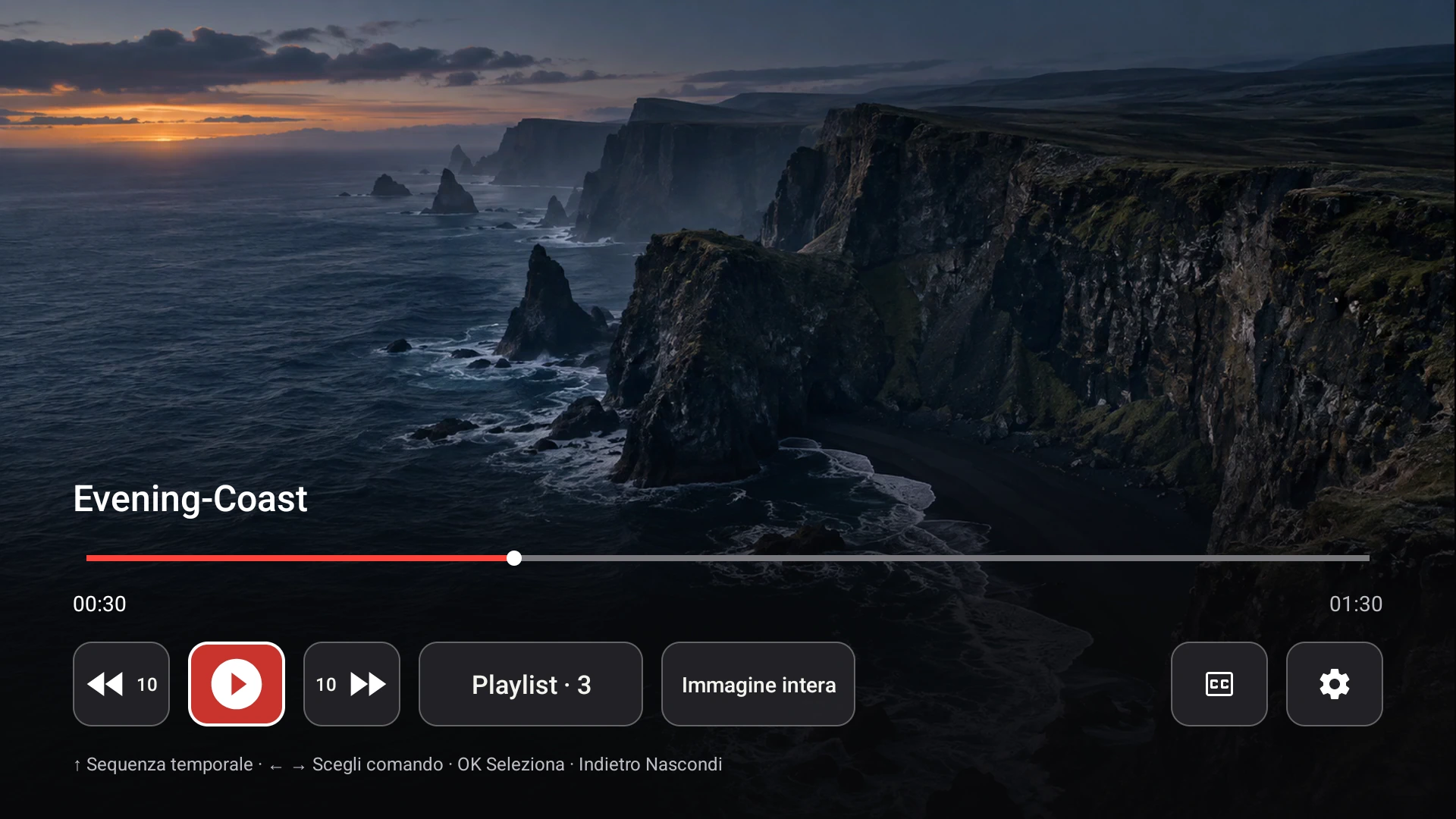
Il controllo dell'immagine nella riga dei controlli del ricevitore alterna tra Immagine intera e Riempi schermo.
Perché compaiono le bande
La maggior parte delle TV è in 16:9. Un video del telefono girato in verticale, una registrazione in 4:3 o un film molto panoramico non condividono queste proporzioni, quindi bisogna scendere a compromessi: o la TV mostra l'intero fotogramma con barre vuote, oppure ingrandisce l'immagine fino a coprire lo schermo perdendo i bordi. Allungare l'immagine per adattarla distorcerebbe volti e testo, quindi Fast TV non lo fa mai.
Immagine intera
Immagine intera mostra l'intera immagine. Un video alto del telefono appare al centro con barre nere ai lati; un film molto largo mostra barre sopra e sotto. Niente viene ritagliato, il che rende questa la scelta più sicura per i sottotitoli impressi nell'immagine, le didascalie vicino ai bordi e qualsiasi cosa in cui ogni pixel è importante.
Riempi schermo
Riempi schermo ingrandisce l'immagine, mantenendone le proporzioni, fino a coprire la TV. Le barre scompaiono e i bordi del fotogramma cadono fuori dallo schermo. Per la visione occasionale di un video amatoriale con un formato leggermente sfasato, questo aspetto risulta più naturale; per un film con soggetti o testo ai bordi, controlla cosa stai perdendo.
Cambia modalità con il telecomando
Sul ricevitore Fast TV, premi OK per mostrare i controlli, spostati lungo la riga dei controlli fino al controllo dell'immagine e premi OK. Passa da Immagine intera a Riempi schermo e l'etichetta mostra la modalità a cui puoi passare. L'impostazione si applica al video in riproduzione. L'app per Mac non ha questo controllo; appartiene alla TV.
Bande che fanno parte del file
Alcuni file contengono già barre nere all'interno dell'immagine, ad esempio un film widescreen codificato in un fotogramma 16:9. Quelle barre sono pixel nel video, quindi Immagine intera le mostra e Riempi schermo non può rimuoverle in modo pulito. Fast TV non rileva né taglia le barre codificate; un editor video dovrebbe ricodificare il file.
Quando sono coinvolte le impostazioni della TV
Alcuni modelli di Google TV hanno le proprie impostazioni per le proporzioni o lo zoom nel menu delle immagini della TV. Se l'immagine sembra errata in entrambe le modalità di Fast TV, verifica che la TV sia impostata sulle proporzioni normali o originali. Questi menu variano in base al produttore e sono separati dal ricevitore Fast TV.
Domande
Riempi schermo modifica il mio file video?
No. Entrambe le modalità cambiano solo il modo in cui la TV visualizza lo streaming. Il tuo file sul Mac rimane intatto.
Posso allungare un video 4:3 per riempire lo schermo?
No. Fast TV mantiene le proporzioni originali in entrambe le modalità per evitare un'immagine distorta.
La modalità si applica ai sottotitoli?
I sottotitoli esterni vengono disegnati dal ricevitore sopra l'immagine in entrambe le modalità. I sottotitoli impressi nel video stesso fanno parte dell'immagine e possono essere ritagliati da Riempi schermo.
Guide correlate
Download gratuito. Una licenza una tantum di US$19.99 consente lo streaming da un massimo di due Mac. Apple silicon con macOS 13 o versioni successive e una Google TV o Android TV sulla stessa rete locale.