 Fast TV
GUIA DO FAST TV
Imagem inteira ou preencher a tela sem esticá-la
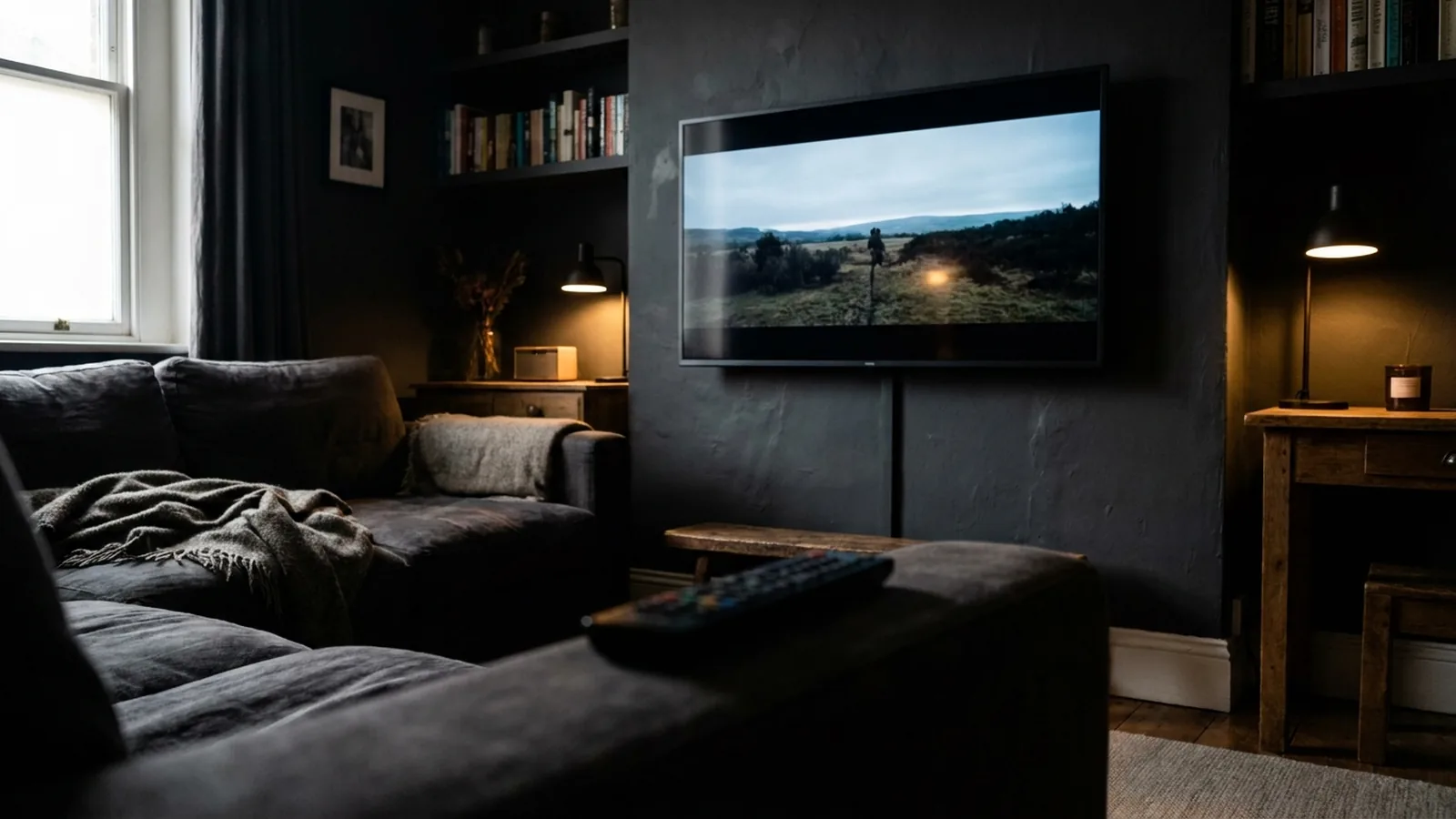
Use Imagem inteira para mostrar o quadro completo do vídeo, incluindo barras quando suas proporções diferirem da TV. Use Preencher tela para cobrir a tela cortando as bordas. Ambos os modos mantêm as proporções da imagem.
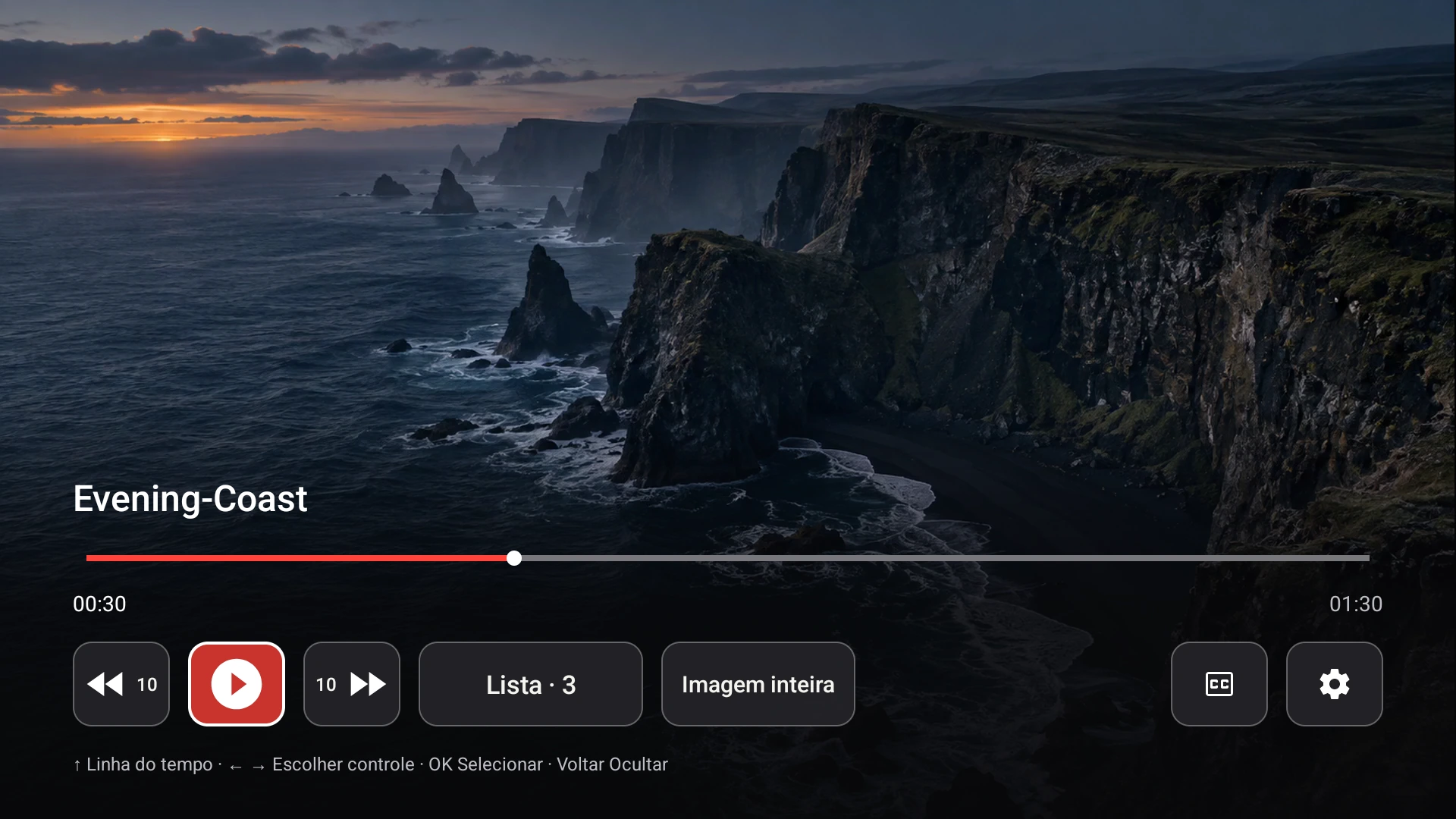
O controle de imagem na linha de controle do receptor alterna entre Imagem inteira e Preencher tela.
Por que as barras aparecem
A maioria das TVs é 16:9. Um vídeo de telefone gravado na vertical, uma gravação 4:3 ou um filme muito largo não compartilham essas proporções, então algo tem que ceder: ou a TV mostra o quadro inteiro com barras vazias, ou amplia a imagem até cobrir a tela e perde as bordas. Esticar a imagem para caber distorceria rostos e textos, então o Fast TV nunca faz isso.
Imagem inteira
Imagem inteira mostra a imagem inteira. Um vídeo alto de telefone aparece no meio com barras pretas nas laterais; um filme muito largo mostra barras acima e abaixo. Nada é cortado, o que torna esta a escolha mais segura para legendas gravadas na imagem, legendas perto das bordas e qualquer coisa onde cada pixel importa.
Preencher tela
O Preencher tela amplia a imagem, mantendo suas proporções, até cobrir a TV. As barras desaparecem e as bordas do quadro ficam fora da tela. Para a visualização casual de um vídeo caseiro com uma proporção ligeiramente diferente, isso parece mais natural; para um filme com assuntos ou texto nas bordas, verifique o que você está perdendo.
Alternar modos com o controle remoto
No receptor Fast TV, pressione OK para mostrar os controles, mova-se ao longo da linha de controle até o controle de imagem e pressione OK. Ele alterna entre Imagem inteira e Preencher tela, e o rótulo mostra o modo para o qual você pode mudar. A configuração se aplica ao vídeo que está sendo reproduzido. O aplicativo do Mac não tem esse controle; ele pertence à TV.
Barras que fazem parte do arquivo
Alguns arquivos já contêm barras pretas dentro da imagem, por exemplo, um filme widescreen codificado em um quadro 16:9. Essas barras são pixels no vídeo, então Imagem inteira as mostra e Preencher tela não pode removê-las de forma limpa. O Fast TV não detecta ou corta barras codificadas; um editor de vídeo teria que recodificar o arquivo.
Quando as próprias configurações da TV estão envolvidas
Alguns modelos de Google TV têm sua própria configuração de proporção ou zoom no menu de imagem da TV. Se a imagem parecer incorreta em ambos os modos do Fast TV, verifique se a TV está configurada para sua proporção normal ou original. Esses menus variam de acordo com o fabricante e são separados do Receptor Fast TV.
Perguntas
O Preencher tela altera meu arquivo de vídeo?
Não. Ambos os modos alteram apenas a forma como a TV exibe a transmissão. Seu arquivo no Mac permanece intocado.
Posso esticar um vídeo 4:3 para preencher a tela?
Não. O Fast TV mantém as proporções originais em ambos os modos para evitar uma imagem distorcida.
O modo se aplica às legendas?
As legendas externas são desenhadas pelo receptor sobre a imagem em qualquer um dos modos. As legendas embutidas no próprio vídeo fazem parte da imagem e podem ser cortadas por Preencher tela.
Guias relacionados
Gratuito para baixar. Uma licença vitalícia de US$19.99 transmite de até dois Macs. Apple silicon com macOS 13 ou posterior, e um Google TV ou Android TV na mesma rede local.