 Fast TV
FAST TV 指南
設定與疑難排解指南。
從 Mac 串流本機影片至 Google TV 的實測步驟:設定、聲音、字幕、尋找裝置、播放列表與畫面模式。
 設定
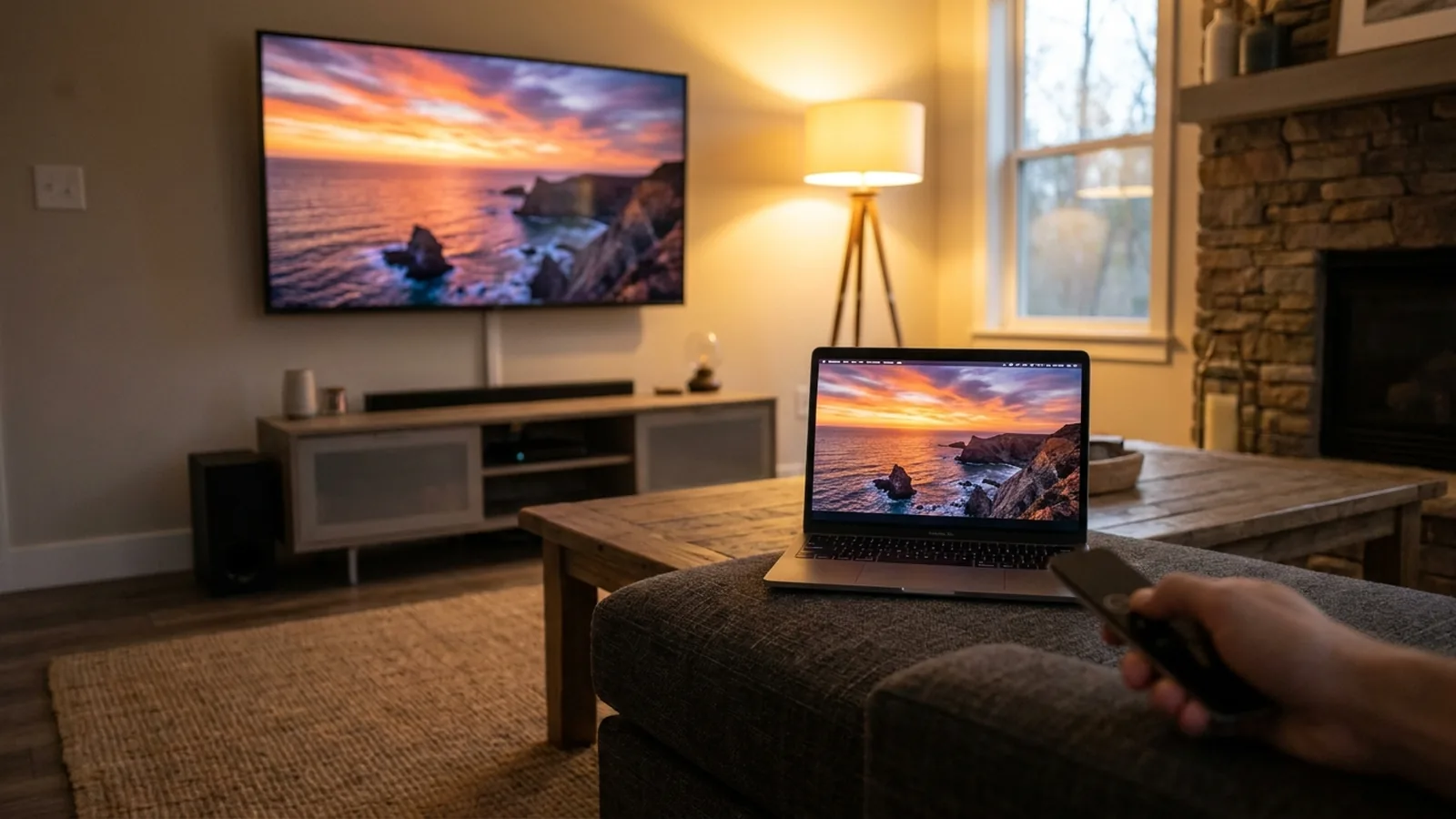
設定在 Google TV 上觀看 Mac 的本機影片
在兩部裝置上開啟 Fast TV,在 Mac 上新增檔案並選擇您的電視。檔案會保留在您的 Mac 上。
閱讀指南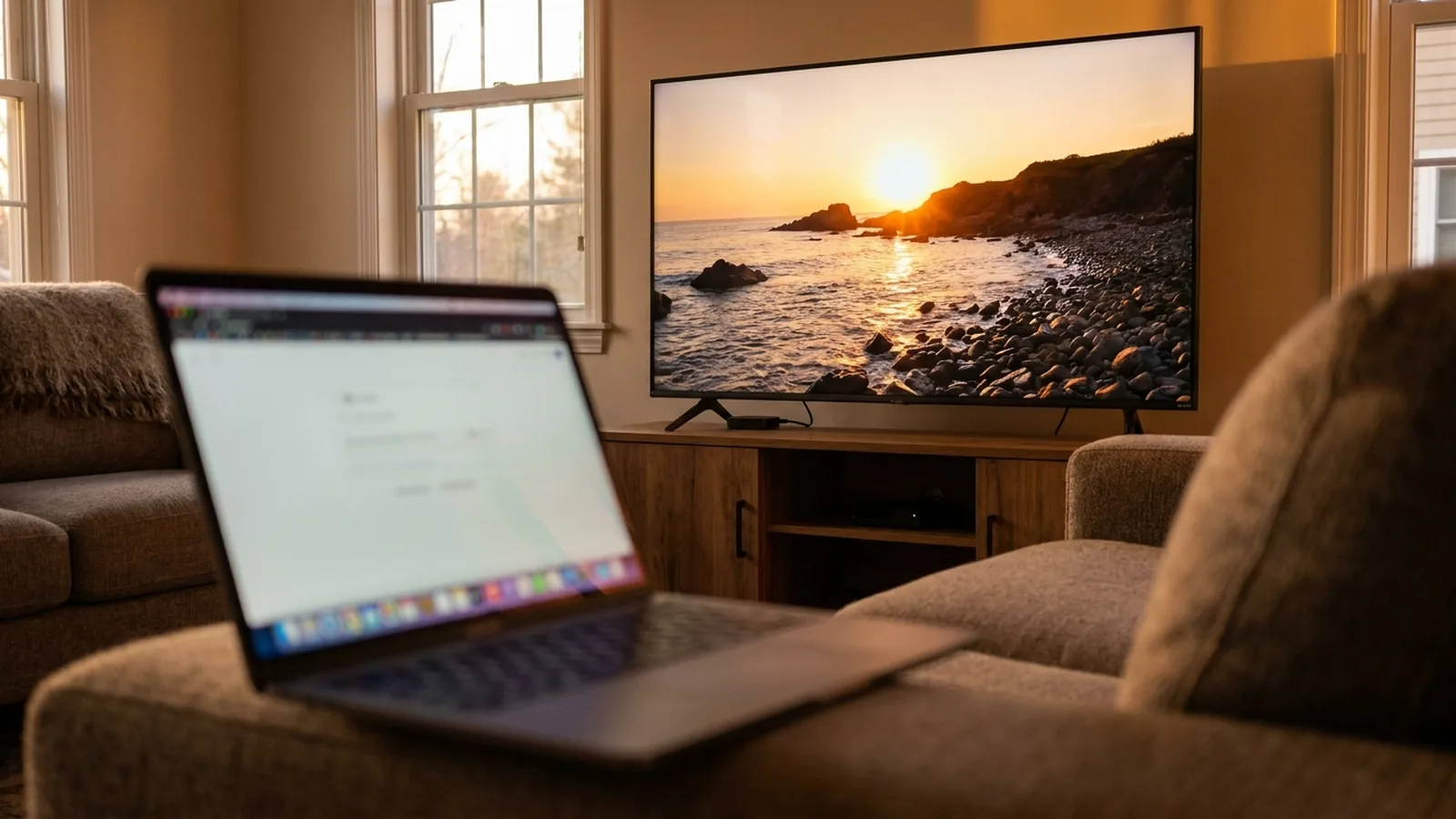 Google Cast
將本機影片從 Mac 投放至 Google Cast 電視
Google Cast 無需在電視上安裝任何東西即可運作。在 Fast TV 中選擇電視,按下「在電視上播放」,播放列表就會作為 Cast 佇列播放。
閱讀指南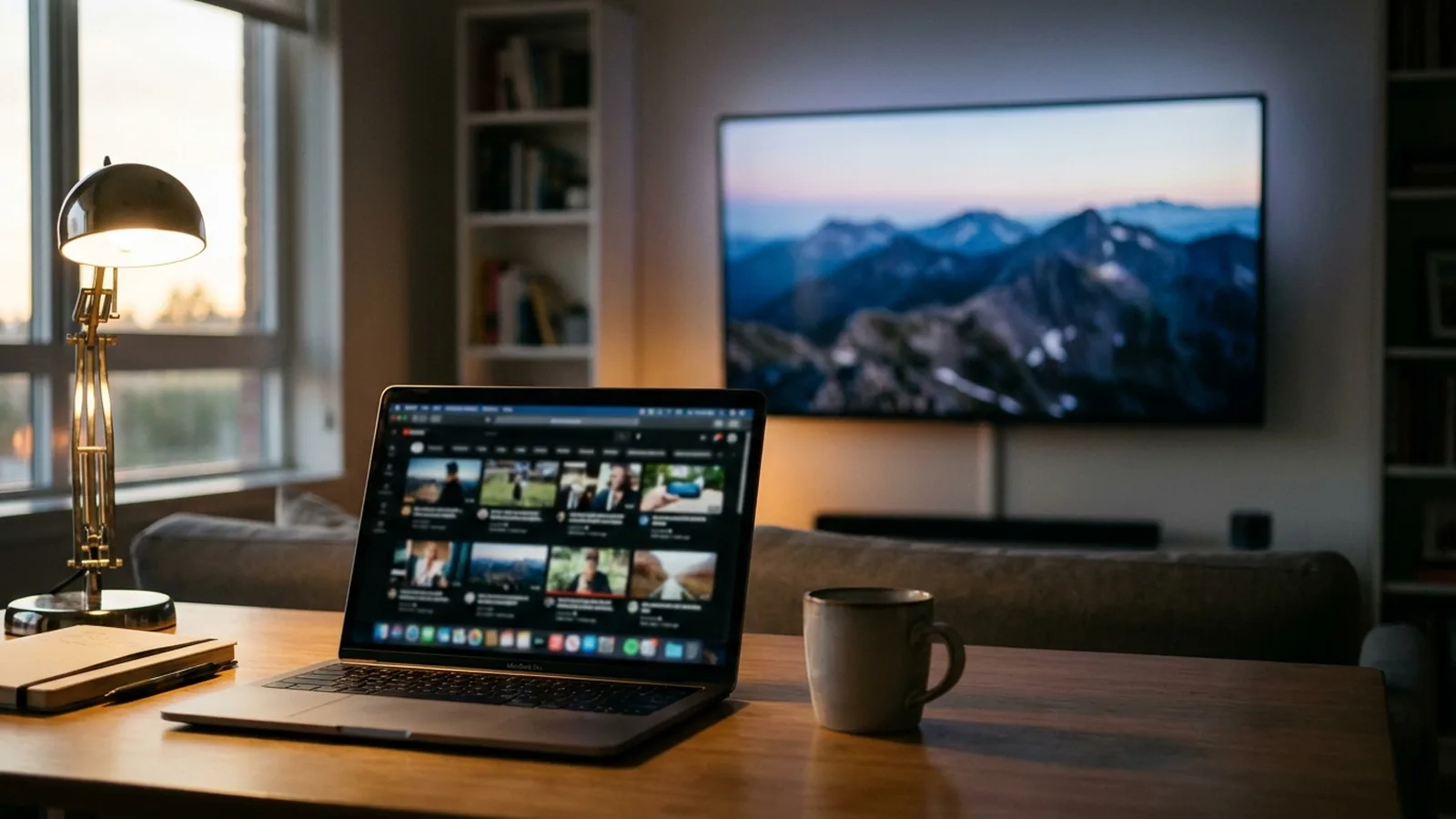 設定
設定您的 Google TV 沒有 AirPlay。以下是如何在上面觀看 Mac 影片的方法
Google TV 使用 Google Cast,而不是 AirPlay。Fast TV 會透過家用網路串流您的影片檔案,而不會鏡像輸出您的螢幕。
閱讀指南 家庭影片
家庭影片在 Google TV 上觀看「照片」圖庫中的 iPhone 家庭影片
從「照片」輸出未經修改的原始檔,將它們加入 Fast TV,然後在電視上播放。來自 iPhone 的 HEVC .MOV 檔案可在目前的 Google TV 裝置上播放。
閱讀指南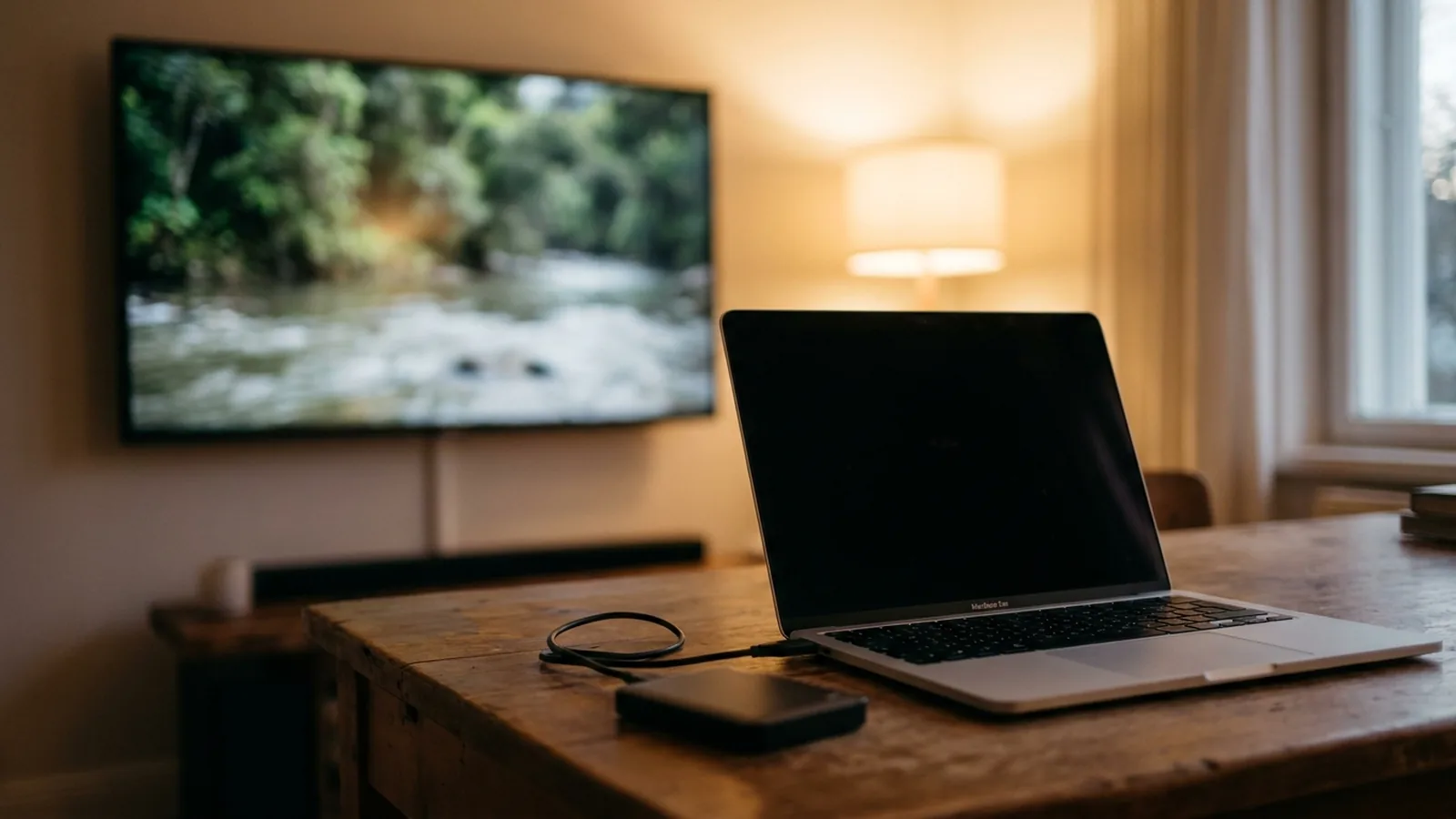 檔案
檔案透過 Mac 在電視上播放外接磁碟機或 NAS 中的影片
將磁碟機留在 Mac 上,Fast TV 即可從中串流;無需重新格式化為 exFAT,也無需媒體伺服器。請注意休眠的磁碟和緩慢的共享。
閱讀指南 聲音
聲音在 Google TV 上播放 MKV 只有畫面沒有聲音
電視無法解碼檔案內的音訊編解碼器。Fast TV 會在電視上解碼支援的音軌,並為其餘音軌準備相容的音軌。
閱讀指南 聲音
聲音電視上對話太小聲,動作音效太大聲
任何 5.1 聲道電影的立體聲播放都會降低中置聲道的音量。Fast TV 能保持音軌持續播放;而電視的對話模式或標準化的立體聲音軌則能恢復音量平衡。
閱讀指南 聲音
聲音從 Mac 投放至電視時音訊不同步
分頁與桌面投放會即時重新編碼畫面並產生偏移。Fast TV 會在電視上播放原始檔案的雙軌,因此它們能保持同步。
閱讀指南 格式
格式4K HEVC 或 10 位元影片可以在 Google TV 上播放嗎?
Fast TV 串流 H.264 和 HEVC 影片時不會重新編碼,因此由電視的解碼器決定。多數失敗原因來自 level、tier 或音訊軌。
閱讀指南 字幕
字幕在 Google TV 上為本機影片新增外部字幕
將 SRT 或 WebVTT 檔案放在影片旁邊,在 Mac 上挑選它,或使用電視上的 CC 控制項。
閱讀指南 字幕
字幕字幕在電視上出現得太早或太晚
Fast TV 會依照字幕檔案的時間軸顯示。測量時間差,在 Mac 上平移檔案時間,然後在 Fast TV 中重新整理字幕。
閱讀指南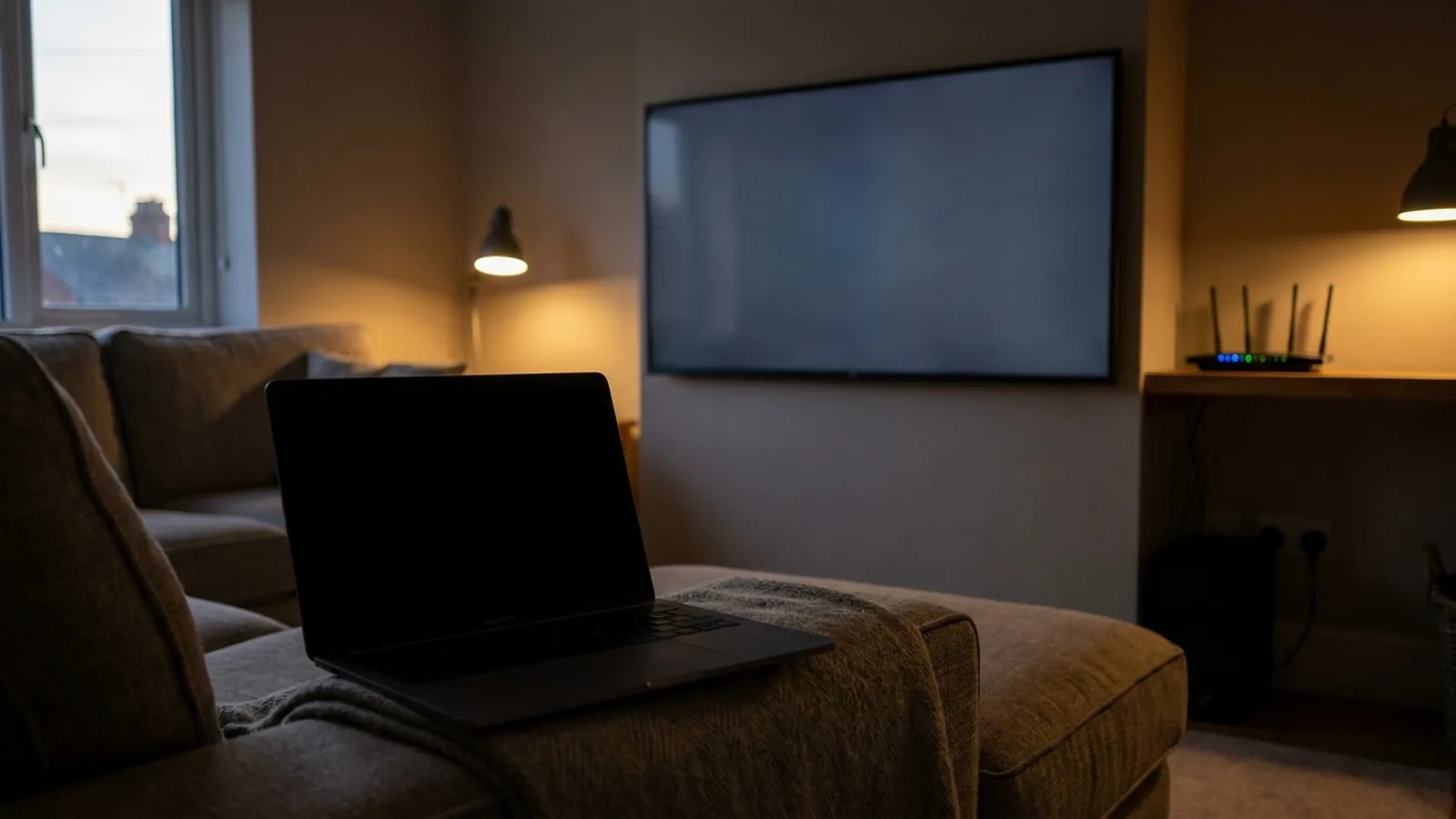 疑難排解
疑難排解您的 Google TV 未顯示在 Mac 上的 Fast TV 中
在電視上開啟接收器,確認兩部裝置共用同一個區域網路,然後檢查 Mac 權限與 VPN。
閱讀指南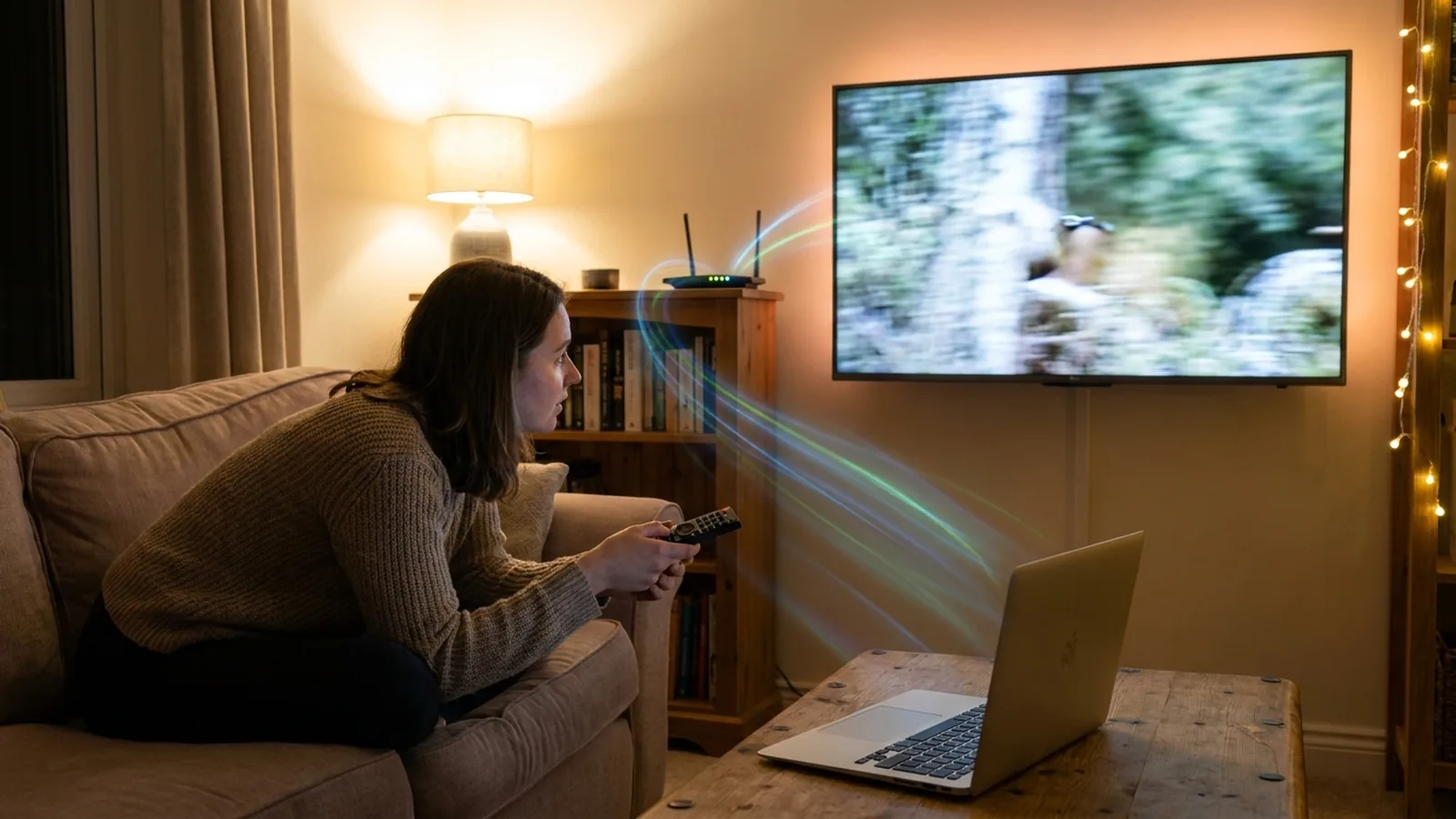 串流
串流從 Mac 串流至電視時影片卡頓或持續緩衝
卡頓來自於分頁投放和即時轉碼。Fast TV 則是透過家用網路,直接從您的 Mac 傳送原始檔案。
閱讀指南 Mac
Mac在串流至電視時保持 Mac 喚醒,或將其闔蓋
Fast TV 只有在影片播放、連線或準備時才會防止進入睡眠狀態。闔蓋播放為選用功能,並會考量電池電量。
閱讀指南 播放列表
播放列表為您的電視建立本機影片播放列表
在 Mac 上新增您的影片、排列順序,然後從電視上瀏覽相同的列表。播放列表會參照您的檔案。
閱讀指南 畫面
畫面顯示全畫面或填滿畫面而不拉伸
「顯示全畫面」會顯示帶有黑邊的完整畫面;「裁切填滿」會透過修剪邊緣來覆蓋螢幕。兩者都不會拉伸影像。
閱讀指南
免費下載。一次性 US$19.99 授權可從最多兩部 Mac 串流。配備 Apple silicon 且執行 macOS 13 或以上版本的 Mac,以及在同一個區域網路上的 Google TV 或 Android TV。