 Fast TV
FAST TV 指南
在 Google TV 上觀看「照片」圖庫中的 iPhone 家庭影片

在 iPhone 上錄製的影片位於 Mac 上的「照片」圖庫套件中,因此無法直接從 Finder 拖曳。請將它們從「照片」以未修改的原始檔匯出至資料夾,將該資料夾的影片加入 Fast TV,然後在 Google TV 上播放。近期的 iPhone 影片為 HEVC .MOV 檔案,目前的 Google TV 裝置皆可播放。
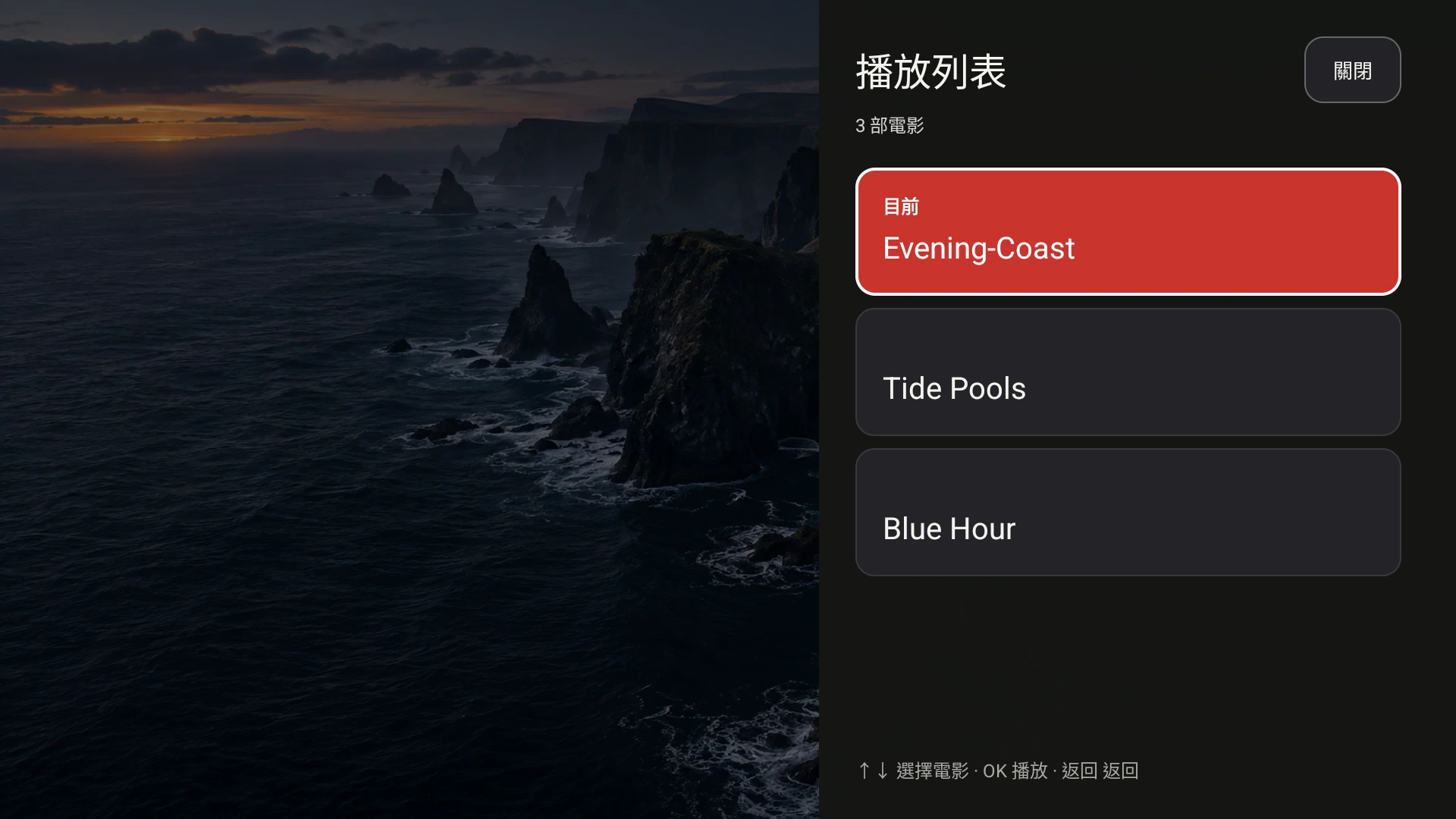
匯出的片段會依檔案名稱顯示在播放列表中,電視可以使用遙控器瀏覽它們。顯示示範影片。
將影片從「照片」圖庫中取出
- 在 Mac 的「照片」中,選擇您想觀看的影片。
- 選擇「檔案」,然後選擇「輸出」,再選擇「輸出未經修改的原始檔」。選擇一個資料夾(例如「電影」),並為該晚建立一個子資料夾。
- 開啟 Fast TV 並將輸出的檔案拖曳到播放列表中,或使用「新增影片」。
「輸出未經修改的原始檔」會保留 iPhone 錄製時的確切檔案格式,包含其 HEVC 影片與立體聲 AAC 音訊。只有在無法解碼 HEVC 的老舊電視上,才需要匯出轉換後的副本。Fast TV 會參照匯出的檔案;「照片」圖庫本身不會受到影響。
iPhone 格式與可播放的內容
- 高效率錄影是採用 .MOV 容器的 HEVC 格式。目前的 Google TV 和 Android TV 裝置都能解碼 HEVC,而 Fast TV 會原封不動地傳送影片。
- 「最相容」的錄影是 .MOV 格式的 H.264,可在任何地方播放。
- 每秒 60 影格的 4K 和 HDR (Dolby Vision) 片段取決於電視的解碼器;如果片段無法播放,請改用「最相容」設定從「照片」輸出。 在 Google TV 上播放的內容.
- 音訊通常是立體聲 AAC,因此播放前不需要任何準備。
在寬螢幕電視上播放直式影片
直向拍攝的手機影片會出現在電視中央,兩側有黑邊。這就是「顯示全畫面」,保留整個畫面的模式。「裁切填滿」會放大片段以覆蓋螢幕,並修剪頂部和底部,這可能會切到臉部。可透過電視遙控器在兩者之間切換。 顯示全畫面或裁切填滿說明.
享受美好的夜晚
將一批片段匯出到同一個檔案夾並一起新增;它們會依照播放列表的順序播放,而電視上的「播放列表」控制選項能讓任何拿著遙控器的人跳轉到最愛的影片。在 Mac 上可透過拖曳來重新排序。一個播放列表最多可容納 200 個檔案。 建立播放列表.
無需 AirPlay 或 Apple TV
大多數 Google TV 電視沒有 AirPlay 接收器,因此「照片」應用程式本身的 AirPlay 控制選項無法連接到它們。Fast TV 改為透過家用網路串流匯出的檔案,並使用電視遙控器進行播放。 更多關於 AirPlay 與 Google TV 的資訊.
常見問題
Fast TV 可以直接讀取「照片」圖庫嗎?
否。「照片」會將其媒體保留在圖庫套件中。請將您想要的影片匯出為未經修改的原始檔,然後新增匯出的檔案。
可以播放「原況照片」或照片嗎?
否。Fast TV 播放的是影片和音訊檔案。如果您想要動態的部分,請將「原況照片」的影片部分匯出為 .MOV。
匯出會降低畫質嗎?
「輸出未經修改的原始檔」會完全複製錄製的內容。只有轉換後的匯出才會重新編碼影片。
相關指南
免費下載。一次性 US$19.99 授權可從最多兩部 Mac 串流。配備 Apple silicon 且執行 macOS 13 或以上版本的 Mac,以及在同一個區域網路上的 Google TV 或 Android TV。