 Fast TV
FAST TV 가이드
Google TV에서 사진 보관함의 iPhone 홈 비디오 시청하기

iPhone에서 녹화된 비디오는 Mac의 사진 보관함 패키지 내부에 있으므로 Finder에서 바로 드래그할 수 없습니다. 사진 앱에서 수정되지 않은 원본으로 폴더에 내보낸 다음, 해당 폴더의 비디오를 Fast TV에 추가하고 Google TV에서 재생하세요. 최근 iPhone 비디오는 HEVC .MOV 파일이며, 최신 Google TV 기기에서 재생할 수 있습니다.
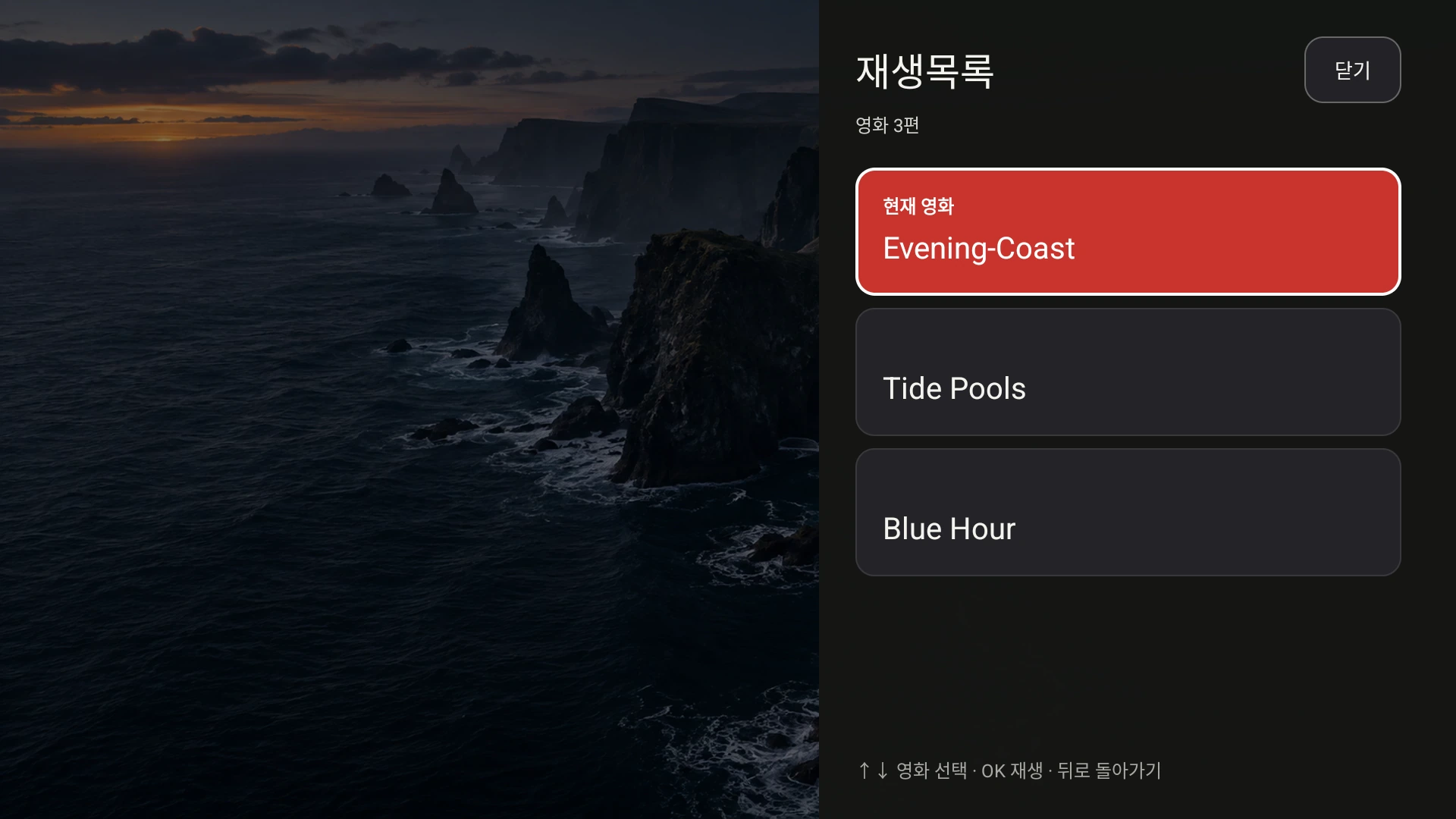
내보낸 클립은 파일 이름으로 재생목록에 표시되며, 리모컨을 사용하여 TV에서 탐색할 수 있습니다. 데모 비디오가 표시됩니다.
사진 보관함에서 비디오 가져오기
- Mac의 사진 앱에서 시청할 비디오를 선택하세요.
- 파일을 선택한 다음 내보내기, 수정되지 않은 원본 내보내기를 차례로 선택합니다. 동영상과 같은 폴더를 선택하고 저녁 시간을 위한 하위 폴더를 만드세요.
- Fast TV를 열고 내보낸 파일을 재생목록으로 드래그하거나 비디오 추가를 사용하세요.
무수정 원본 내보내기를 사용하면 HEVC 비디오 및 스테레오 AAC 오디오를 포함하여 iPhone에서 녹화한 그대로 파일을 유지합니다. 변환된 복사본을 내보내는 것은 HEVC를 디코딩할 수 없는 구형 TV에만 필요합니다. Fast TV는 내보낸 파일을 참조하며, 사진 보관함 자체는 건드리지 않습니다.
iPhone 포맷 및 재생 가능한 항목
- 고효율 녹화 파일은 .MOV 컨테이너의 HEVC입니다. 현재 Google TV 및 Android TV 기기는 HEVC를 디코딩하며, Fast TV는 비디오를 변경 없이 전송합니다.
- 높은 호환성 녹화본은 .MOV 형식의 H.264이며 어디서나 재생됩니다.
- 초당 60프레임의 4K 및 HDR(Dolby Vision) 클립은 TV의 디코더에 따라 다릅니다. 클립이 재생되지 않으면 사진 앱에서 높은 호환성 설정으로 내보내세요. Google TV에서 재생되는 항목.
- 오디오는 일반적으로 스테레오 AAC이므로 재생 전에 별도의 준비가 필요하지 않습니다.
와이드스크린 TV에서 세로 비디오 보기
세로로 촬영한 휴대폰 비디오는 양쪽에 검은색 막대가 있는 상태로 TV 중앙에 나타납니다. 이것은 전체 프레임을 유지하는 모드인 전체 영상입니다. 화면 채우기는 클립을 확대하여 화면을 덮고 위아래를 잘라내므로 얼굴이 잘릴 수 있습니다. TV 리모컨에서 이 두 모드를 전환하세요. 전체 영상 및 화면 채우기 설명.
즐거운 저녁 시간을 만들어 보세요
클립 여러 개를 한 폴더로 내보내고 함께 추가하세요. 재생목록 순서대로 재생되며, TV의 재생목록 컨트롤을 사용하면 리모컨으로 누구나 원하는 비디오로 건너뛸 수 있습니다. Mac에서 드래그하여 순서를 변경할 수 있습니다. 재생목록에는 최대 200개의 파일을 담을 수 있습니다. 재생목록 만들기.
AirPlay 또는 Apple TV 없이
대부분의 Google TV 세트에는 AirPlay 수신기가 없으므로 사진 앱 자체의 AirPlay 제어가 도달하지 않습니다. 대신 Fast TV는 홈 네트워크를 통해 내보낸 파일을 스트리밍하며, TV 리모컨으로 재생할 수 있습니다. AirPlay 및 Google TV에 대한 추가 정보.
질문
Fast TV가 사진 보관함을 직접 읽을 수 있나요?
아니요. 사진 앱은 미디어를 보관함 패키지 내부에 보관합니다. 원하는 비디오를 무수정 원본으로 내보낸 다음, 내보낸 파일을 추가하세요.
Live Photo나 사진이 재생되나요?
아니요. Fast TV는 비디오 및 오디오 파일을 재생합니다. 움직이는 부분을 원한다면 Live Photo의 비디오 구성 요소를 .MOV로 내보내세요.
내보내기를 하면 품질이 저하되나요?
무수정 원본 내보내기는 녹화본을 정확히 복사합니다. 변환된 내보내기만 비디오를 다시 인코딩합니다.
관련 가이드
무료로 다운로드할 수 있습니다. 일회성 US$19.99 라이선스로 최대 2대의 Mac에서 스트리밍할 수 있습니다. macOS 13 이상이 설치된 Apple silicon Mac과 동일한 로컬 네트워크에 있는 Google TV 또는 Android TV가 필요합니다.