 Fast TV
FAST TV 가이드
TV를 위한 로컬 비디오 재생목록 만들기

Mac에서 비디오를 추가하고 시청하려는 순서대로 정렬하여 Fast TV에서 재생목록을 만드세요. 재생목록은 해당 파일들을 참조하므로 TV에서 목록을 재생할 때 Mac에서 해당 파일들을 계속 사용할 수 있도록 유지하세요.
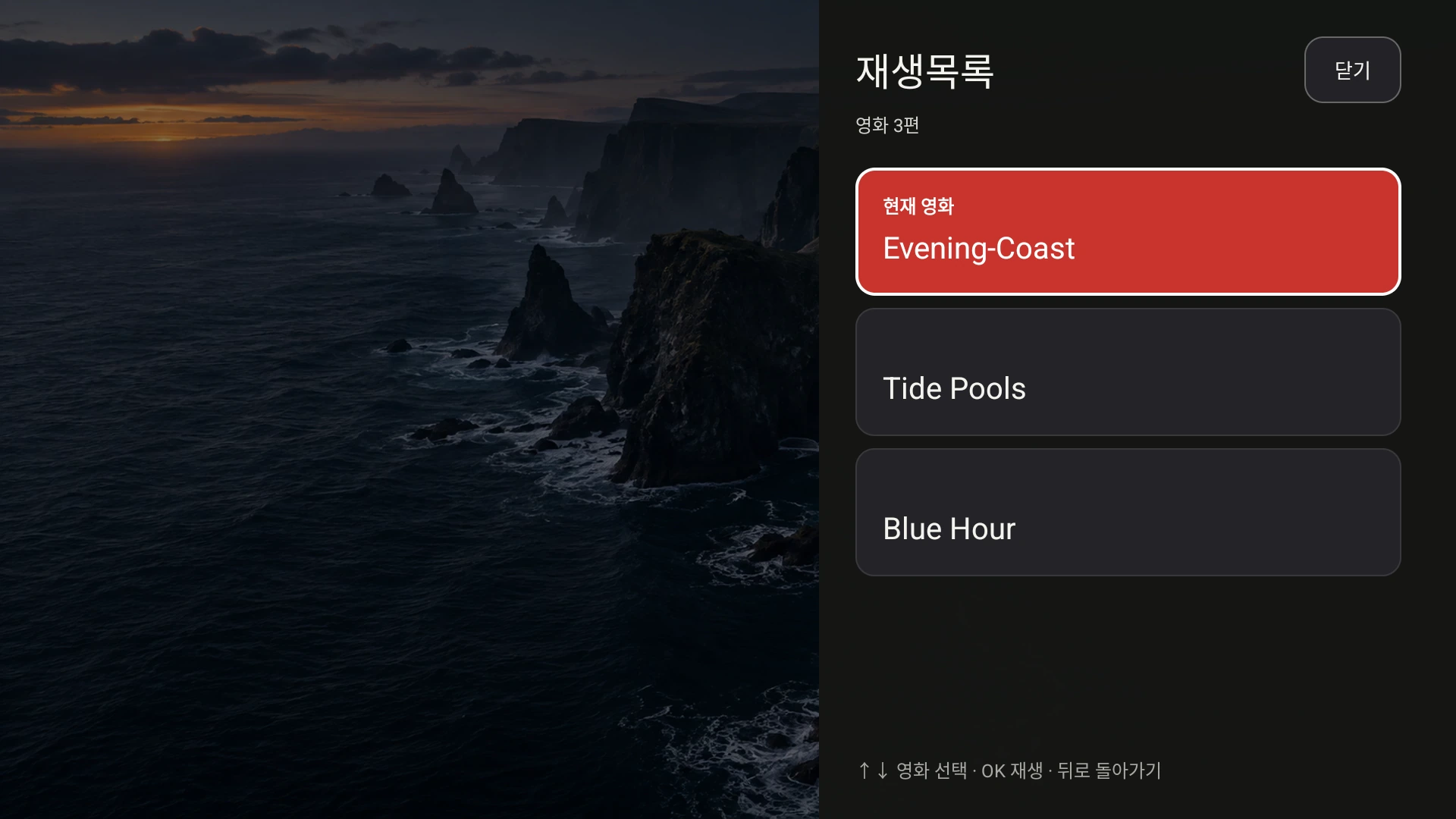
TV에 표시되는 공유 재생목록입니다. 현재 비디오가 강조 표시되며 Up 및 Down으로 다른 비디오를 선택합니다.
세 개의 비디오로 구성된 저녁
폴더에 Evening-Coast.mp4, Tide-Pools.mkv, Blue-Hour.mp4 세 개의 홈 비디오가 있다고 가정해 보겠습니다. Mac에서 Fast TV를 열고 세 개를 모두 재생목록으로 드래그하거나 비디오 추가를 클릭하고 함께 선택하세요. 각 행의 이름은 파일 이름을 따서 지정됩니다. 반복된 추가는 무시되며 재생목록에는 최대 200개의 파일을 보관할 수 있습니다.
순서 정렬하기
행을 드래그하여 이동하세요. 빨간색 선은 놓일 위치를 나타내며 목록 가장자리 근처에서 누르고 있으면 긴 재생목록이 스크롤됩니다. 취소하려면 Escape를 누르거나 목록 밖으로 드롭하세요. 각 행의 위아래 화살표는 키보드에서 작동합니다. 비디오가 재생되는 동안 순서를 변경해도 중단되지 않습니다.
TV에서 목록 재생하기
첫 번째 비디오를 선택하고 TV를 고른 다음 TV에서 재생을 클릭하세요. 다음 자동 재생이 켜져 있으면, Fast TV는 하나의 비디오가 끝날 때 재생목록 순서에 따라 다음 비디오로 이동하며 마지막 항목 이후에는 중지됩니다. 반복 재생되지는 않습니다. Fast TV 수신기에서 OK를 누르고 재생목록을 선택하거나 Menu를 눌러 Up과 Down으로 전체 목록을 탐색하고 OK로 비디오를 시작할 수 있습니다. 현재 비디오를 선택하면 보던 위치부터 계속 재생됩니다.
Mac에서 이전 비디오와 다음 비디오를 사용하여 목록을 이동할 수 있으며, 다른 행을 시작하면 TV도 해당 비디오로 전환됩니다. 어느 화면을 사용하든 다른 화면이 따라갑니다.
재생목록이 다시 나타남
Fast TV는 파일 참조, 순서 및 선택한 행을 저장하고 앱을 다시 열 때 복원합니다. 참조만 저장하며 비디오는 복사, 이동 또는 변경되지 않습니다.
이동된 파일 및 외장 드라이브
파일의 이름이 변경되거나 이동되었거나 연결이 끊긴 드라이브에 있는 경우 해당 행에 파일 사용 불가라고 표시됩니다. 파일을 원래 위치로 복원하고 행을 선택하여 다시 시도하거나, 행을 제거하고 새 위치에서 파일을 추가하세요.
제거는 재생목록에서 항목을 빼는 것이며 원본을 삭제하지 않습니다. 현재 재생 중인 비디오를 제거하면 세션이 중지되므로 계속 시청하려면 다른 비디오로 전환한 후 제거하세요.
재생목록의 자막
각 비디오는 자체 자막 선택을 유지합니다. SRT 또는 WebVTT 파일을 필요한 비디오 옆에 두고 Mac에서 비디오당 트랙을 선택하거나 TV에서 CC로 선택하세요. 자막 가이드 보기.
질문
재생목록을 셔플하거나 반복할 수 있나요?
아니요. Fast TV는 설정한 순서대로 재생되며, 다음 자동 재생이 켜져 있으면 마지막 비디오 재생 후 중지됩니다. 계속하려면 TV의 재생목록에서 비디오를 선택하세요.
여러 재생목록을 저장할 수 있나요?
Fast TV는 앱에서 볼 수 있는 하나의 재생목록을 유지하며 앱을 다시 열 때 이를 복원합니다. 다른 저녁을 위해 항목을 재정렬하거나 교체하세요.
TV에 재생목록 사본이 보관되나요?
아니요. Mac은 세션을 위해 목록을 TV로 보냅니다. 수신기를 다시 열고 Mac에서 재생을 다시 시작하면 목록이 다시 나타납니다.
관련 가이드
무료로 다운로드할 수 있습니다. 일회성 US$19.99 라이선스로 최대 2대의 Mac에서 스트리밍할 수 있습니다. macOS 13 이상이 설치된 Apple silicon Mac과 동일한 로컬 네트워크에 있는 Google TV 또는 Android TV가 필요합니다.