 Fast TV
РУКОВОДСТВО FAST TV
Создайте локальный плейлист видео для вашего телевизора

Создайте плейлист в Fast TV, добавив видео с вашего Mac и расположив их в том порядке, в котором вы хотите их смотреть. Плейлист ссылается на эти файлы, поэтому не удаляйте их с Mac во время воспроизведения списка на ТВ.
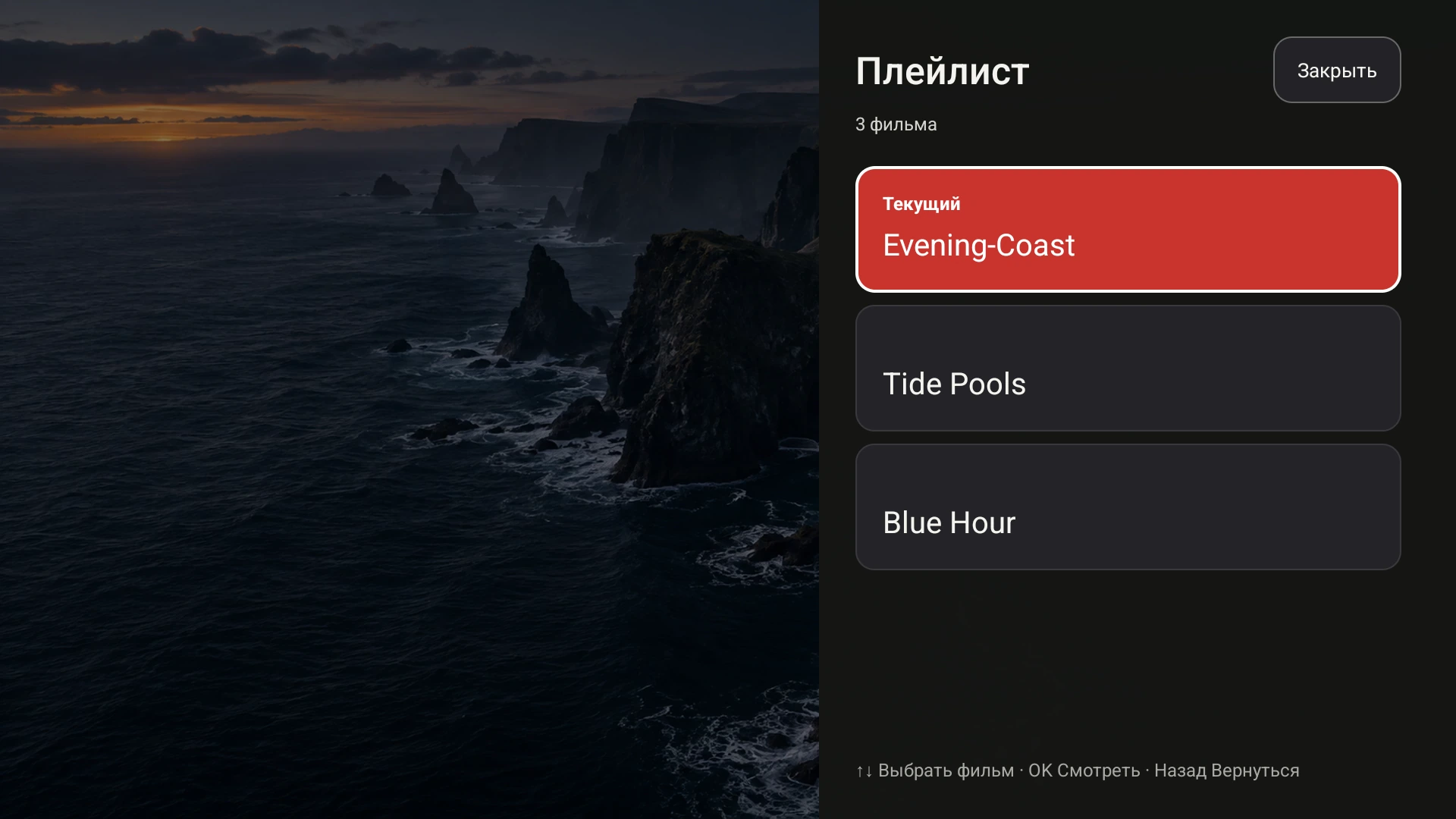
Общий плейлист, как он отображается на телевизоре. Текущее видео выделено; кнопки Up и Down выбирают другое.
Вечер из трех видео
Допустим, у вас есть три домашних видео в папке: Evening-Coast.mp4, Tide-Pools.mkv и Blue-Hour.mp4. Откройте Fast TV на Mac и перетащите все три в плейлист или нажмите «Добавить видео» и выберите их вместе. Каждая строка называется по имени файла. Повторные добавления игнорируются, а плейлист может содержать до 200 файлов.
Изменение порядка
Перетащите строку, чтобы переместить ее. Красная линия показывает, куда она будет помещена, а удержание ее у края списка прокручивает длинный плейлист. Нажмите Escape или отпустите за пределами списка для отмены. Стрелки вверх и вниз на каждой строке работают с клавиатуры. Изменение порядка во время воспроизведения видео не прерывает его.
Воспроизведение списка на ТВ
Выберите первое видео, выберите ваш ТВ и нажмите Воспроизвести на ТВ. Если включено Автовоспроизведение следующего, Fast TV переходит к следующему видео в порядке плейлиста, когда заканчивается одно, и останавливается после последнего элемента; он не зацикливается. В приложении Приемник Fast TV нажмите OK и выберите Плейлист, или нажмите Menu, чтобы просмотреть весь список с помощью Up и Down и запустить любое видео с помощью OK. Выбор текущего видео продолжает его с того места, где оно находится.
На Mac «Предыдущее видео» и «Следующее видео» перемещают по списку, а запуск другой строки переключает ТВ на нее. Какой бы экран вы ни использовали, другой следует за ним.
Плейлист возвращается
Fast TV сохраняет ссылки на файлы, их порядок и выбранную строку, и восстанавливает их при повторном открытии приложения. Он сохраняет только ссылки: ваши видео не копируются, не перемещаются и не изменяются.
Перемещенные файлы и внешние накопители
Если файл переименован, перемещен или находится на отключенном диске, в его строке отображается Файл недоступен. Восстановите файл в исходное местоположение и выберите строку, чтобы повторить попытку, или удалите строку и добавьте файл из его нового местоположения.
Удаление убирает элемент из плейлиста; оно никогда не удаляет оригинал. Удаление видео, которое воспроизводится в данный момент, останавливает сеанс, поэтому удаляйте его после переключения на другое видео, если хотите продолжить просмотр.
Субтитры в плейлисте
Каждое видео сохраняет свой собственный выбор субтитров. Поместите файлы SRT или WebVTT рядом с видео, которым они нужны, и выберите дорожку для каждого видео на Mac или с помощью CC на телевизоре. См. руководство по субтитрам.
Вопросы
Может ли плейлист перемешиваться или повторяться?
Нет. Fast TV воспроизводит видео в заданном вами порядке и, если включено Автовоспроизведение следующего, останавливается после последнего видео. Выберите любое видео из плейлиста на ТВ, чтобы продолжить.
Могу ли я сохранить несколько плейлистов?
Fast TV сохраняет один плейлист, который вы видите в приложении, и восстанавливает его при повторном открытии. Измените порядок или замените элементы для другого вечера.
Сохраняет ли телевизор копию плейлиста?
Нет. Mac отправляет список на телевизор для сеанса. Если вы снова откроете приемник, снова запустите воспроизведение с Mac, и список появится снова.
Связанные руководства
Бесплатно для скачивания. Единоразовая лицензия за US$19.99 позволяет транслировать с максимум двух Mac. Apple silicon с macOS 13 или новее, и Google TV или Android TV в той же локальной сети.