 Fast TV
FAST TV 指南
為您的電視建立本機影片播放列表

從您的 Mac 新增影片並按照您想觀看的順序排列,在 Fast TV 中建立播放列表。播放列表會參照這些檔案,因此在電視上播放列表時,請確保這些檔案在 Mac 上可供存取。
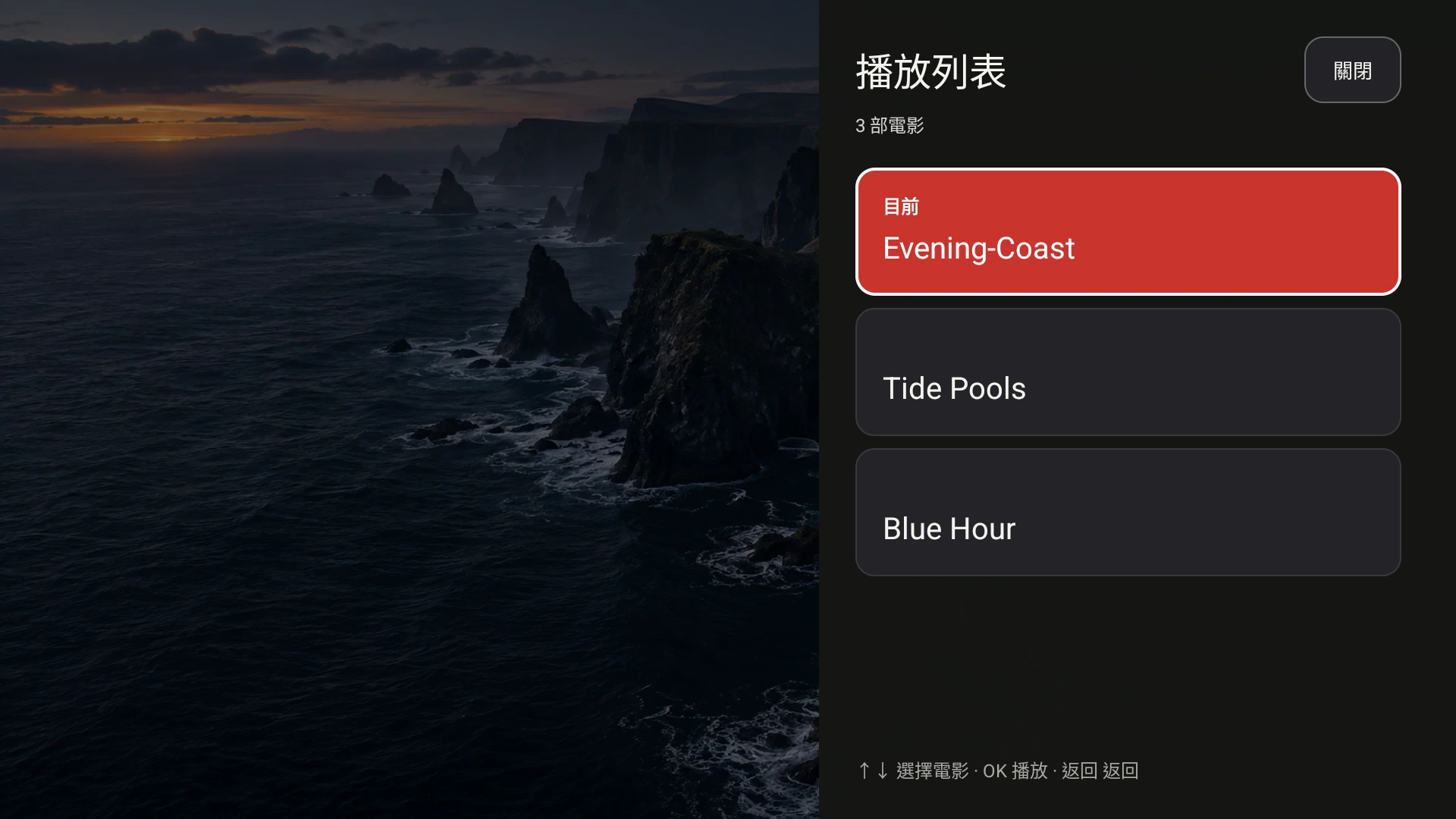
電視顯示的共用播放列表。目前的影片會反白顯示;Up 和 Down 可選擇另一個影片。
三部影片的夜晚
假設您在一個資料夾中有三個家庭影片:Evening-Coast.mp4、Tide-Pools.mkv 和 Blue-Hour.mp4。在 Mac 上開啟 Fast TV,將這三個影片拖曳到播放列表中,或按一下「新增影片」並一起選取它們。每一列都會以其檔案命名。重複新增會被忽略,一個播放列表最多可容納 200 個檔案。
排列順序
拖曳列以移動它。紅線會顯示它將落下的位置,將它按住在列表邊緣附近可捲動長播放列表。按下 Escape 或放在列表外可取消。每列的上下箭頭可從鍵盤操作。在影片播放時重新排序不會中斷播放。
在電視上播放列表
選擇第一個影片,選擇您的電視,然後點擊「在電視上播放」。開啟「自動播放下一個」後,當一個影片結束時,Fast TV 會依照播放列表的順序播放下一個影片,並在最後一個項目結束後停止;它不會循環播放。在 Fast TV 接收器上,按下 OK 並選擇「播放列表」,或按下 Menu,即可使用 Up 和 Down 瀏覽整個列表,並按下 OK 開始播放任何影片。選擇目前的影片將從中斷處繼續播放。
在 Mac 上,「上一個影片」和「下一個影片」可在列表中移動,開始播放不同列的影片會將電視切換至該影片。無論您使用哪個螢幕,另一個都會跟隨。
播放列表會回來
Fast TV 會儲存檔案參照、其順序和選取的列,並在您重新開啟應用程式時還原它們。它只儲存參照:您的影片不會被複製、移動或變更。
移動的檔案與外接硬碟
如果檔案被重新命名、移動,或位於已拔除的磁碟機上,其資料列會顯示「檔案無法使用」。請將檔案還原至原始位置並選擇該資料列以重試,或者移除該資料列並從新位置新增檔案。
「移除」會將項目從播放列表中移除;它永遠不會刪除原始檔案。移除目前正在播放的影片會停止工作階段,因此如果您想繼續觀看,請在切換到另一個影片後再將其移除。
播放列表中的字幕
每部影片都會保留自己的字幕選擇。將 SRT 或 WebVTT 檔案放在需要它們的影片旁邊,並在 Mac 上為每部影片挑選一個軌道,或在電視上使用 CC 挑選。 查看字幕指南.
常見問題
播放列表可以隨機播放或重複播放嗎?
不會。Fast TV 會依照您設定的順序播放,若開啟「自動播放下一個」,則會在最後一個影片結束後停止。從電視的播放列表中選擇任何影片即可繼續播放。
我可以儲存多個播放列表嗎?
Fast TV 會保留一個播放列表(即您在應用程式中看到的那個),並在您重新開啟應用程式時將其還原。您可以重新排列或替換其中的項目,為不同的夜晚做好準備。
電視會保留播放列表的副本嗎?
不需要。Mac 會在該工作階段將列表傳送至電視。如果您重新開啟接收器,只需再次從 Mac 開始播放,列表就會重新出現。
相關指南
免費下載。一次性 US$19.99 授權可從最多兩部 Mac 串流。配備 Apple silicon 且執行 macOS 13 或以上版本的 Mac,以及在同一個區域網路上的 Google TV 或 Android TV。