 Fast TV
FAST TV 指南
透過 Mac 在電視上播放外接磁碟機或 NAS 中的影片

從外接磁碟機或掛載的網路共享將影片加入 Fast TV,就像從 Mac 本身的磁碟加入一樣。電視透過 Mac 播放它們,因此磁碟機永遠不需要由電視本身讀取。在觀看時保持磁碟機連接並處於喚醒狀態;斷開連接的磁碟機會將其影片顯示為「檔案無法使用」。
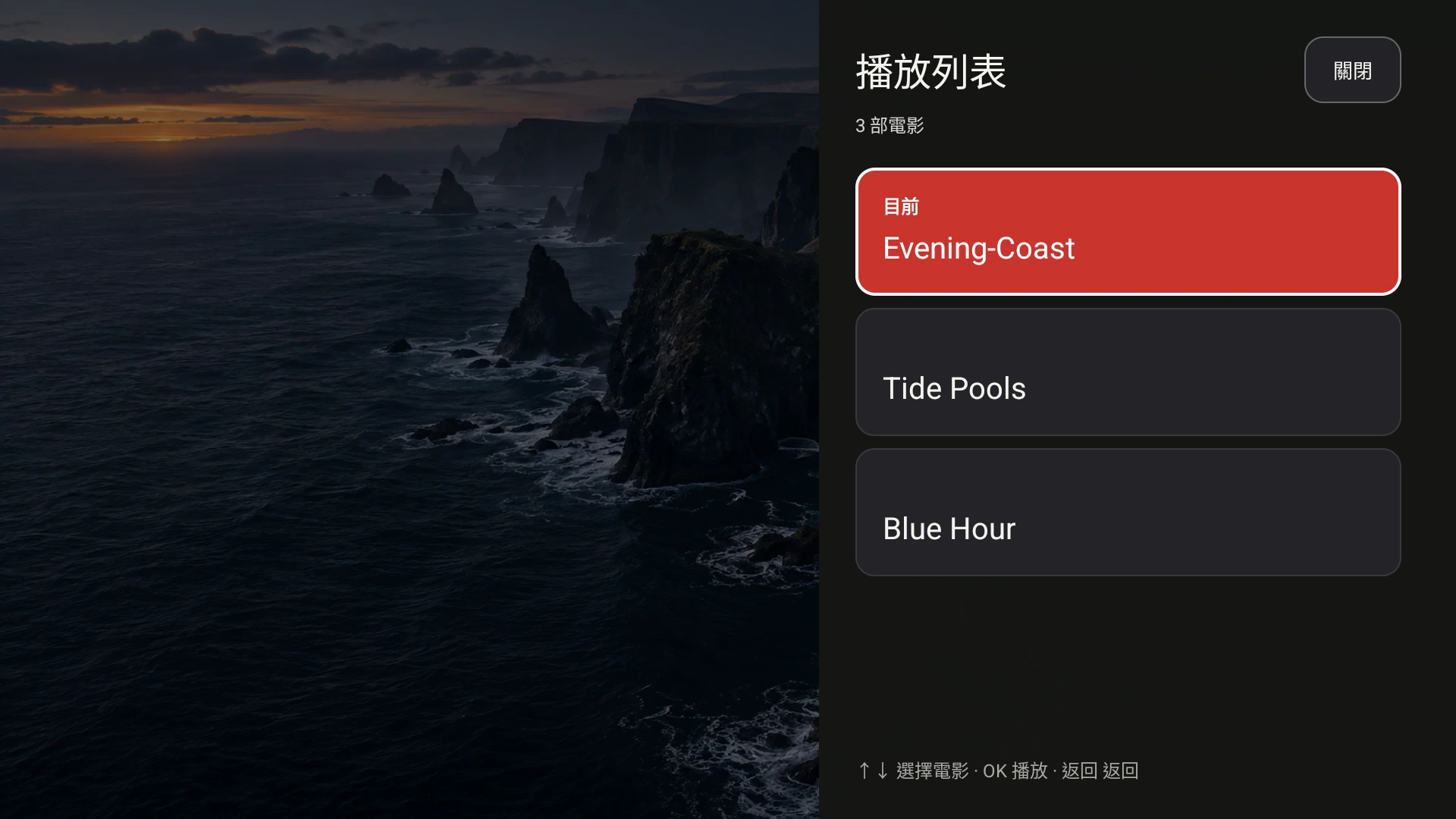
播放列表會參照檔案在 Mac 上的任何位置,包含外接硬碟。圖為示範影片。
為什麼將磁碟機插入電視通常會失敗
Google TV 和 Android TV 裝置通常只能讀取 exFAT 硬碟。在 Mac 上格式化為 APFS 或 HFS+ 的硬碟將無法掛載,許多裝置不支援 NTFS,而且電視唯一的 USB 埠可能正忙著供電。NAS 共享也沒有比較簡單:電視的應用程式需要像 Plex 這樣的媒體伺服器或手動設定的 SMB 連線,兩者都需要進行設定。Fast TV 讓檔案留在原處,直接從 Mac 進行串流,從而避免了所有這些麻煩。
從磁碟新增影片
- 將磁碟機連接到 Mac,或像平常一樣在 Finder 中掛載 NAS 共享資料夾。
- 開啟 Fast TV 並點擊「新增影片」,或將檔案從磁碟機拖曳到播放列表中。Fast TV 會儲存每個檔案位置的參考,而不會複製它。
- 選擇電視並點擊「在電視上播放」。Mac 會從硬碟讀取檔案,並透過區域網路進行串流。
磁碟機上與影片放在一起的字幕檔案也會以相同方式被找到。 如何尋找字幕.
如果磁碟機被拔除或處於睡眠狀態
當磁碟機中斷連線時,其影片會在播放列表中顯示為檔案無法使用。重新連接磁碟機並選擇該列以重試,或移除該列並從新位置再次新增檔案。播放列表本身會保留:當您重新開啟應用程式時,Fast TV 會還原參照,因此偶爾連接的磁碟機只要在您按下播放時存在,就能正常運作。
某些外接磁碟在一段時間未讀取後會停止運轉。播放檔案幾秒鐘後停頓,或跳到新章節時停頓,可能是磁碟正在喚醒。請檢查磁碟機本身的電源設定,或在觀看時保持其喚醒狀態。
速度比您想像的更重要
Mac 必須以影片的位元率讀取檔案才能傳送。USB 3 SSD 或硬碟綽綽有餘。透過 Wi-Fi 掛載的 NAS 共享是較弱的情況:檔案會穿過無線網路兩次,一次從 NAS 到 Mac,一次從 Mac 到電視。對於高位元率的 4K 檔案,這可能會成為瓶頸。請透過乙太網路將 Mac 連接到 NAS,或先將檔案複製到 Mac。 卡頓與緩衝.
權限與加密硬碟
如果 macOS 詢問 Fast TV 是否可以存取卸除式卷宗或網路卷宗上的檔案,請允許;否則該列會顯示檔案無法使用。加密硬碟必須先解鎖,Fast TV 才能讀取。雲端檔案夾中尚未下載到 Mac 的檔案,必須下載後才能進行串流。
常見問題
我需要將磁碟機重新格式化為 exFAT 嗎?
否。硬碟是由 Mac 讀取的,因此任何 macOS 可以掛載的格式都可以使用,包含 APFS 和 HFS+。
電視可以瀏覽整個磁碟機嗎?
否。電視看到的是您在 Mac 上建立的播放列表,而不是資料夾。加入您想觀看的影片;一個播放列表最多可容納 200 個檔案。
Fast TV 會將檔案從磁碟機複製到 Mac 嗎?
不會。它會儲存參照並直接串流。唯一的暫存副本是為 Google Cast 或不支援的音訊準備的相容音訊版本,該版本會在之後被移除。
相關指南
免費下載。一次性 US$19.99 授權可從最多兩部 Mac 串流。配備 Apple silicon 且執行 macOS 13 或以上版本的 Mac,以及在同一個區域網路上的 Google TV 或 Android TV。