 Fast TV
FAST TV गाइड
Mac के माध्यम से अपने TV पर बाहरी ड्राइव या NAS से वीडियो चलाएँ
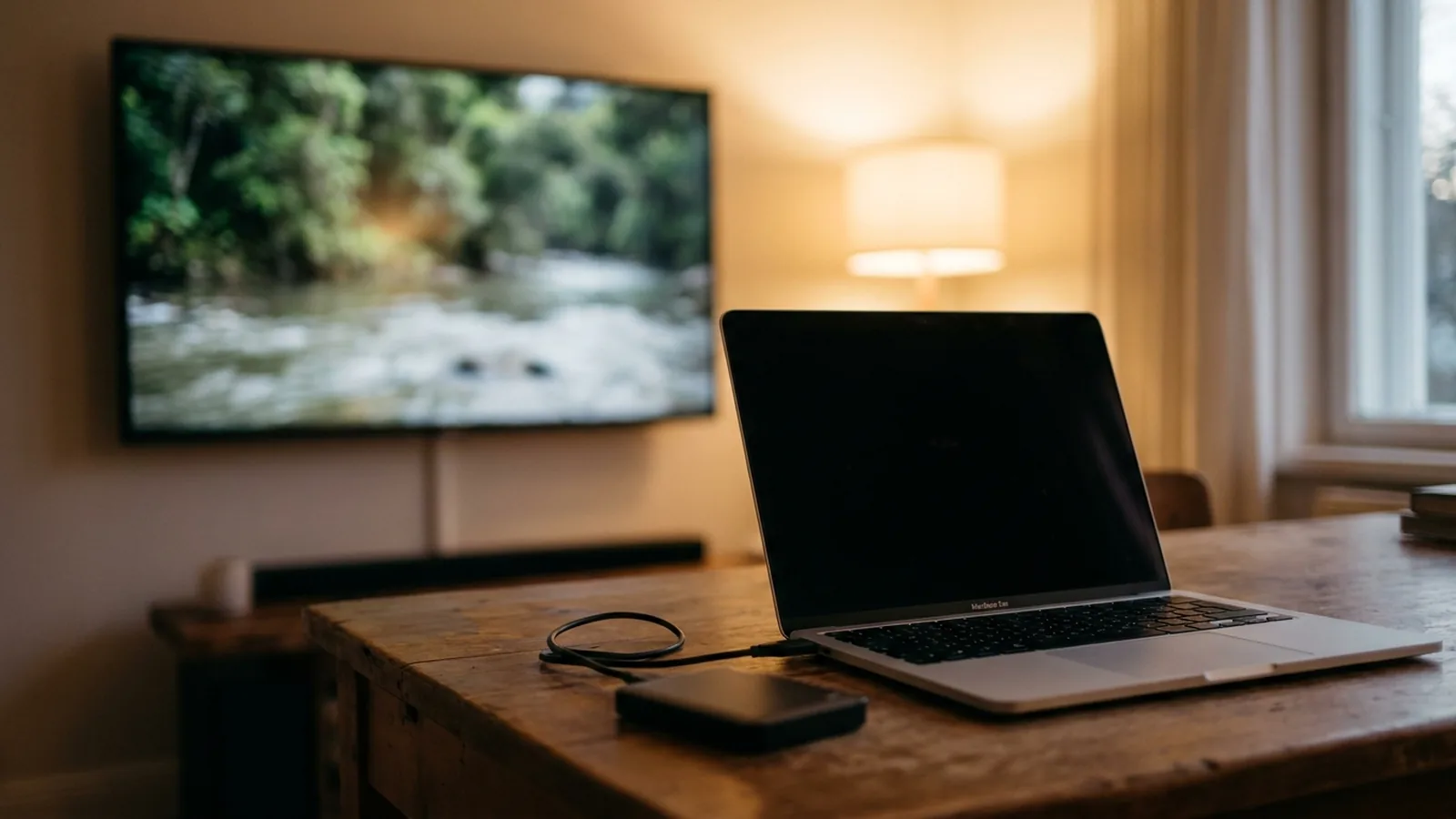
बाहरी ड्राइव या माउंटेड नेटवर्क शेयर से Fast TV में वीडियो जोड़ें, ठीक वैसे ही जैसे आप Mac की अपनी डिस्क से करेंगे। TV उन्हें Mac के माध्यम से चलाता है, इसलिए ड्राइव को कभी भी TV द्वारा पढ़ने की आवश्यकता नहीं होती है। जब आप देखते हैं तो ड्राइव को कनेक्टेड और जगा हुआ रखें; एक डिस्कनेक्टेड ड्राइव अपने वीडियो को फ़ाइल अनुपलब्ध के रूप में दिखाता है।
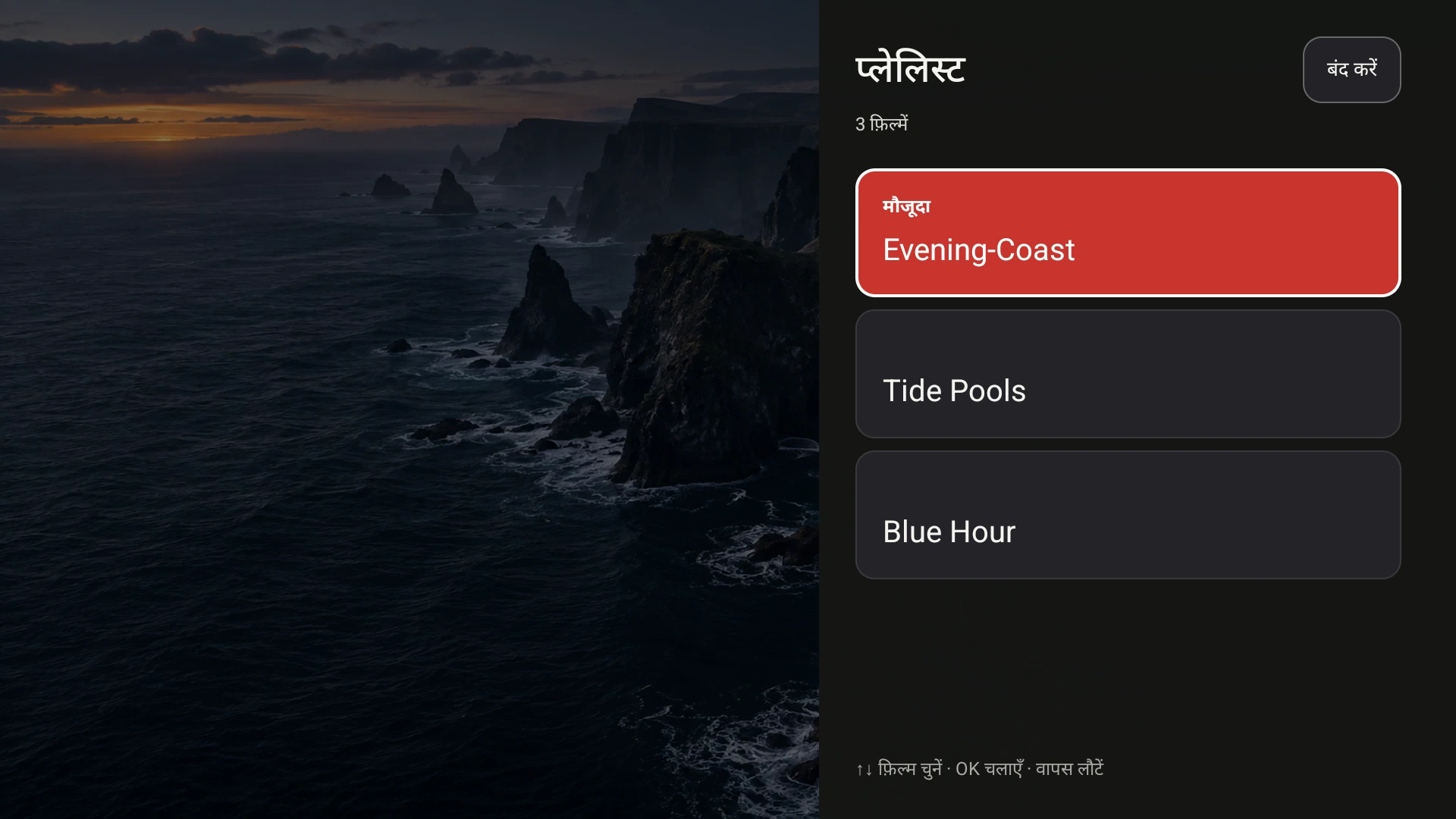
प्लेलिस्ट Mac पर मौजूद फ़ाइलों को संदर्भित करती है, चाहे वे कहीं भी हों, जिसमें एक्सटर्नल ड्राइव भी शामिल हैं। डेमो वीडियो दिखाए गए हैं।
ड्राइव को TV में प्लग करना अक्सर विफल क्यों होता है
Google TV और Android TV डिवाइस आमतौर पर केवल exFAT ड्राइव पढ़ते हैं। Mac पर APFS या HFS+ के रूप में फ़ॉर्मेट की गई ड्राइव माउंट नहीं होगी, कई डिवाइस पर NTFS असमर्थित है, और TV का सिंगल USB पोर्ट पावर सप्लाई करने में व्यस्त हो सकता है। NAS शेयर भी आसान नहीं हैं: TV के ऐप्स को Plex जैसे मीडिया सर्वर या मैन्युअल रूप से कॉन्फ़िगर किए गए SMB कनेक्शन की आवश्यकता होती है, और दोनों में सेटअप लगता है। Fast TV फ़ाइलों को वहीं छोड़कर और उन्हें Mac से स्ट्रीम करके इन सबसे बचता है।
ड्राइव से वीडियो जोड़ना
- ड्राइव को Mac से कनेक्ट करें, या हमेशा की तरह Finder में NAS शेयर को माउंट करें।
- Fast TV खोलें और वीडियो जोड़ें पर क्लिक करें, या फ़ाइलों को ड्राइव से प्लेलिस्ट में खींचें। Fast TV प्रत्येक फ़ाइल के स्थान का संदर्भ संग्रहीत करता है और उसे कॉपी नहीं करता है।
- TV चुनें और TV पर चलाएँ पर क्लिक करें। Mac ड्राइव से फ़ाइल पढ़ता है और इसे लोकल नेटवर्क पर स्ट्रीम करता है।
ड्राइव पर वीडियो के बगल में मौजूद सबटाइटल फ़ाइलें भी उसी तरह से खोजी जाती हैं। सबटाइटल कैसे खोजे जाते हैं.
यदि ड्राइव अनप्लग है या सो रही है
जब कोई ड्राइव डिस्कनेक्ट हो जाती है, तो उसके वीडियो प्लेलिस्ट में फ़ाइल अनुपलब्ध दिखाते हैं। ड्राइव को फिर से कनेक्ट करें और पुनः प्रयास करने के लिए पंक्ति का चयन करें, या पंक्ति को हटा दें और फ़ाइल को उसके नए स्थान से फिर से जोड़ें। प्लेलिस्ट स्वयं बची रहती है: जब आप ऐप को फिर से खोलते हैं तो Fast TV संदर्भों को पुनर्स्थापित करता है, इसलिए कभी-कभार कनेक्टेड ड्राइव तब तक ठीक काम करती है जब तक कि प्ले दबाते समय यह मौजूद हो।
कुछ बाहरी डिस्क बिना पढ़े कुछ समय बाद घूमना बंद कर देती हैं। प्लेबैक जो फ़ाइल में कुछ सेकंड के लिए रुक जाता है, या किसी नए अध्याय पर जाते समय, डिस्क का जागना हो सकता है। ड्राइव की अपनी पावर सेटिंग्स की जाँच करें या देखते समय इसे जगाए रखें।
गति आपकी अपेक्षा से अधिक मायने रखती है
Mac को फ़ाइल भेजने से पहले उसे वीडियो के बिटरेट पर पढ़ना होता है। एक USB 3 SSD या हार्ड डिस्क पर्याप्त है। Wi-Fi पर माउंट किया गया NAS शेयर एक कमज़ोर स्थिति है: फ़ाइल वायरलेस नेटवर्क को दो बार पार करती है, एक बार NAS से Mac तक और एक बार Mac से TV तक। हाई-बिटरेट 4K फ़ाइलों के लिए यह एक बाधा बन सकता है। Mac को Ethernet के ज़रिए NAS से कनेक्ट करें, या पहले फ़ाइल को Mac पर कॉपी करें। अटकना और बफ़रिंग.
अनुमतियाँ और एन्क्रिप्टेड ड्राइव
यदि macOS पूछता है कि क्या Fast TV रिमूवेबल वॉल्यूम या नेटवर्क वॉल्यूम पर फ़ाइलों तक पहुँच सकता है, तो इसे अनुमति दें; अन्यथा रो फ़ाइल को अनुपलब्ध के रूप में दिखाती है। Fast TV द्वारा उन्हें पढ़ने से पहले एन्क्रिप्टेड ड्राइव को अनलॉक किया जाना चाहिए। क्लाउड फ़ोल्डर की फ़ाइलें जो Mac पर डाउनलोड नहीं की गई हैं, उन्हें तब तक स्ट्रीम नहीं किया जा सकता जब तक कि वे डाउनलोड न हो जाएँ।
सवाल
क्या मुझे अपनी ड्राइव को exFAT में रीफ़ॉर्मेट करने की आवश्यकता है?
नहीं। ड्राइव को Mac द्वारा पढ़ा जाता है, इसलिए कोई भी फ़ॉर्मेट जिसे macOS माउंट कर सकता है, वह काम करता है, जिसमें APFS और HFS+ शामिल हैं।
क्या TV पूरी ड्राइव ब्राउज़ कर सकता है?
नहीं। TV वह प्लेलिस्ट देखता है जो आप Mac पर बनाते हैं, फ़ोल्डर नहीं। वे वीडियो जोड़ें जिन्हें आप देखना चाहते हैं; एक प्लेलिस्ट में 200 फ़ाइलें तक होती हैं।
क्या Fast TV ड्राइव से Mac पर फ़ाइलें कॉपी करता है?
नहीं। यह संदर्भों को संग्रहीत करता है और सीधे स्ट्रीम करता है। एकमात्र अस्थायी प्रतिलिपि Google Cast या असमर्थित ऑडियो के लिए तैयार किया गया एक संगत ऑडियो संस्करण है, जिसे बाद में हटा दिया जाता है।
संबंधित गाइड्स
डाउनलोड करने के लिए मुफ़्त। एक बार का US$19.99 लाइसेंस अधिकतम दो Macs से स्ट्रीम करता है। macOS 13 या बाद के वर्शन के साथ Apple silicon, और उसी लोकल नेटवर्क पर एक Google TV या Android TV।